我的 iPhone 存储空间即使在我删除照片、应用和旧消息后仍然不断变满,我却弄不清到底是什么占用了这些空间。我已经在“设置”中查看了 iPhone 存储空间,但这些数字似乎对不上,而且系统数据可能还会自行增长。我需要帮助找出是什么在占用我的 iPhone 存储空间,以及如何在不丢失重要文件的情况下释放空间。
乍一看这像是随机发生的,但在我的 iPhone 上它从来都不是随机的。存储空间一直在变小,因为手机在后台不断生成并保留新内容,而我一直没管它。
最乱的地方是照片。新照片、截屏、录屏、实况照片、短视频,这些都会很快堆起来。我是在一次周末旅行后注意到这点的。我用连拍模式拍了一堆,结果留下了 40 张几乎一样的傻傻晚霞照片。它们全都留在那里。家庭照、宠物照、演唱会片段、收据截图也是一样,都是那种你以为以后会整理、结果根本不会整理的杂物。
接着我发现的是 App。社交 App、视频 App、聊天 App,它们会缓存大量文件来加快打开速度。开始还好。然后一个 200 MB 的 App 会膨胀成好几个 GB,而你几乎都没怎么用过它。离线歌曲、已保存的节目、播客下载、各种 App 文件,都会在几乎无声无息中越积越多。
信息占的空间比我预想的更大。旧聊天记录里塞满了照片、表情包、视频、GIF。我甚至都忘了它们还存在。光是 iMessage 里几段较长的视频,在我的手机上就吃掉了好几个 GB。
然后还有系统数据,这就是那个很烦人的大杂烩。日志、临时文件、缓存垃圾、更新残留,还有 iOS 自己保留的东西。这里有些波动是正常的。不过我确实见过它膨胀到远超正常范围,而 Apple 也没给你一个干净利落的一键清除按钮。
我最先会去看的地方是 设置 > 通用 > iPhone 储存空间。这个页面会告诉你空间都去哪了,这样你就不用瞎猜,可以先从占用最大的类别开始处理。
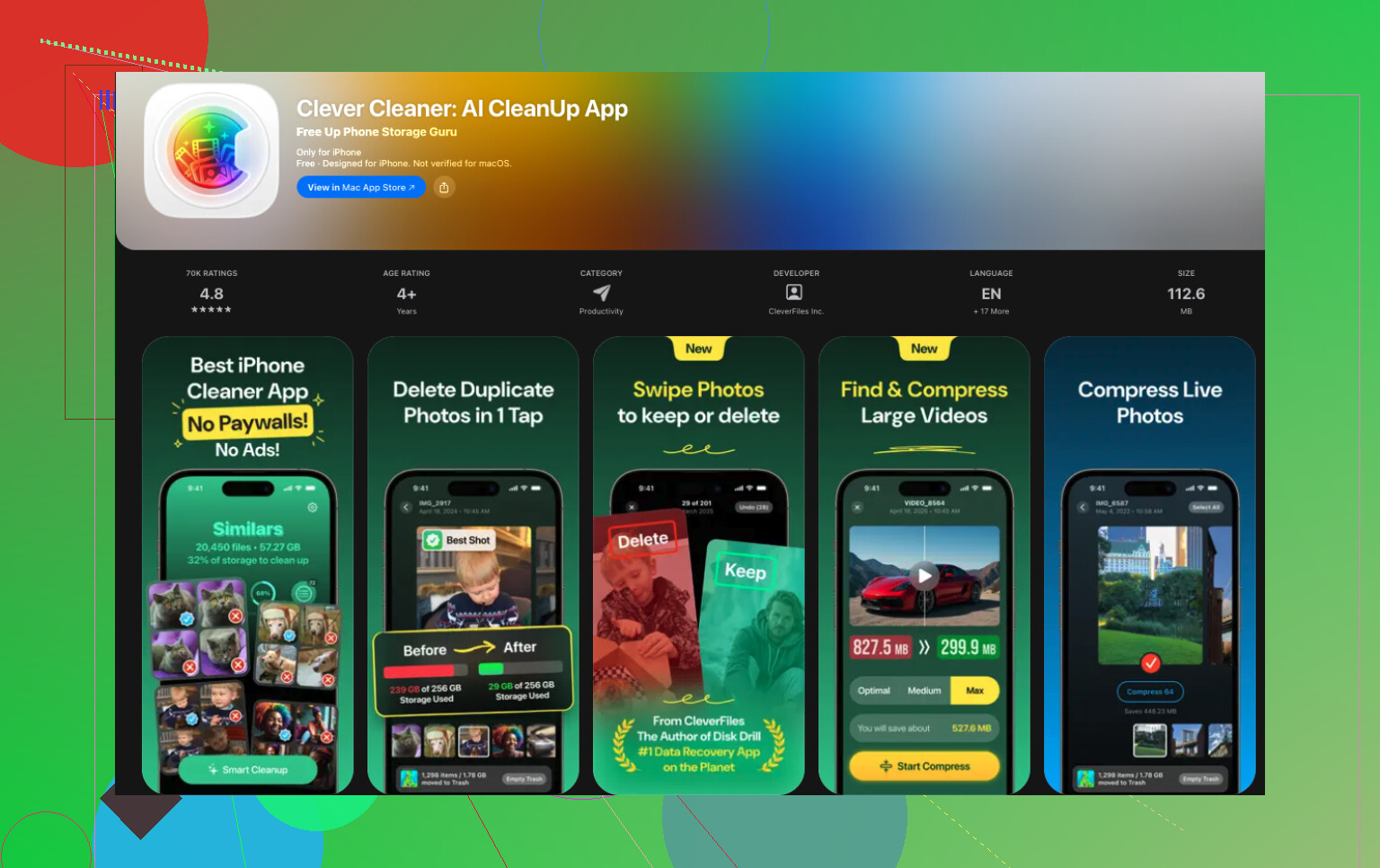
如果照片排在前面,我会先处理它,再管别的。我试过 Clever Cleaner,它比照片自带的清理工具帮到我的更多。主要原因很简单。Apple 的重复项目相簿只能找出完全一样的副本,而我很多被浪费的空间都来自近似重复的照片,也就是前后几秒拍下、只有细微差别的那些。
我在使用中喜欢的地方:
- 它会把相似照片分组并选出最佳照片,省了很多时间
- 它能很快找出体积大的照片和视频
- 它会把截图归到一起,删除很方便
- 它能把实况照片转成普通照片,这样能稍微减少一些存储占用
我见过有人说,清理相似照片、截图和实况照片后,腾出了 10 GB 到 30 GB。我的结果不完全一样,但已经足够明显。
处理完照片后,我会按这个列表往下查:
- iPhone 储存空间里列出的占用大的 App
- 流媒体 App 里的下载内容
- 信息附件
- 文件 App 里的下载内容
- Safari 或其他浏览器缓存
根据我的观察,这个问题通常不是硬件导致的,而是长期堆积。照片、App 缓存、已保存的媒体、附件、系统残留。它会安静地不断增长,然后某一天你收到存储空间警告,就会觉得像是一夜之间发生的。对我来说,检查 iPhone 储存空间并优先清理照片图库,就解决了大部分问题,而且不用删除任何我真正在意的东西。
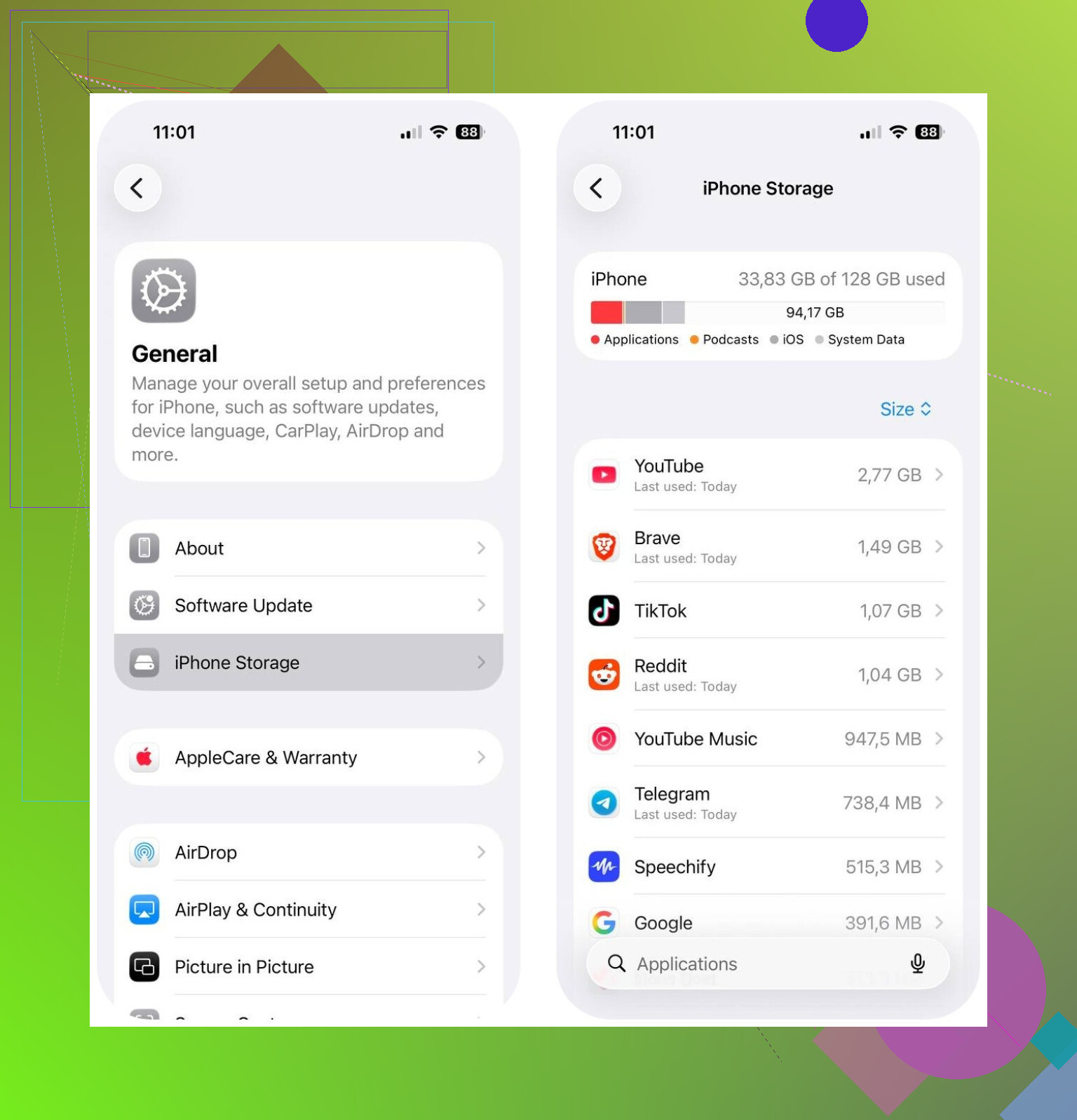
如果 iPhone 储存空间里的数字对不上,我不会只盯着分类列表看。很多空间都藏在同步循环、备份失败和 iOS 标记不清的应用数据里。
我会先检查几件事。
- iCloud 照片状态。如果显示正在同步、正在恢复或正在下载原件,储存空间会很快波动。
- 语音备忘录。长时间录音很占空间,而且大家常常会忘记它们。
- GarageBand、iMovie、CapCut、TikTok 草稿。这些应用会存下很大的项目文件。
- 文件 App 里的“在我的 iPhone 上”文件夹。旧 ZIP、PDF、下载内容、编辑过的视频。
- 邮件 App。大型附件和离线邮箱会不断累积。
- 播客 App。如果设置不对,已播放的节目通常仍会保持下载状态。
我在一点上和 @mikeappsreviewer 略有不同意见。系统数据确实很烦人,但当它突然暴涨时,通常指向某个有问题的应用缓存或卡住的 iOS 进程,而不是随机垃圾。
可以这样试试。重启手机。然后把这些功能一个个关闭再重新打开:iCloud 中的信息、iCloud 照片、邮件同步。每次操作后等几分钟,再重新检查储存空间。如果卸载并重新安装某个应用后储存空间下降了,你就找到元凶了。
如果照片仍然是主要问题,Clever Cleaner 值得看看,它适合清理相似照片和过大的媒体文件。说实话,这部分比手动处理要快。
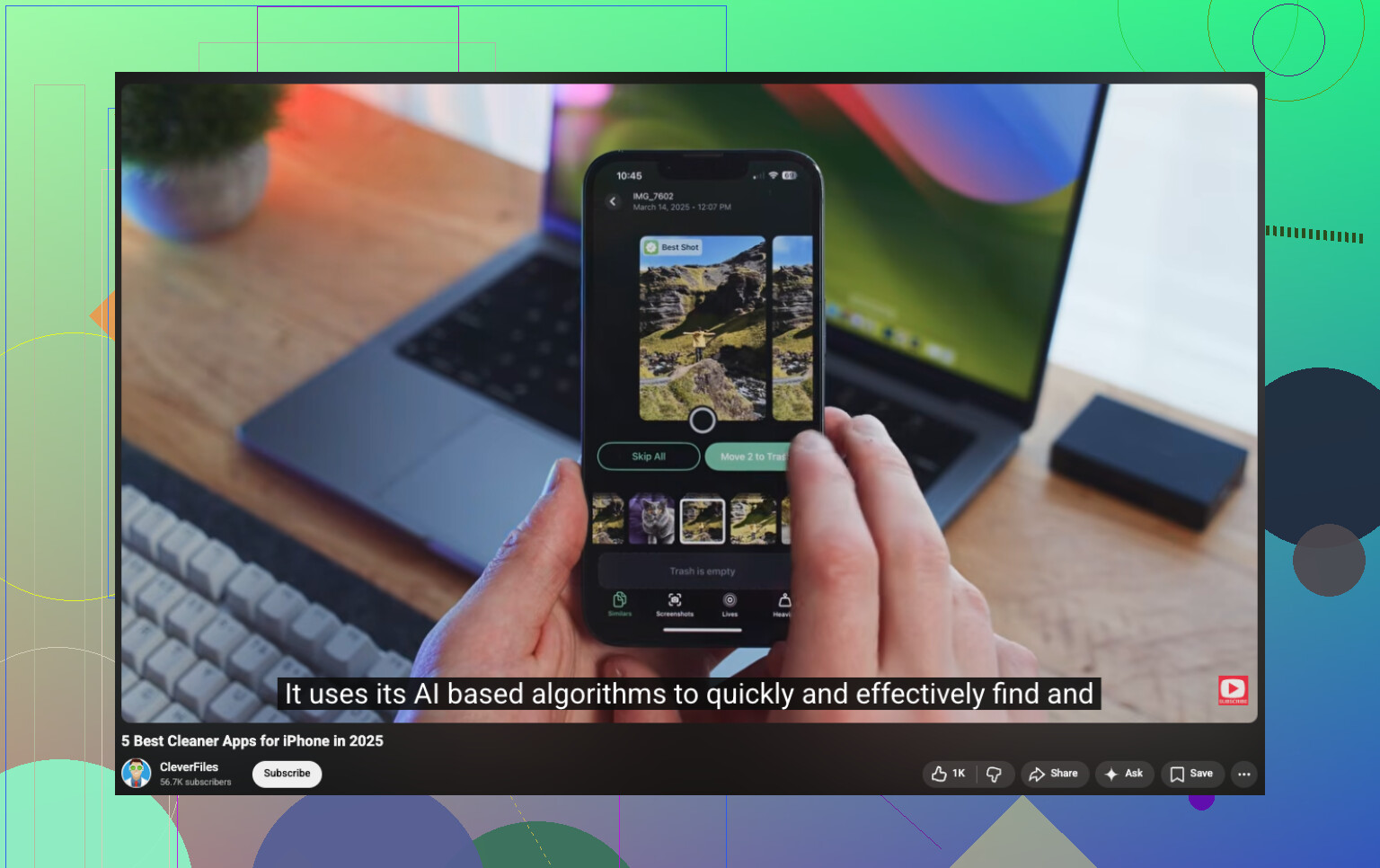
如果想看一些视频清理思路,这个也不错:
最好的 YouTube 清理应用和储存技巧
最彻底的修复办法是:先加密备份到 Mac 或 PC,抹掉 iPhone,再恢复备份。虽然很麻烦,但当别的方法都没用时,这能清掉很多损坏的临时数据。
最终对我有帮助的是检查那些 iPhone 几乎不会明显提示的东西,而不是 @mikeappsreviewer 和 @vrijheidsvogel 已经提到的那些显而易见的类别。
看看这些:
- 设置 > Siri 与搜索:如果所有应用的“从此 App 学习”都开启了,缓存和建议可能会异常膨胀
- 辅助功能和翻译中的已下载语音
- 离线保存的 Safari 阅读列表
- 本地存储的 图书 和 PDF
- 已删除的照片仍会保留在“最近删除”中 30 天
- 共享相簿有时也仍然会触发本地缓存
另外,也别完全相信实时的存储图表。iOS 在删除后可能会延迟好几个小时才更新,这会让人觉得空间“没有”回来。有时候把手机连上充电器并接入 Wi‑Fi 过一夜,它才会重新计算。
有一点我不太同意:很多人太快就跳到彻底抹掉重置这一步了。除非存储明显损坏,否则那真的很折腾。我会先通过更新 iOS 来强制重新扫描,然后重启,再检查是否有应用在后台重新下载内容。
如果照片仍然是主要原因,Clever Cleaner 大概是最快找到相似照片、大型视频和截图杂乱内容的方法,不用一直手动翻找。
如果你还想了解更多阻止 iPhone 存储空间已满提醒反复出现的方法,这篇指南也不错:
如何彻底阻止 iPhone 存储空间已满提醒
@vrijheidsvogel、@cacadordeestrelas 和 @mikeappsreviewer 提到的内容都很靠谱,但我会特别强调一个他们只是稍微带过的点:应用本身内部会保留下来、即使正常删除也不会清掉的“文稿与数据”。
几个很隐蔽的元凶:
- 地图离线区域
- WhatsApp/Telegram 媒体保存了两份,一份在应用里,一份在照片里
- Adobe/Canva/Kindle 下载内容
- 音乐创作应用中导出后隐藏在自身资料库里的文件
- Chrome/Firefox 里的浏览器下载管理器,不只是 Safari
另外,我对“系统数据通常意味着某个坏应用”这个说法也有一点不同意见。有时候它只是本地快照、索引和失败更新清理一起堆积出来的结果。不算优雅,但也不一定总是某一个应用的锅。
我的做法会是:
- 检查每个占用大的应用,对比应用大小和文稿与数据
- 删除并重新安装最严重的几个,不要用卸载保留数据
- 打开文件并按大小排序
- 通过确保 iOS 完成备份/更新任务来检查 APFS 本地快照
- 清理后让手机连着 Wi‑Fi 充电过夜,这样存储空间会重新计算
如果照片还是一团糟,Clever Cleaner 很适合快速找出占空间大的媒体。
优点:
- 能找出相似照片
- 截图清理很方便
- 扫描很快
缺点:
- 删除前仍然需要你自己确认
- 最大价值主要还是清理照片杂乱,不是适用于所有存储类别
- 不能神奇地清掉真正的系统存储
所以没错,与其盯着那个图表看,不如开始排查各个应用的数据孤岛。通常“消失”的那些 GB 就藏在那里。