iPhoneの空き容量を増やしたり閲覧の不具合を直そうとしていて、Safariで「履歴とWebサイトデータを消去」するようにというアドバイスをよく見かけます。ただ、それをするとすべてのアプリやWebサイトからサインアウトされたり、重要なログイン情報や設定が消えてしまわないか心配です。iPhoneでクッキーを削除すると実際に何が起きるのか、そしてどのアカウントやデータ(Safari、アプリ、保存されたパスワードなど)に影響があるのか教えてもらえますか?
簡単に言うと、iPhoneのSafariのクッキーを削除すると、Safariで開いているウェブサイトからはサインアウトされますが、Instagram、TikTok、銀行アプリなどの別個のアプリからはログアウトされません。
仕組みをステップごとに説明します。
-
Safariのクッキーを削除すると消えるもの
・Safariでのウェブサイトのログイン情報
・一部のページで使っている言語設定やダークモードなどのサイト設定
・サイトがユーザーを識別するために使う追跡データ
・「履歴とWebサイトデータを消去」をタップした場合、一部のキャッシュされたWebサイトのファイル削除後は、Gmail、Facebook、各種フォーラムなどのウェブサイトに、Safari上であらためてログインし直す必要があります。
-
影響を受けないもの
・独自の仕組みでログインしているアプリ
例:YouTubeアプリ、Redditアプリ、銀行アプリなど。これらはSafariのクッキーではなくアプリ内部のストレージを使っています。
・iPhone上のiCloudアカウント
・Wi‑Fiのパスワード
・連絡先、写真、メッセージつまり、iPhone上のすべてから強制的にログアウトされるわけではありません。
-
アプリからログイン状態が消える場合
一部のアプリは、Safariをベースにした「アプリ内ブラウザ」を使います。アプリ内でSafariのWebビューを通してログインしている場合、そのクッキーを削除すると、そうした特定のログイン状態がリセットされることがあります。
例:一部のSSOログインや、アプリ内の「Googleでログイン」などは、再ログインを求められる可能性があります。 -
より安全に容量を空けたい場合
Safariのデータを削除しても、多くの人にとっては大きな空き容量は生まれません。数百MB程度であることがほとんどです。
実際に容量を大きく食っているのは次のようなものです:
・写真や動画
・メッセージの添付ファイル
・大きなアプリやゲーム
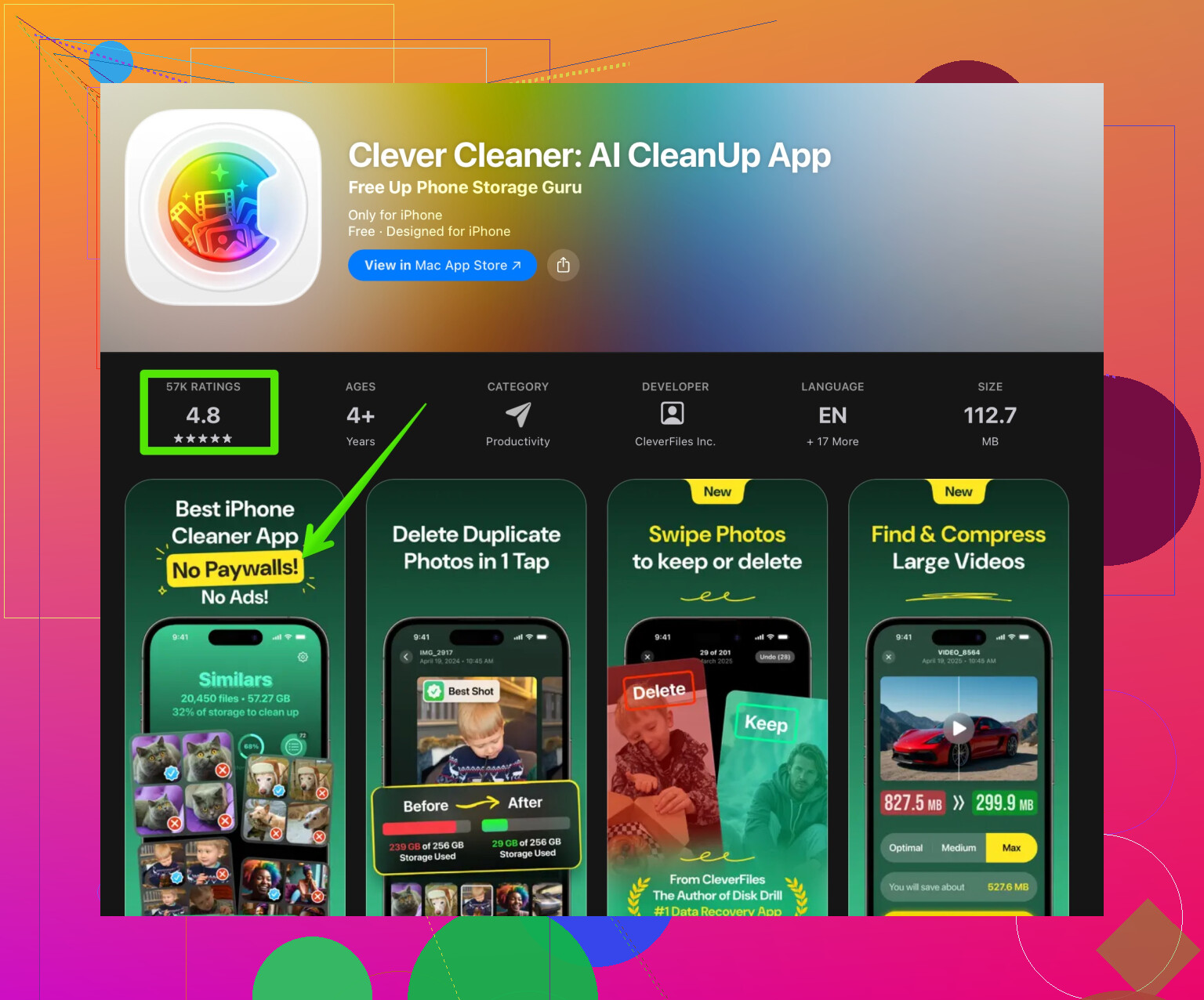
・Netflix、Spotify、YouTubeなどのオフラインダウンロードよりピンポイントでストレージを整理したい場合は、Clever Cleaner Appのようなツールが役に立ちます。重複写真、ぼやけたスクリーンショット、大きな動画ファイルなどをスキャンして、まとめて削除できます。
こちらからチェックできます:
Clever CleanerでiPhoneをスマートにクリーンアップ
こうしたツールは、クッキーではなく、本当に容量を圧迫しているデータを重点的に整理してくれます。 -
Safariのクッキーを、もう少し細かく制御して消す方法
すべてのサイトのデータを一度に消したくない場合は次の手順で行えます:
・設定 > Safari > 詳細 > Webサイトデータ に進む
・各サイトと、そのサイトが使っている容量の一覧が表示される
・特定のサイトを左にスワイプし、そのサイトだけ削除をタップする
・すべてをリセットしたい場合は「すべてのWebサイトデータを削除」をタップする
つまり、クッキーを削除するとSafari上のウェブサイトからはログアウトされますが、iPhone全体が初期化されるわけでも、すべてのアプリからサインアウトされるわけでもありません。ストレージの大きな改善を狙うなら、クッキーではなく、写真やメディア、大きなファイルの整理がより効果的です。
短く言うと: Safari の cookie を消しても、Safari 内で使っているウェブサイトからはサインアウトされますが、iPhone 上のすべてのアプリから魔法みたいにログアウトされたり、重要なデータが消えたりすることはありません。
@voyageurdubois さんが仕組み自体はほとんど説明してくれているので、同じチェックリストを繰り返さないようにしつつ、あまり触れられていなかったポイントを少しだけ補足します。
-
アプリはほぼ安全
Instagram、TikTok、銀行系アプリ、Reddit アプリなどは、ログイン情報のトークンを Safari の cookie ではなく、アプリ自身のストレージに保存しています。Safari のデータを消しても、通常はこれらには影響しません。 -
「妙な例外パターン」
意外なところで困るのは、アプリのログインが Safari ベースのウェブ画面に依存している場合です。- アプリ内で Safari 風の画面が開いて行う「Google / Microsoft / Apple でサインイン」
- 一瞬 Safari に飛ばされるタイプの企業向け SSO ページ
こうしたセッションが Safari の cookie 上に成り立っていた場合、それを消すとアプリ側で再ログインが必要になることがあります。アプリそのもののデータが消えたわけではないのに、もう一度認証し直さないといけない、という形で影響が出ることがあります。
-
次のようなものは 消えません
- 写真・動画・連絡先・メモ
- その端末の iCloud アカウント
- アプリのデータ全般
- 保存済みの Wi‑Fi ネットワーク
つまりこれは「スマホを初期化するボタン」ではなく、「ウェブサイトがあなたを誰だか忘れるボタン」に近いものです。
-
容量節約に関する現実的な話
ここはよくあるアドバイスと少し意見が違います。多くの人が、cookie を消せば劇的にストレージが空くと思い込んでいますが、実際はそうでもありません。
たいていの場合、数 MB から、多くても数百 MB 程度しか減りません。「ストレージの空きがほとんどありません」と警告されるような状況で本当の原因になっているのは、次のようなものです。- 写真や動画(特に 4K、ライブフォト、連写)
- 写真や動画だらけのメッセージ
- ストリーミングアプリのオフライン保存データ
- 巨大なゲーム
しっかり容量を空けたいなら、cookie にこだわるより、専用ツールでピンポイントに掃除した方がずっと効率的です。たとえば Clever Cleaner App のようなアプリなら、重複写真やピンボケ写真、大きな動画やその他の不要データをスキャンして、本当に容量を食っているものを削除できます。自分で細かく管理するのではなく、もっとおまかせで空き容量を増やしたいなら、こちらを試してみる価値があります。
Clever Cleaner でスマートに iPhone をクリーンアップ -
cookie を消すべきタイミング
次のようなケースでは有効です。- サイトがうまく表示されない、よく分からないリダイレクトを繰り返すなど、挙動がおかしいときの修復
- トラッキング情報を消したい、プライバシー面で一度リセットしたいとき
- 間違ったアカウントでログインしっぱなしのサイトをリセットしたいとき
「全部からログアウトされないか」が心配なら、そこまで不安がる必要はありません。Safari の中で使っているウェブサイト(Gmail、Facebook、フォーラムなど)には再ログインが必要になるのと、Safari ベースの SSO を使っていた一部のアプリで再認証が必要になる可能性がある程度で、それ以上のことは起きません。
最後に、もともとのトピック説明について、どこかに投稿したりヘルプを探したりするときに使える、より整理されたバージョンを挙げておきます。
iPhone の空き容量を増やしたり、ブラウジングの問題を解決したりしたくて、Safari の cookie と Web サイトデータを削除するよう勧める記事をよく見かけます。ただ、cookie を消すと、すべてのアプリやウェブサイトからログアウトされたり、スマホ内の重要な情報が消えたりしないか心配です。Safari の cookie を削除すると具体的に何が起こるのか、Safari 内のログインやアプリでのログインにどう影響するのか、安全にブラウジングの不具合を直したりストレージを回復したりする方法として適切なのかを知りたいです。
短く言うと: SafariのCookieを消すのは「スマホの記憶」ではなく「ウェブサイトの記憶」を消すようなものです。
@voyageurdubois さんの補足として、別の視点から説明します。
-
実際にログアウトされるもの
- Safariのサイト: Safariで開くサイトからはログアウトされます。銀行サイト、Web版Gmail、Web版Facebook、フォーラムなど。
- 一部の「Xでログイン」アプリ: Safariに保存されたセッションに頼っている場合、再ログインを求められることがあります。アカウントが消えるというより、「近道」が消えるイメージです。
-
ほとんど影響を受けないもの
- ネイティブアプリのログイン: SNS、銀行アプリ、ゲーム、メモアプリなどは、それぞれのサンドボックス内にトークンを持っています。Safariのデータを消しても、通常それらは消えません。
- デバイスのiCloudログイン: メインのApple ID、iMessage、FaceTimeなどはそのままです。
- 実際のコンテンツ: 写真、メモ、WhatsAppのチャットなどは残ります。
-
少しだけ異なる意見
- Cookie削除を「定期的なメンテナンス習慣」としては勧めません。やるたびに、そこそこのプライバシー向上と引き換えに、利便性や2要素認証済みの状態を捨てることになります。
- 「スマホをすっきりさせたい」感覚だけで何度もCookieを消しているなら、再ログインの手間を自分で増やしすぎている可能性があります。
-
ストレージの現実とイメージのズレ
- Safariの「Webサイトデータ」が稀にかなり大きくなることはあります(重いメディアサイトばかり見ていると1GB近くなるケースもあります)が、多くの場合そこまで大きくはありません。
- 一番容量を食うのは、依然として写真や動画、配信サービスやメッセージアプリが落とすキャッシュ類です。本当に容量が問題なら、まずそこに注目すべきです。
-
目的が「ログインのトラブル解消」ではなく「空き容量確保」の場合
- おすすめの手順:
- 写真 > アルバム > 最近削除した項目 / ビデオ / バースト / 画面収録 を見直す。
- 設定 > 一般 > iPhoneストレージ を開き、どのアプリが巨大かを確認する。
- 手動の整理が嫌いな場合は、Cookieをいじるよりアプリ型のスキャナーの方が効果的です。Clever Cleaner App のようなツールなら、重複写真や巨大動画、よく分からない不要ファイルを、Apple標準の画面よりも分かりやすく炙り出してくれます。
- おすすめの手順:
-
そのためにClever Cleaner Appを使う場合の長所と短所
長所:- 重複・類似写真や、大容量動画など、ひっそり容量を圧迫しているファイルを素早く見つけられる。
- 何年分もの写真を手でスクロールするよりはるかに速い。
- 各アプリの「ダウンロード」フォルダを自力で漁るのが苦手な人には特に便利。
短所:
- 結局は自分で確認が必要です。よく見ずにポンポン削除すると、実は大事だった写真を消してしまう可能性があります。
- 端末にアプリが1つ増えます。空き容量がほとんどない人には、そのインストール自体がストレスかもしれません。
- 対象はファイルやメディアであり、ログイン状態やSafariの不具合ではありません。Cookie削除の代わりというより、「別軸の解決策」です。
-
Cookie削除が本当に有効なケース
- 特定のサイトがログインループや無限リダイレクトで使えないとき。
- Webアプリが古いアカウントを使い続けてしまうとき。
- ごく一部の、追跡が強いサイトに対してピンポイントでプライバシーをリセットしたいとき。
あなたの状況なら、次の順番をおすすめします:
- まず、写真整理と、必要に応じてClever Cleaner Appのようなツールで、本当の「容量食い」を片付ける。
- 次に、特定のサイトが調子悪いときだけSafariのCookieを消し、その代わりにいくつかのパスワードを再入力する覚悟をしておく。
この組み合わせなら、「スマホを全部リセットしてしまった」感覚にならずに、たいていの問題を解決できます。