最近、iCloudやいくつかの編集アプリを使った後から、iPhoneのギャラリーに同じ写真が大量に重複して表示されるようになりました。ストレージがすぐいっぱいになるし、写真の整理もしにくくなっています。元の写真や必要な編集済みバージョンを失わずに、重複写真を見つけて安全に削除する一番よい方法は何ですか?
数か月前に私のiPhoneでも同じようなひどい状態になりました。役に立ったのは、まず重複の原因を潰してから、たまったものを一気に整理することでした。
私が実際にやって効果があった手順は次のとおりです。
-
iCloudの同期問題を直す
• iPhoneで「設定」→ 自分の名前 →「iCloud」→「写真」へ進む。
• 使い方に合うなら「このiPhoneを同期」と「iPhoneのストレージを最適化」をオンにする。
• 以前にGoogleフォトやDropboxなど他のクラウドアプリを使っていた場合、カメラロールに余分なコピーを保存していないか確認する。各アプリで「デバイスに保存」や「自動保存」のような設定をオフにする。 -
編集アプリが余分なコピーを作らないようにする
多くの編集アプリは、元の写真を上書きせず、新しいファイルとして保存する。
VSCO、Snapseed、Lightroomなどのアプリの設定を確認する。
「編集内容をコピーとして保存」のような項目を探し、上書き保存できる設定があればオフにする。
上書きできない場合は、編集して書き出したあと、すぐに「写真」アプリ内の元画像を削除する。 -
内蔵の「重複項目」ツールを使う
• 「写真」→「アルバム」→ 下へスクロールして「ユーティリティ」→「重複項目」を開く。
• iOSが完全もしくはほぼ同じ写真をグループ化してくれる。
• 各グループで「統合」を使うか、複数選択してまとめて統合する。
これで1枚だけ残し、残りは「最近削除した項目」に移動される。 -
「最近削除した項目」を空にする
• 「写真」→「アルバム」→「最近削除した項目」。
• このフォルダを空にしないと、ストレージは約1か月間実際には解放されない。 -
一部のアプリや機器で「元のフォーマットを保持」をオフにする
別のiPhoneからAirDropしたり、カメラから取り込んだりすると、HEICとJPEGの2種類が重複して入ることがある。
MacのFinderや「写真」から取り込むときは、両方の形式を書き出す設定にチェックが入っていないか確認する。 -
定期的なメンテナンス
週に1回くらい「重複項目」アルバムを開いて統合しておく。
また「すべての写真」順に並べて、連写、スクリーンショット、失敗した編集などをサッと削除する。 -
ライブラリが巨大ならクリーナーアプリを使う
写真ライブラリがとても大きい場合は、賢いクリーナーアプリを使うと時間の節約になる。
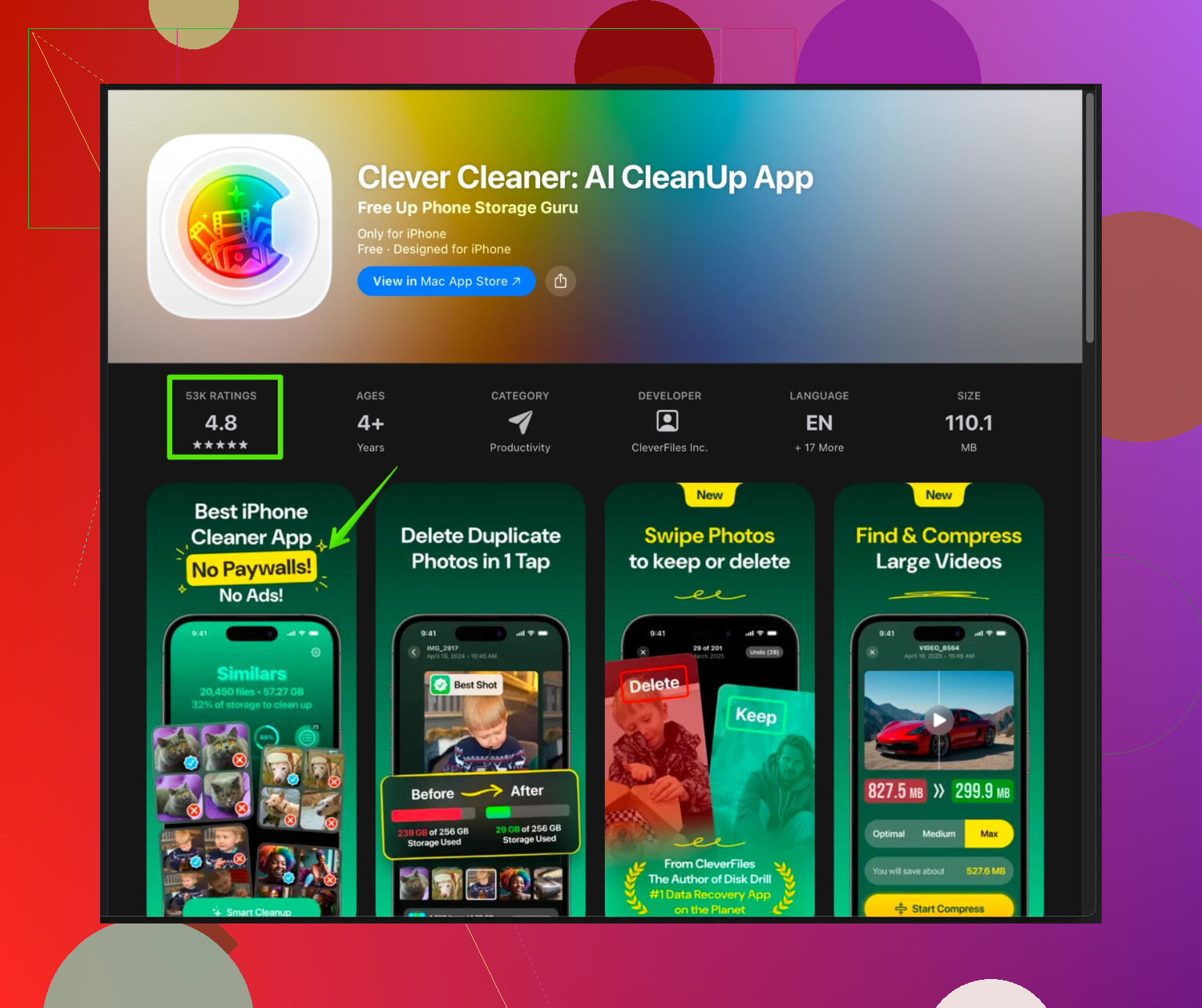
iPhone向けのClever Cleanerアプリは、AIで重複・類似写真、ピンぼけ写真、スクリーンショットなどを検出してくれる。
また、画質ごとに整理してくれるので、良い写真だけ残し、不要なものを削除しやすくなる。
自動的にクリーンアップしたい場合は、こちらを確認してみてください:
iPhone向けのスマートな写真クリーンアップツール
これらを全部やったら、写真の枚数が約20%減り、ストレージもすぐに空きました。いちばん効果があったのは、編集アプリやクラウドアプリで「余分な保存」をオフにして、新しい重複が増えないようにしたことです。
正直、iPhoneの重複写真はデジタルゴキブリみたいなものです。10枚消しても、適当なアプリを開くたびに20枚増殖します。
@jeff が(iCloud 設定、編集アプリ、重複項目アルバムなど)明らかなポイントは押さえてくれているので、ここでは長期的にこの狂気を止めるのに役立った「別の」視点を挙げます。
1. 写真の「編集のしかた」自体を変える
厄介なのは、「コピーとして保存」だらけになるのはアプリより自分の使い方のせいなことが多い点です。
- まずは軽い編集なら純正の写真アプリ内で済ませてください。iOS の編集は非破壊なので、2つ目のファイルは作られません。
- サードパーティ製の編集アプリは、本当に手をかけたい写真だけに使い、どうでもいいスクショ全部に使わないようにします。
- アプリから書き出した直後に、元写真を「お気に入り」にしたり、「削除予定」アルバムに入れておいて、後からまとめて消せるようにします。単純ですがかなり効きます。
@jeff が言っていたように「コピーとして保存」を常にオフにすべき、という点には少し反対です。ワークフローによっては、後から戻せるようにコピーがあった方がいい場合もあります。コツは「使わないバージョンを片付ける習慣」をつくることで、「いつか整理する」なんて先延ばしにしないことです。しませんからね。
2. ひそかな重複発生源を止める
意外と見落としがちな「こっそりライブラリを汚してくる場所」があります。
-
メッセージ & SNS アプリ
iMessage、WhatsApp、Instagram から、もともとカメラロールにある写真を「保存」すると、重複を作りがちです。- もともと自分が撮って送った写真を iMessage から「画像を保存」する代わりに、写真アプリから探し直しましょう(「メディアタイプ → ビデオ」や「スクリーンショット」での検索が役立ちます)。
- WhatsApp では、自分の写真をひんぱんに投げ合うチャットの「カメラロールに保存」をオフにします。
-
ライブフォト & 長時間露光系
一部のアプリはライブフォトと静止画を両方保存します。ライブの動きにこだわらないなら、写真アプリでライブフォトを開き、「ライブ」をタップして「オフ」を選び、静止画に変えておくと、変な二重保存を防げます。 -
共有アルバム
同じ写真をいろいろな共有アルバムに何度も追加していると、相手がそれを再保存して、自分の端末でコピーを作り、それがまた共有され…という連鎖になりがちです。実ファイルを何度も送る代わりに、リンクを1回送るだけにしましょう。
3. 写真の「出し入れ」のやり方を調整する
重複の大元は、写真を端末と他のデバイスの間でどうやり取りしているかにあります。
-
Mac と iPhone 間の転送
- iPhone を Mac につなぐとき、Finder・イメージキャプチャ・写真アプリなど、ツールを3つも4つも使わないで、どれか1つに統一してください。
- Mac の写真アプリで、すでに iCloud で同期されている写真を再インポートするのは避けましょう。HEIC と JPEG の二重ファイルはだいたいここから生まれます。
-
AirDrop のマナー
自分も撮った写真を友だちから AirDrop でも受け取っていると、すべてが二重になります。グループで撮るときは「担当カメラマン」を1人決め、その人が撮って、あとで全員に AirDrop する、という運用にすると、5人が同じ場面を撮ってあとで相互に送り合うよりずっとマシです。
4. シンプルな「写真の衛生習慣」を作る
毎回大掃除をする必要はなく、ちょっとした習慣だけで十分です。
-
旅行や飲み会のあとにやること:
- 写真 →「すべての写真」を開く
- 頭の中で次のカテゴリごとにざっと見る:
- 明らかな失敗ショット
- ほぼ同じポーズが8枚
- 一度だけ使えばよかったスクショ
- ためらわずに削除します。残す枚数が多いほど、今後の重複も紛らわしくなります。
-
月に1回やること:
- @jeff が言っていた「重複項目」ビューを使いつつ、「基本は信じるけど、念のため確認する」くらいの感覚で見ます。
編集済みとオリジナルが混じっている場合は、解像度や撮影日を見て、解像度が高いものか、実際に共有した方のバージョンを残してください。
- @jeff が言っていた「重複項目」ビューを使いつつ、「基本は信じるけど、念のため確認する」くらいの感覚で見ます。
5. クリーナーアプリは「一括削除ボタン」扱いしない
ライブラリがぐちゃぐちゃなとき、専用クリーナーは確かに役立ちますが、思い出をまとめて流し捨てる道具にしてはいけません。
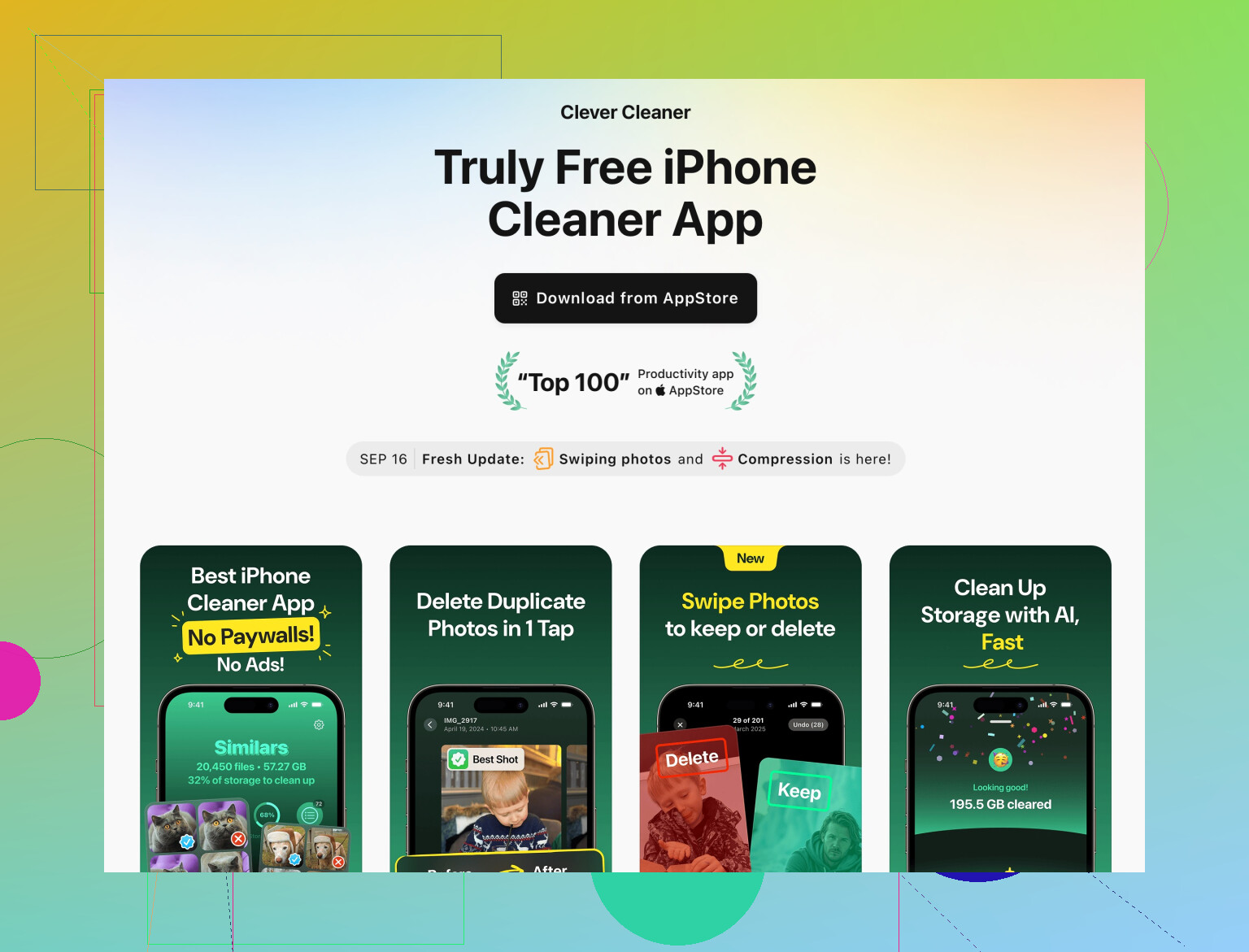
Clever Cleaner App はこの用途にわりと向いていて、特に次のような場合に使えます。
- 同じような自撮りや連写、微妙にズレたアングルの写真が何千枚もある。
- AI に「一番よさげな1枚」を選ばせて、残りを削除候補としてまとめて出してほしい。
こういうアプリを使うなら、最初の数回は自分の目でフラグされた写真をざっと見て、どれくらい「似ている」「本当に重複している」の線引きをしているか感覚をつかんでください。
気になるなら、まずはここから始めるといいと思います。
iPhone向けのスマートな写真整理とストレージ最適化ツール
これはまったく同じ写真だけでなく「類似」も対象にしてくれるので、写真アプリがゴミ山状態ならかなり容量を減らせます。
6. 自分のライブラリに「唯一の正」となる場所を決める
これは「写真哲学」に近い話ですが、意外と重要です。
- 自分の写真の「唯一の正本」をどこにするか決めてください:
- iCloud 写真
- Google フォト
- Dropbox・NAS・ローカルの Mac など
iCloud にも半分、Google にも半分…という状態だと、常に「書き出す → 保存する → 再ダウンロードする」を繰り返しがちで、そのサイクルこそ重複の温床です。メインのシステムを1つ決めてそこに集約し、他はできるだけ「閲覧専用」として使います。
次のことをやれば、
- メインとなるクラウドサービスを1つに決める
- 「画像を保存」しまくるクセを減らす
- 編集ワークフローを締める
- Clever Cleaner のようなAIクリーナーを時々使う
という形で、「これ以上増やさない」状態を作れます。そうすれば、一度大掃除をしたあとが、またすぐ地獄に戻ることもなくなります。
すでに @viajeroceleste さんと @jeff さんから、iCloud の修正方法、重複項目アルバムの使い方、編集アプリの整理について優れたアドバイスが出ているので、ここでは最初の大きな整理を終えたあとに「きれいな状態を維持する」ための〈行動〉と〈ツール〉の工夫に絞って説明します。
1. デバイス間の「再インポート」カオスをやめる
多くの人が、Mac・PC・iPhone のあいだで写真を行ったり来たりさせることで、重複写真を量産してしまいます。
代わりにこうする:
-
iCloud 写真を使っているなら、iPhone を“マスター”として扱い、USB メモリ扱いしない
- iCloud 経由ですでにパソコンに表示されている写真を、わざわざケーブル接続して再インポートしない。
- どうしてもケーブル接続が必要な場合は、全部ドラッグするのではなく「新しい項目のみ読み込む」を確認して使う。
-
iCloud 以外のサービス(Google フォト、OneDrive など)をバックアップに使う場合は、できるだけ バックアップ専用モード にする
- iPhone からアップロードしてパソコンで見るだけにし、よほどの必要がない限り、そこからiPhone にダウンロードし直さない。
これだけで「同じ旅行アルバムが 3 回ずつ出てくる」という典型的な問題をかなり防げます。
2. Live Photos とバースト撮影を意識して使う
Live Photos はちょっとしたおまけ程度の“ノイズ”と見る考え方にはやや異論があります。Live をオンにしたまま大量に撮ると、実質の保存容量が 2~3 倍になることがあります。
- ライブ効果をほとんど使わないなら、カメラ設定で デフォルトは Live オフ にして、本当に使いたいときだけオンにする。
- バースト撮影や似た写真を大量に撮った直後は、その場でベストショットを 1 枚決めて、残りはすぐ削除する。
いま数秒かけるだけで、後々の大掃除の手間を大幅に減らせます。
3. シンプルな「仕分け用」アルバムを作る
ライブラリ全体をスクロールして「量が多すぎて無理」となる代わりに:
- 通常アルバムで 「仕分け用」 のようなアルバムを 1 つ作る。
- 似た写真を何枚も撮ったり、編集をあれこれ試したときは:
- 「残すかも」と思う写真だけを「仕分け用」に追加する。
- 週に 1 回程度:
- 「仕分け用」を開き、似た写真を横並びで見比べて、ベスト 1 枚を残し、残りはライブラリから削除する。
こうすると、似た写真がタイムライン全体にバラバラと散らばるのを防げるので、重複に気づきやすくなります。
4. クリーナーアプリ: Clever Cleaner App が有効な場面
@viajeroceleste さんと @jeff さんもクリーナーツールに触れていますが、便利ではあるものの万能ではありません。Clever Cleaner App が役立つのは次のようなときです。
長所:
- 完全なコピーだけでなく、類似写真 も検出できるので、バーストやアングル違いの整理に向いている。
- ピンボケや低品質の写真 を洗い出してくれるので、まとめて見直して削除しやすい。
- ライブラリが巨大で、1 枚ずつ手作業で比較する気力がないときに重宝する。
短所:
- 提案された削除候補は、結局こちらが 目で確認してから削除 すべきで、丸投げで一括削除すると後悔しがち。
- どのクリーナーアプリでも、写真へのアクセス権を渡す必要があるため、プライバシーを重視する人にはトレードオフがある。
- ライブラリの規模や端末の性能によっては、スキャン中にバッテリーや処理能力を一時的に多く消費する。
Clever Cleaner App は毎日使うものではなく、定期的なアシスタントとして使うのがおすすめです。
- 大きな旅行やイベントのあとにフルスキャンをかける。
- 最初のうちは提案の削除候補を自分でよく確認し、どの程度信用できるか感覚をつかむ。
- その後は、iOS の「重複項目」ツールで完全なコピーを処理しつつ、月 1 回程度のメンテナンス用途で使う。
5. バックアップ戦略を 1 本筋に通す
ここは他の回答と少し視点が違う点ですが、「一生ひとつのクラウドだけにしなければならない」わけではありません。ただし、次の点は守ったほうがよいです。
- 元データを長期保存する“主な置き場所” を 1 つ決める(iCloud、Google フォト、ローカル PC など)。
- それ以外のサービスは、次のような使い方に限定する:
- 閲覧専用ビューアとして使うか、
- まれにしか写真を取り出さない二次バックアップとして使う。
頻繁に「ダウンロードして再保存」を繰り返すことが、重複発生の最大要因のひとつです。写真を書き出すのは、印刷物を作る・スライドショーを作るといった明確な目的があるときだけにして、日常的なルーチンにはしないほうが安全です。
- iCloud の正しい設定
- デバイス間の“再インポート”を減らす
- Live Photos とバーストをコントロールする
- 小さな仕分け習慣
- Clever Cleaner App のようなクリーナーのときどきの活用
これらを組み合わせることで、数か月ごとに大掃除をするのではなく、そもそも重複の「洪水」を発生させない運用に近づけられます。