iPhoneのストレージがほとんどいっぱいで、容量不足の警告が何度も表示されます。写真や使っていないアプリをかなり削除しましたが、ほとんど効果がありません。仕事や写真、動画にスマホを使っているので、大事なデータを失わずに容量を空けたいです。iPhoneのストレージを効果的に空けて、すぐにいっぱいにならないようにするにはどうすればいいですか。
よく起こることです。写真やアプリは散らかりの一部にすぎません。iOSは、システムやメッセージ、キャッシュデータの中に多くのものを隠します。以下をやると、たいてい一番早く大きく空き容量が増えます。
- まず何が容量を食っているか確認する
設定 → 一般 → iPhoneストレージ
少し待って、読み込みを完了させる
以下を確認:
- システムデータ
- メッセージ
- WhatsApp、TikTok、Instagram、Gmail、Slack などのメディア系アプリ
- メッセージはかなりの容量食い
設定 → メッセージ → メッセージの保存期間
1年または30日に変更
そのあとメッセージAppで:
- 容量の大きいグループやスレッドを開く
- 連絡先名をタップ → 詳細 → 写真 / ビデオまでスクロール → すべて表示 → 選択 → 大きいものから削除
これだけで数GB空く人も多いです。
-
データを消さずに使っていないアプリを取り除く
設定 → 一般 → iPhoneストレージ → “非使用のAppを取り除く” を有効化
iOSはアプリ本体を削除し、書類とデータは保持
ホーム画面のアイコンは雲マーク付きで残る
タップすると再インストールされる
めったに使わない大きいアプリに向いています。 -
アプリの重いデータを整理
キャッシュが巨大なアプリがあります。
設定 → 一般 → iPhoneストレージ → 容量の大きいアプリをタップして確認
対処法:
- アプリ内の設定に “キャッシュを消去” などがあればそれを使う
- “書類とデータ” が異常に大きく、キャッシュ削除もない場合は、一度アプリを削除して再インストールし、再ログイン
よくある例: Instagram、Facebook、TikTok、Spotify、Podcast、Gmail、Outlook、Telegram
- 写真を賢く整理
写真はすでに消したとのことなので、次を確認:
- 写真 → アルバム → 最近削除した項目 → すべて削除
- 写真 → アルバム → ビデオ、スローモーション、画面収録、バースト、Live Photos。これらは容量を多く使います。
“iPhoneのストレージを最適化” をオンにする:
設定 → 写真 → iCloud写真をオン → iPhoneのストレージを最適化
フルサイズのファイルはiCloudに置かれ、iPhone側は軽いデータだけ残ります。
- WhatsAppなどを掃除
WhatsApp → 設定 → ストレージとデータ → ストレージを管理
サイズ順に並べて、次を削除:
- 転送されたビデオ
- 古いグループチャット
- 重複ファイル
写真への自動保存をオフにすることもできます。
- オフラインダウンロードを削除
次を確認:
- Spotify / Apple Music: オフラインのプレイリストやアルバムを削除
- Netflix / YouTube / Prime Video: ダウンロードした動画を削除
- Googleマップ: 使っていないオフラインマップを削除
これらのダウンロードは5〜20GB使っていることがよくあります。
- メールとファイル
メール:
- メール設定で、Exchangeや仕事用メールを使っている場合は “同期するメールの期間” を短くする
ファイル: - ファイルApp → “このiPhone内” → 古いPDF、zip、書き出しファイルなどを削除
- ファイルAppの “最近削除した項目” も空にする
- システムデータの肥大化
完全にはコントロールできませんが、減らすことは可能です:
- iPhoneを再起動する
- 最新のiOSにアップデートする
- それでも異常に大きく、何をしても変わらない場合は、iCloudまたはパソコンにバックアップ → リセット → 復元
手間はかかりますが、数GB戻ることが多いです。
- 手作業で探したくないときはクリーナーアプリを使う
重複写真、似た写真、バースト連写、スクリーンショットなどを一気に整理するには、専用アプリが便利です。
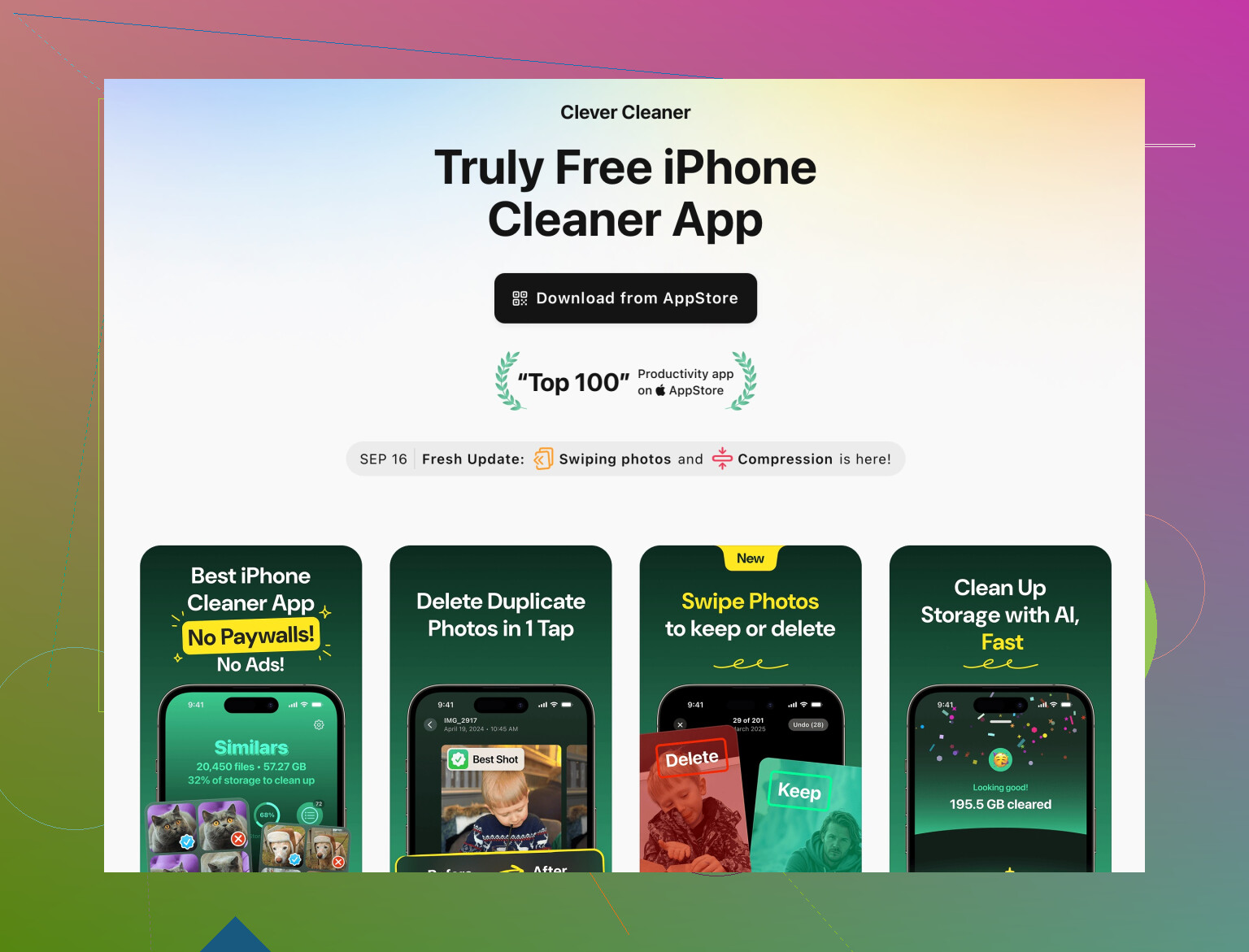
Clever Cleaner App for iPhone は、次の点に特化しています:
- 重複・類似写真の検出
- スクリーンショットと画面収録の自動グループ化
- 大容量ビデオや不要データの抽出
- 重複した連絡先の整理
次のようなアプリを試してみてください
スマートにiPhoneストレージを整理できるClever Cleaner App
ギャラリーが大きい場合でも、面倒な作業を自動化して、さらに数GBほど空きを増やせることがあります。
おすすめの進め方は次の順番です:
- メッセージとWhatsAppなどのメディア整理
- 動画ダウンロードと音楽ダウンロードの削除
- 写真の最適化と、Clever Cleanerのようなアプリでの重複整理
- アプリを削除&再インストールしてキャッシュを一掃
最初の2つをやるだけでも、「少し」ではなく実感できるレベルで容量が空くことが多いです。
もうすでにかなり良い方向に進めています。適当に写真やアプリを少し削除しても、実はほとんど効果がないことが多いのは、iOSがあまり目立たない場所に色々溜め込むからです。@boswandelaar さんが「定番どころ」をかなり網羅してくれているので、そこは繰り返さず、別の切り口や追加でできることに絞ります。
自分ならこういう順番・視点で攻めます:
- 写真より先に仕事系アプリを締める
仕事で使っている「ドキュメント系」アプリを優先して確認:
- Teams / Slack / Zoom / Drive / OneDrive / Dropbox / Notion / Docs など
各アプリの設定を開いて、以下を探します:- 「オフラインファイル」
- 「キャッシュ」または「一時データを削除」
- 「最近のファイルのみ保存」
大きな共有フォルダの自動オフライン同期はオフにする。
組織で巨大なPDFやPowerPointを多用していると、これだけで5〜10GB食っていることもあります。
- ポッドキャストとボイスメモはかなり危険
SpotifyやNetflixのキャッシュは消しても、忘れがちなのが:
- Apple Podcasts や Spotifyのポッドキャスト
Podcastsアプリ内で:- 設定 → 番組ごとの保存エピソード数を制限
- ただストリーミングで聞くだけの番組は「エピソードをダウンロード」をオフ
- 再生済みのダウンロードを削除
- ボイスメモ
会議・インタビュー・講義などはサイズが非常に大きいです。- ボイスメモを開いて、長さ順に並べ替え、不要なものを削除
- 保管必須の仕事メモはクラウドに書き出して、端末上のコピーは削除
- メッセージの自動削除はやりすぎ注意
ここは @boswandelaar さんと少しだけ意見が違って、「30日で削除」は容量的には最高ですが、過去の仕事のやりとりやコード、クライアント情報を遡る必要が出たときに詰みます。
妥協案として:
- 仕事でメッセージ履歴が重要なら、「30日」ではなく 「1年」 にしておく。
- 代わりに、明らかにゴミと分かる大きなスレッドだけ一気に削除:
- 家族のネタ画像グループ
- 動画だらけの大人数グループチャット
- Safariなどブラウザ系の肥大化
動画ほどではないものの、手早く整える価値はあり:
- Safari
設定 → Safari → 「履歴とWebサイトデータを消去」。 - Chrome / Firefox / Edge
アプリ内で: 設定 → プライバシー → キャッシュされた画像とファイルを削除。
これで多少動作が軽くなることもあります。
- スキャナ・編集・PDF系など「書き出しアプリ」
以下のようなアプリを使っている場合:
- スキャナアプリ
- 写真編集アプリ
- PDF編集・署名アプリ
多くのアプリが、すべての書き出しデータやバージョンを残しっぱなしにします。 - アプリを開き、「すべてのドキュメント」や「プロジェクト」一覧を探す
- 可能ならサイズ順で並べ替え、古いスキャン・編集データ・下書きを削除
スキャナアプリに高解像度PDFが何百個も溜まっているのに、本人は気づいていないケースがよくあります。
- iCloud Driveと「このiPhone内」のややこしさ
iCloudを使っていても、ローカルに残るものは残ります:
- ファイルアプリを開く
- 「このiPhone内」をタップして、全フォルダをチェック
- ここにログ・書き出し・バックアップなどを溜め込むアプリが多い
- 「export_final_v3_really_final.pdf」みたいな明らかに古いファイルは削除
- 次に、各アプリのiCloud Driveフォルダで「オフライン保存」「常に保持」となっているものを見直し、不要なものはオフにする。
- 写真好き向け: 撮影設定を軽くする
写真・動画をよく撮るなら:
- ProRAW と 4K60 は、本当に必要なときだけ使う。1ファイルごとのサイズがかなり大きいです。
- 日常用途なら、動画はフルHD(1080p)で十分なことが多いので、カメラ設定から状況に応じて切り替える。
- 「システムデータ」は、いきなり初期化しない
「システムデータ」が20GB以上あっても、すぐに工場出荷状態へのリセットに走るのは避けたいところです。まずは:
- 以下を試す:
- 強制再起動
- iOSのアップデート
- Wi‑Fiに繋いだまま一晩放置して、iOSに自動で整理させる
完全初期化+バックアップから復元は、確かに効くときもありますが、手間が大きく、数GBだけ空けたい場合にはやりすぎです。
- 面倒な写真整理は自動化する
すでに写真をかなり削除したとのことですが、本当の「ゴミ山」はたいてい:
- 完全な重複写真
- ほとんど同じ構図が10枚並んだ自撮り
- 何のために撮ったか覚えていないスクリーンショット
- イベントや仕事デモの長尺動画
これを手作業でやるのはかなり苦行です。こここそ、専用のクリーンアップアプリが真価を発揮します。
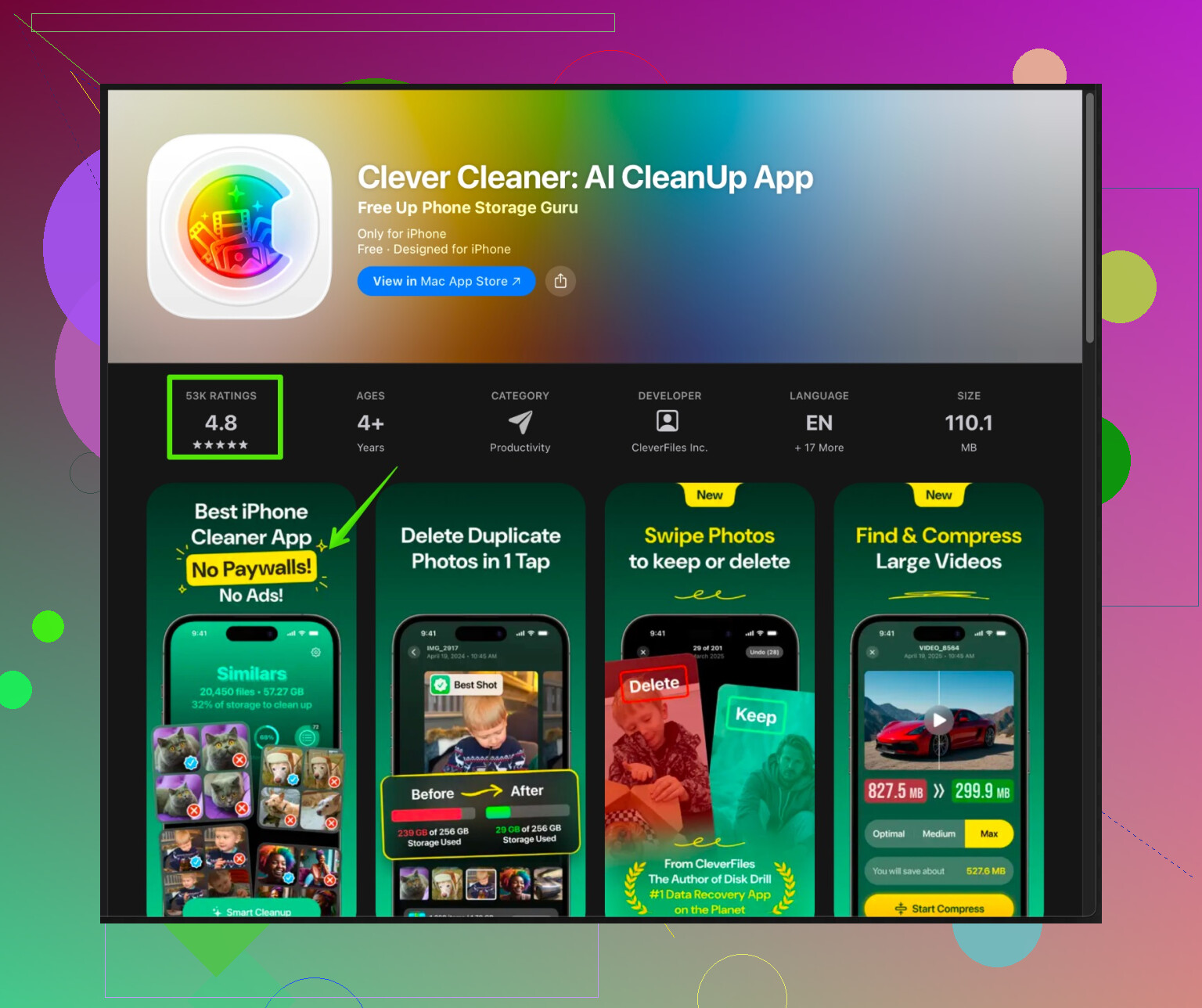
有力な選択肢のひとつが iPhoneストレージを徹底的に整理できるClever Cleanerアプリ です。
主なポイント:
- 重複・類似写真をまとめて検出
- スクリーンショット、画面録画、短くて不要なクリップをグループ化
- 特にサイズの大きい動画をリストアップして、容量を圧迫している犯人から優先的に削除
- 古い/重複連絡先を整理して、連絡先アプリのカオスも解消
自分ならこういうアプリを一度しっかり走らせてから、あとは:
- ときどきメッセージやWhatsAppの大きいスレッドを手動で整理
- ポッドキャストやダウンロードデータのサイズを意識して管理
- 仕事・メディア系アプリのオフライン保存を必要最低限に抑える
この順番でやっていくと:
- 仕事アプリとファイル
- ポッドキャスト・ボイスメモなどメディア系ダウンロード
- ファイルアプリ内部の不要ファイル
- Clever Cleanerでの自動写真整理
という流れになり、「200枚写真を消したのに0.3GBしか増えない」といった状況ではなく、実際に数GB単位で空きが増えるはずです。