Mijn iPhone werkt sinds de nieuwste iOS-update erg traag en loopt vast. Apps doen er langer over om te openen, typen hapert en het scherm reageert soms niet meer. Ik heb hulp nodig om uit te zoeken hoe ik prestatieproblemen van de iPhone na een update kan oplossen en welke stappen voor anderen daadwerkelijk hebben gewerkt.
Kijken naar een vlaggenschip-iPhone die hapert bij typen, het openen van apps of gewoon scrollen is om gek van te worden. Ik liep hier op mijn eigen telefoon ook tegenaan, en volledig wissen was niet de oplossing. Ik zou een fabrieksreset tot het einde bewaren. Er zijn eerst een paar dingen die de moeite waard zijn om te controleren.
Als de vertraging direct na een iOS-update begon, geef het dan wat tijd
Dit brengt mensen voortdurend in verwarring. Na een grote iOS-update voelt de telefoon vaak een tijdje traag aan, omdat hij op de achtergrond opruim- en herbouwtaken uitvoert. Foto’s worden opnieuw geïndexeerd. Appgegevens worden opnieuw georganiseerd. Het systeem doet zijn eigen onderhoud na de update. Terwijl dat allemaal gebeurt, blijft de CPU bezig en voelt wat je op de voorgrond doet vertraagd aan.
Wat mij hielp was simpel. Ik liet de telefoon twee of drie nachten aangesloten, verbonden met wifi, liggen. Ik heb hem ook één keer opnieuw opgestart. In mijn geval nam het gestotter daarna af. Als je minder dan een week geleden hebt geüpdatet, zou ik wachten voordat je grotere oplossingen probeert.
Als er een week voorbij is en het de hele dag nog steeds slecht aanvoelt, zou ik elders kijken.
Opslagdruk is het eerste wat ik zou controleren
Dit was voor mij het echte probleem.
iPhones hebben vrije ruimte nodig om goed te kunnen werken. Het gaat niet alleen om het vermijden van de waarschuwing dat de opslag vol is. iOS heeft ruimte nodig voor tijdelijke bestanden, caches en lopende appprocessen. Zodra de vrije ruimte te laag wordt, begint de telefoon stroperig aan te voelen. Toetsenbordvertraging verschijnt. Apps openen langzaam. Animaties haperen. Zelfs kleine taken voelen niet goed aan.
Op basis van wat ik heb gezien, helpt het om ongeveer 10 tot 20 procent vrij te houden. Zak je daaronder, dan begint de telefoon vermoeid te doen.
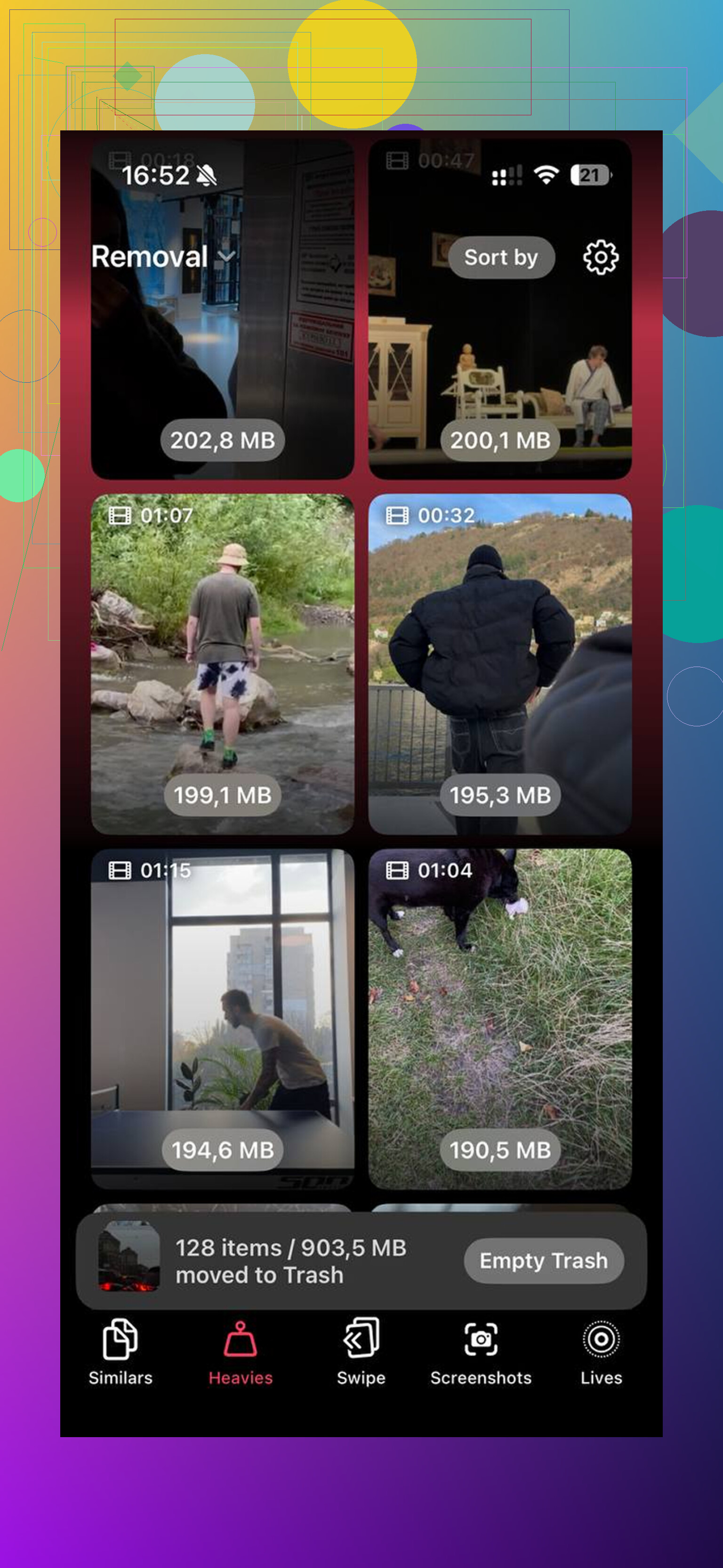
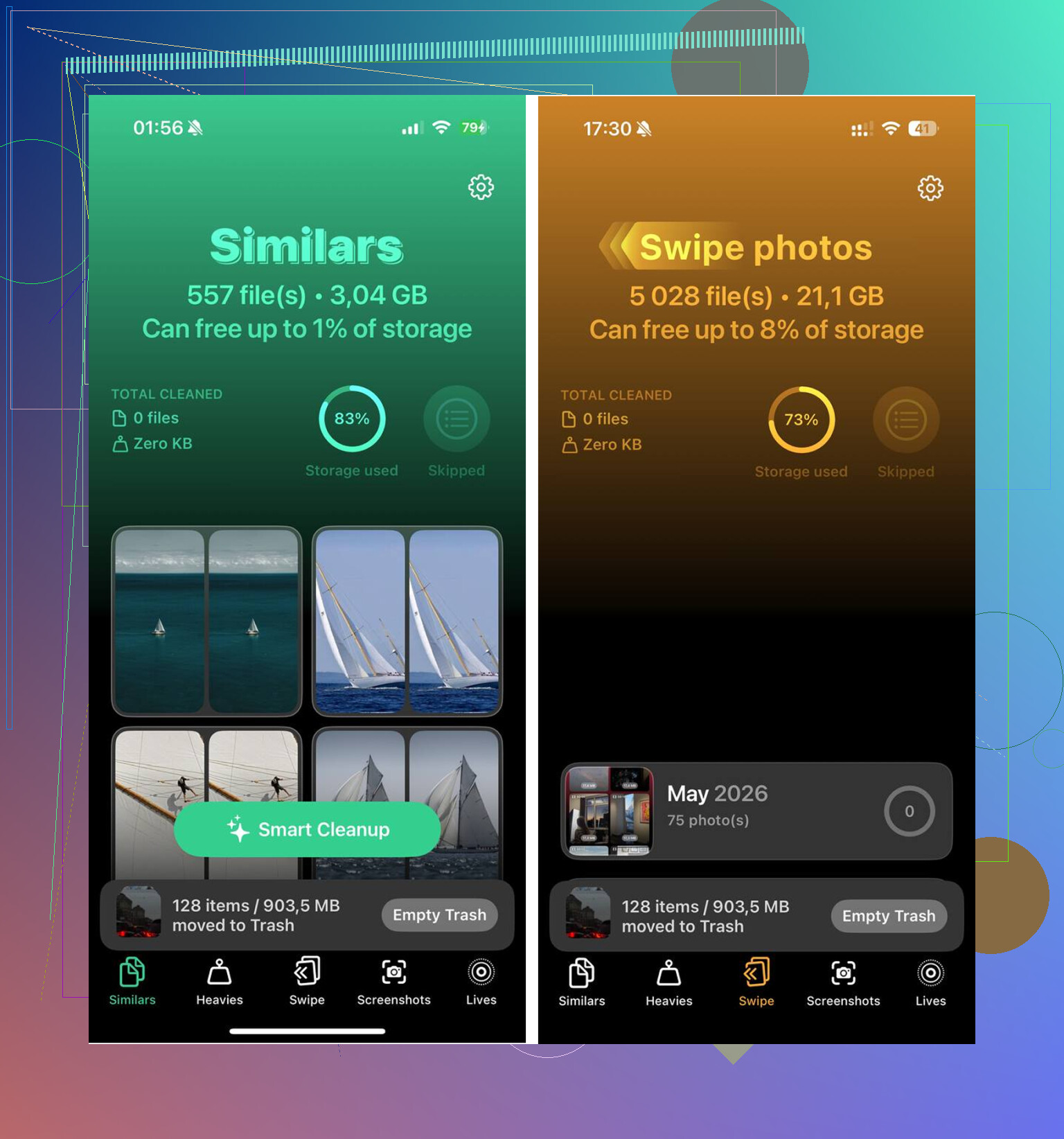
Mijn fotobibliotheek was de grootste puinhoop. Ik probeerde die met de hand op te schonen en dat was verschrikkelijk. Duizenden foto’s, te veel vergelijkbare opnames, willekeurige screenshots, oude video’s waarvan ik vergeten was dat ze bestonden. Uiteindelijk gebruikte ik Clever Cleaner, vooral omdat handmatig opruimen nergens toe leidde.
Een paar onderdelen vielen op:
- De sectie Soortgelijke groepeerde bijna identieke foto’s bij elkaar. Niet alleen exacte duplicaten, maar ook die vijf bijna identieke foto’s die je maakt zonder het te bedoelen. Het koos de beste afbeelding en liet me de extra’s snel verwijderen.
- De sectie Grote bestanden rangschikte bestanden op grootte. Dit maakte het probleem meteen duidelijk. Oude 4K-clips en schermopnames namen veel meer opslag in dan ik had gedacht.
- De sectie Screenshots toonde bestandsgroottes op elke miniatuur. Ik had daar een belachelijke hoeveelheid rommel in staan.
- Alles werd op de telefoon zelf verwerkt, wat voor mij belangrijk was omdat ik niet wilde dat persoonlijke foto’s ergens anders heen werden gestuurd.
Nadat ik ongeveer 15 GB had vrijgemaakt, voelde mijn telefoon weer normaal aan. Eén ding dat mensen missen, ik miste het bijna ook, maak het album Recent verwijderd in Foto’s leeg. Als je dat overslaat, blijft het verwijderde spul daar nog 30 dagen staan en telt het nog steeds mee voor de opslag.
Een paar instellingen veranderden het gevoel meteen
Als de opslag in orde is, of als je al hebt opgeschoond en nog wat meer snelheid uit de telefoon wilt halen, zijn dit de instellingen die ik zou proberen.
Energiebesparingsmodus
Als je deze altijd aan laat staan, zet hem uit en test opnieuw. Het verlaagt de prestaties om batterij te sparen. Geweldig wanneer je batterijduur nodig hebt, slecht wanneer je wilt dat de telefoon snel aanvoelt.
Ververs op achtergrond
Ga naar Instellingen > Algemeen > Ververs op achtergrond. Ik zette het uit voor apps waarvan het me niet uitmaakt dat ze op de achtergrond updaten. Dit verminderde achtergrondactiviteit en zorgde ervoor dat de telefoon minder druk aanvoelde.
Verminder beweging
Ga naar Instellingen > Toegankelijkheid > Beweging en schakel Verminder beweging in. Dit maakt de processor natuurlijk niet krachtiger, maar het verwijdert een deel van het zwaardere animatiewerk. Op een oudere of zwaar belaste telefoon is het verschil merkbaar.
Werk je apps bij
Deze wordt genegeerd. Na iOS-updates lopen sommige apps achter omdat ze nog niet zijn bijgewerkt. Open de App Store en installeer openstaande updates. Ik zag dat één of twee problematische apps rustiger werden nadat ik dit had gedaan.
De batterijconditie is belangrijker dan mensen denken
Controleer dit voordat je iOS de schuld geeft.
Ga naar Instellingen > Batterij > Batterijconditie. Als de maximale capaciteit onder de 80 procent ligt, grijpt het prestatiebeheer van de iPhone vaak in om willekeurige uitschakelingen te voorkomen. Wanneer dat gebeurt, wordt de CPU afgeremd. Het resultaat voelt als algemene traagheid, zelfs als de telefoon vroeger snel was.
Als je batterij versleten is, gaat geen enkele instellingen-truc de vertraging volledig oplossen. Een batterijvervanging is meestal logischer dan een nieuwe telefoon kopen, vooral als de rest van het toestel in orde is.
Eén reset die het proberen waard is vóór volledig wissen
Als geen van het bovenstaande na een volle week heeft geholpen, zou ik Alle instellingen herstellen proberen.
Het pad is Instellingen > Algemeen > Zet over of stel iPhone opnieuw in.
Hiermee worden je apps of foto’s niet verwijderd. Het zet systeeminstellingen, netwerkinstellingen, weergavevoorkeuren en andere zaken terug die soms in de war raken na een grote update. Ik heb gezien dat dit vreemde vertraging oploste wanneer zowel opslag als batterij in orde waren.
Ik zou pas daarna naar een volledige fabrieksreset gaan.
Korte versie
- Wacht een paar dagen na een grote iOS-update.
- Start de telefoon opnieuw op.
- Maak opslag vrij, vooral foto’s en video’s.
- Maak Recent verwijderd leeg.
- Zet permanente energiebesparingsmodus uit.
- Beperk Ververs op achtergrond.
- Schakel Verminder beweging in.
- Werk alle apps bij.
- Controleer de batterijconditie.
- Probeer Alle instellingen herstellen voordat je de telefoon wist.
Voor mij was lage opslag de hele oorzaak. Zodra ik genoeg ruimte had vrijgemaakt, stopte de vertraging. Als je telefoon hapert bij eenvoudige dingen, zou ik daar beginnen.
Wat het voor mij oploste, was geen reset. Ik ben het een beetje oneens met @mikeappsreviewer over te lang wachten. Als je telefoon al dagen hard vastloopt, zou ik eerst de warmte controleren. Als de iPhone vaak warm aanvoelt, haal dan het hoesje eraf, stop even met draadloos opladen en kijk of de vertraging afneemt. iOS knijpt prestaties af wanneer de temperatuur hoog blijft.
Kijk vervolgens naar één problematische app, niet naar de hele telefoon. Ik ontdekte dat één sociale app RAM opslokte en ervoor zorgde dat typen in het hele systeem vertraagde. Verwijder de grootste boosdoeners, start opnieuw op en installeer daarna alleen de apps die je dagelijks gebruikt opnieuw.
Controleer ook Safari. Instellingen > Safari > Wis geschiedenis en websitedata. Bij mij was dat na de update flink vervuild geraakt en pagina’s liepen niet meer vast nadat ik het had gewist.
Als Foto’s erg groot is, is Clever Cleaner het bekijken waard. Ik zag hier een degelijke review, review van gratis iPhone-opslagopschoonapp Clever Cleaner. Hielp me om snel rommel te verwijderen.
Tot slot, dwing iOS om één ding tegelijk opnieuw op te bouwen. Schakel Siri-suggesties voor Zoeken en Beginscherm een dag uit. Instellingen > Siri. Bij mij voelde het daarna minder stroperig aan. Klein ding, maar het werkte.
Wat voor mij werkte, was niet het gebruikelijke resetcircus.
Ik ben het eens met delen van wat @mikeappsreviewer en @cacadordeestrelas zeiden, maar ik denk dat mensen soms twee saaie oplossingen over het hoofd zien die eigenlijk wel belangrijk zijn:
-
Controleer VPN, adblocker en beveiligingsapps
Na de laatste update werd mijn iPhone vreemd traag omdat een DNS-/adblock-app voortdurend verkeer op de achtergrond aan het filteren was. Vertraging bij typen, Safari dat bleef hangen, apps die langzaam openden. Ik schakelde het uit en de telefoon voelde een stuk minder vastgelopen aan. Hetzelfde geldt voor altijd ingeschakelde VPN’s. -
Kijk naar analyticsgegevens voor crashloops
Ga naar Instellingen > Privacy en beveiliging > Analyse en verbeteringen > Analysegegevens. Als je steeds dezelfde app of hetzelfde proces opnieuw ziet staan, crasht er iets op de achtergrond en dat vertraagt de telefoon. In mijn geval was het een mailgerelateerd proces. Ik verwijderde het account en voegde het opnieuw toe, en daarna werd het weer stabiel. -
Mail en widgets kunnen buggy worden na updates
Probeer gestapelde widgets een dag van het beginscherm te verwijderen. Als je ook veel mailaccounts gebruikt, stel Mail dan in om minder vaak gegevens op te halen. Klinkt dom, maar het hielp mij veel. -
Toegankelijkheidsinstellingen voor aanraken
Als het scherm niet goed reageert, kijk dan bij Instellingen > Toegankelijkheid > Aanraken en controleer of vreemde dingen zoals Ingedrukt houden niet per ongeluk zijn ingeschakeld.
Als opslag een rol speelt, dan helpt ruimte vrijmaken zeker. Clever Cleaner is prima om dubbele/vergelijkbare foto’s en grote video’s op te ruimen, en deze uitgebreide review van Clever Cleaner met echte tests legt het best goed uit.
En als het pas na de update begon en je telefoon een ouder model is, dan is de update soms gewoon… in het begin een beetje slecht. Irritant, maar waar lol.