Ich habe iPhone-Speicher optimieren aktiviert, weil mein iPhone-Speicher fast voll ist, aber es wird kein Speicherplatz freigegeben und meine Fotos scheinen trotzdem auf dem Gerät zu bleiben. Ich habe gewartet, die iCloud-Fotos-Einstellungen überprüft und mein Handy neu gestartet, aber nichts hat sich geändert. Hat jemand dieses Problem behoben oder weiß, was ich sonst noch versuchen kann?
Ich bin darauf gestoßen, nachdem mein iPhone jeden Tag die Warnung Speicher fast voll angezeigt hat. Ich habe mich eine Weile damit beschäftigt, das Problem in Teile zerlegt, und das habe ich herausgefunden.
Funktioniert iPhone-Speicher optimieren ohne iCloud?
Nein. Tut es nicht.
iPhone-Speicher optimieren hängt von iCloud-Fotos ab. Dein Handy behält kleinere Vorschauversionen auf dem Gerät, und die Dateien in voller Qualität bleiben in iCloud. Wenn iCloud-Fotos deaktiviert ist oder dein iCloud-Tarif voll ist, hört die Funktion auf, ihren Job zu machen. Es muss eine vollständige Kopie in der Cloud gespeichert sein, sonst hat das Handy keinen Ort, an den es das Original auslagern kann.
Ist es sicher?
Nach dem, was ich gesehen habe, ja. Deine Fotos werden nicht gelöscht. Der Speicherort der Vollversion ändert sich.
Wenn du ein Foto öffnest, bearbeitest oder teilst, lädt das Handy das Original aus iCloud herunter. Der Schwachpunkt ist der Internetzugang. Wenn du offline bist, im Flugzeug oder in einem Funkloch, bekommst du möglicherweise nur die kleinere Version auf dem Gerät, bis die Verbindung wieder da ist. Das ist mir auf einer Reise einmal passiert und ich dachte, meine Fotos seien ruiniert. Waren sie nicht. Die Originale tauchten später wieder auf.
Warum es manchmal kaputt aussieht
Dieser Teil hat mich genervt.
Du schaltest die Optimierung ein, erwartest, dass Speicherplatz frei wird, und das Handy steht immer noch bei 99 Prozent belegt. Ich habe dasselbe gesehen. iOS wartet oft, bis der Speicher knapp wird, bevor es Dateien aggressiver auslagert. Es ist langsam. Manchmal viel zu langsam.
Das andere häufige Problem ist der iCloud-Speicher. Die kostenlosen 5 GB sind schnell weg. Wenn dein iCloud-Speicher voll ist, hat die Optimierung keinen Ort, an den neue Originale gesendet werden können, also bleibt der lokale Speicher verstopft.
Optimieren vs. Originale behalten
Das hängt davon ab, wie viel Speicher dein Handy hat und wie du es nutzt.
Wenn du ein iPhone mit 512 GB hast und noch viel Platz frei ist, ergibt Downloaden und Originale behalten mehr Sinn. Alles bleibt offline verfügbar. Kein Warten. Keine überraschenden Vorschauen in niedriger Auflösung.
Wenn dein Handy eher die üblichen 128 GB oder 256 GB hat und deine Fotomediathek riesig ist, hilft die Optimierung sehr. Für mich hat sie das Handy benutzbar gehalten, aber das Chaos nicht von allein behoben.
Was wenig Speicher mit meinem Handy gemacht hat
Das war der Teil, den ich zuerst bemerkt habe. Mein Handy wurde schlampig.
Apps hingen eine Sekunde, bevor sie sich öffneten. Die Kamera brauchte länger als sonst. Ein paar Apps stürzten ohne klaren Grund ab. Als ich meinen Speicher überprüft habe, sah die Ursache offensichtlich aus. Ich hatte tausende Screenshots, versehentliche Videos, unscharfe Aufnahmen, Duplikate und zehn Kopien derselben Szene, weil ich immer wieder auf den Auslöser getippt habe.
Also ja, iCloud hilft beim Fotospeicher. Nein, es räumt deinen Müll nicht auf.
Was mehr geholfen hat als die Einstellung zu ändern
Ich habe mir eine Menge Cleaner-Apps angesehen und die meisten wirkten dubios. Zu viele Fake-Scans, seltsame Limits oder Abo-Fallen.
Bei Clever Cleaner bin ich geblieben. Ich sage nicht, dass jeder sich für dieselben Dinge interessieren wird, aber ein paar Sachen sind mir bei der Nutzung aufgefallen.
Dinge, die ich mochte
Es hat Dateigrößen klar angezeigt. Ich musste nicht raten, was Speicherplatz frisst.
Es gibt einen Bereich für große Dateien, wodurch man die riesigen Dateien zuerst leicht erkennen konnte. Ich habe dort ein zufälliges 4K-Video mit etwa 2 GB gefunden. Gelöscht. Sofortige Erleichterung.
Es gibt auch einen Bereich für Ähnliche. Dort werden beinahe doppelte Fotos gruppiert, etwa wenn du acht Aufnahmen von derselben Sache machst und nur eine brauchbar ist. Es hat für mich die beste Aufnahme ausgewählt, und ich habe den Rest schnell sortiert.
Der Datenschutz-Teil
Das war mir wichtiger als die Bereinigung selbst. Die App hat das Sortieren auf dem Handy erledigt, sodass meine Mediathek nicht zur Analyse auf irgendeinen unbekannten Server hochgeladen wurde. Ich bin bei Fotozugriff pingelig, also habe ich das überprüft, bevor ich ihr vertraut habe.
Nach einem Durchgang habe ich etwa 15 GB zurückbekommen. Wichtiger noch: Die Verzögerungen hörten auf.
Wenn Speicher optimieren immer noch nicht hilft
Öffne Einstellungen > Allgemein > iPhone-Speicher und schau dir zuerst die Aufschlüsselung an.
Wenn Fotos riesig ist oder Systemdaten aufgebläht aussehen, prüfe deine Medien, bevor du Apps löschst, die du noch benutzt. In meinem Fall waren nicht die Apps das eigentliche Problem. Es waren Jahre voller Müll in der Kamerarolle.
Wenn du dich nur auf die iCloud-Optimierung verlässt, behandelst du das Symptom. Das Aufräumen von Screenshots, doppelten Fotos und übergroßen Videos hat für mein Handy mehr gebracht als die iCloud-Einstellung allein.
Ja, das hatte ich auch schon. Die Einstellung funktioniert, aber sie gibt nicht bei Bedarf Speicherplatz frei. iOS wartet, bis es Druck spürt, und manchmal dauert das Stunden oder sogar Tage. Bei einem Punkt bin ich allerdings nicht ganz derselben Meinung wie @mikeappsreviewer. Wenn dein Handy bereits voll ist, bringt Abwarten oft nicht schnell genug etwas Nützliches.
Ein paar Dinge, die man prüfen sollte und die leicht übersehen werden:
- Schließe das Handy über Nacht ans Ladegerät an.
- Lass es mit WLAN verbunden.
- Deaktiviere den Stromsparmodus.
- Stelle sicher, dass iCloud-Fotos aktiviert ist und dein iCloud-Speicher freien Platz hat.
- Öffne Einstellungen, Fotos, und prüfe, ob dort weiterhin iPhone-Speicher optimieren steht.
Prüfe auch dein Album Zuletzt gelöscht. Das übersehen viele und denken dann, der Speicher sei fehlerhaft. Dasselbe gilt für große Videodateien in Fotos. Die verbrauchen sehr schnell Speicherplatz.
Wenn Fotos sich immer noch nicht verkleinert, melde dich nur als letzten Schritt bei iCloud ab und wieder an. Das ist nervig und langsam, aber ich habe erlebt, dass dadurch die Synchronisierung wieder in Gang kommt.
Wenn das Problem an einer aufgeblähten Kamerarolle liegt, hat mir Clever Cleaner geholfen, Duplikate und große Videos schneller zu sortieren, als es von Hand zu machen. Diese Rezension ist ebenfalls eine gute kurze Lektüre, wenn du eine zweite Meinung zu einer kostenlosen iPhone-Cleaner-App möchtest: sieh, warum sich diese kostenlose iPhone-Cleaner-App abhebt.
Kurz gesagt: Speicher optimieren ist langsam, und manchmal sieht es kaputt aus, obwohl es meist nur an einer verzögerten iCloud-Synchronisierung oder fehlendem freien iCloud-Speicher liegt.
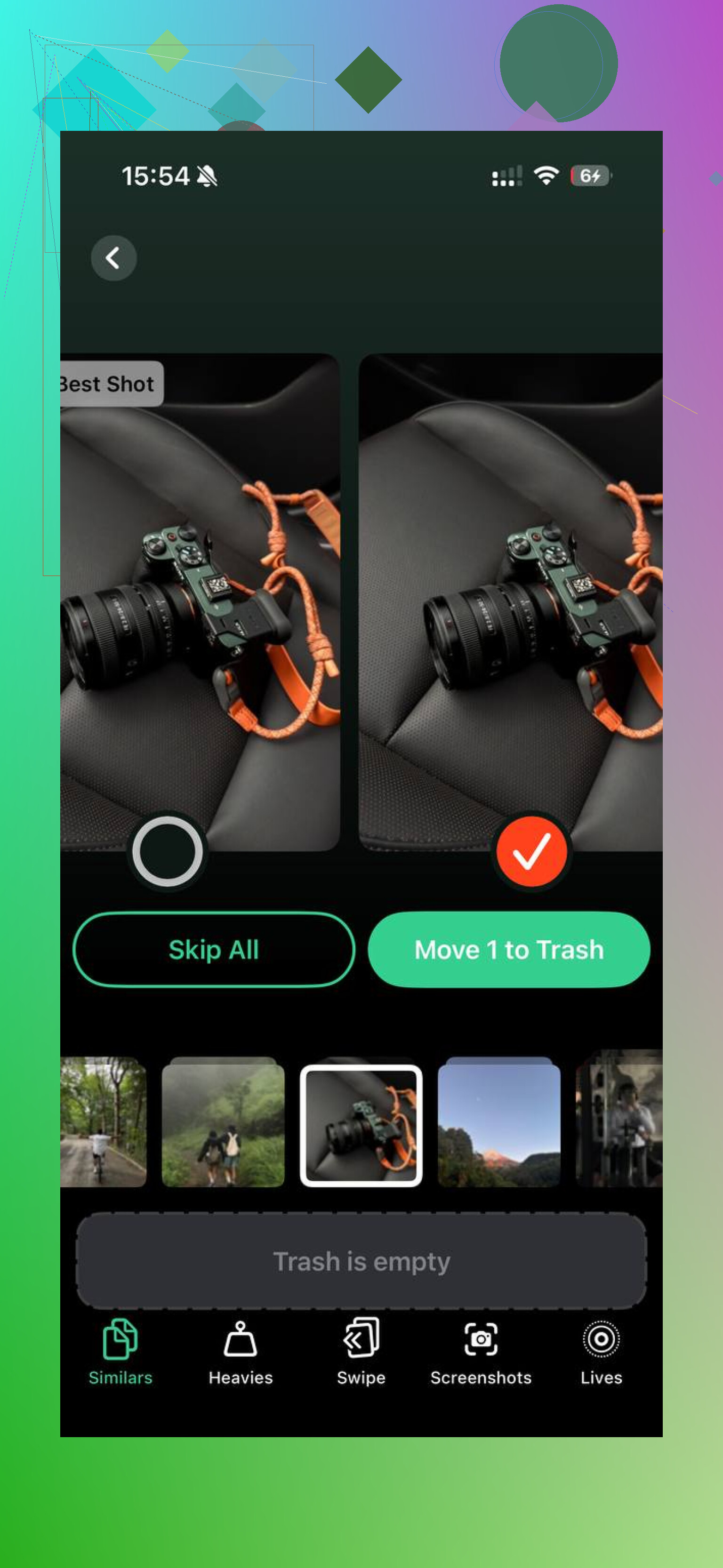
Das ist mir auch passiert, und ehrlich gesagt denke ich, dass Apple übertreibt, was dieser Schalter tatsächlich bewirkt. @mikeappsreviewer und @mike34 haben recht, dass es langsam sein kann, aber ich würde noch Folgendes ergänzen: Manchmal ist Fotos gar nicht das, was die Freigabe deines Speichers tatsächlich blockiert.
Prüfe Nachrichten, Downloads, Safari-Offline-Leselisten, Podcasts und alle Streaming-Apps mit heruntergeladenen Inhalten. Ich habe etwa 12 GB an heruntergeladenen Videos gefunden, von denen ich vergessen hatte, dass sie existieren. Fotos bekam für alles die Schuld lol.
Außerdem wirken optimierte Fotos immer noch so, als wären sie auf dem Handy, weil die Vorschaubilder und Metadaten lokal bleiben. Deshalb kann es so aussehen, als hätte sich nichts geändert, selbst wenn iOS im Hintergrund langsam die Originale entfernt.
Eine Sache, die mir geholfen hat, war, nach dem Aktivieren der Optimierung ein kurzes 4K-Video aufzunehmen. Seltsamerweise hat das iOS dazu gezwungen, den Speicherdruck schneller neu zu berechnen. Nicht besonders wissenschaftlich, aber bei meinem Handy hat es funktioniert.
Falls deine Mediathek selbst das Chaos ist, ist Clever Cleaner tatsächlich nützlich, um riesige Videos, Duplikate und Screenshot-Unordnung viel schneller zu finden, als es manuell zu machen. Das hat bei mir mehr gebracht, als auf iCloud zu warten.
Wenn du eine klarere, leicht verständliche Anleitung suchst, um das zu beheben, ist dieser Leitfaden zur iPhone-Speicheroptimierung, der die Lösungen tatsächlich zeigt wahrscheinlich hilfreicher als Apples vage Menüs.
Also ja, nicht immer kaputt, nur langsam und irgendwie dumm dabei, wann Speicherplatz freigegeben wird.
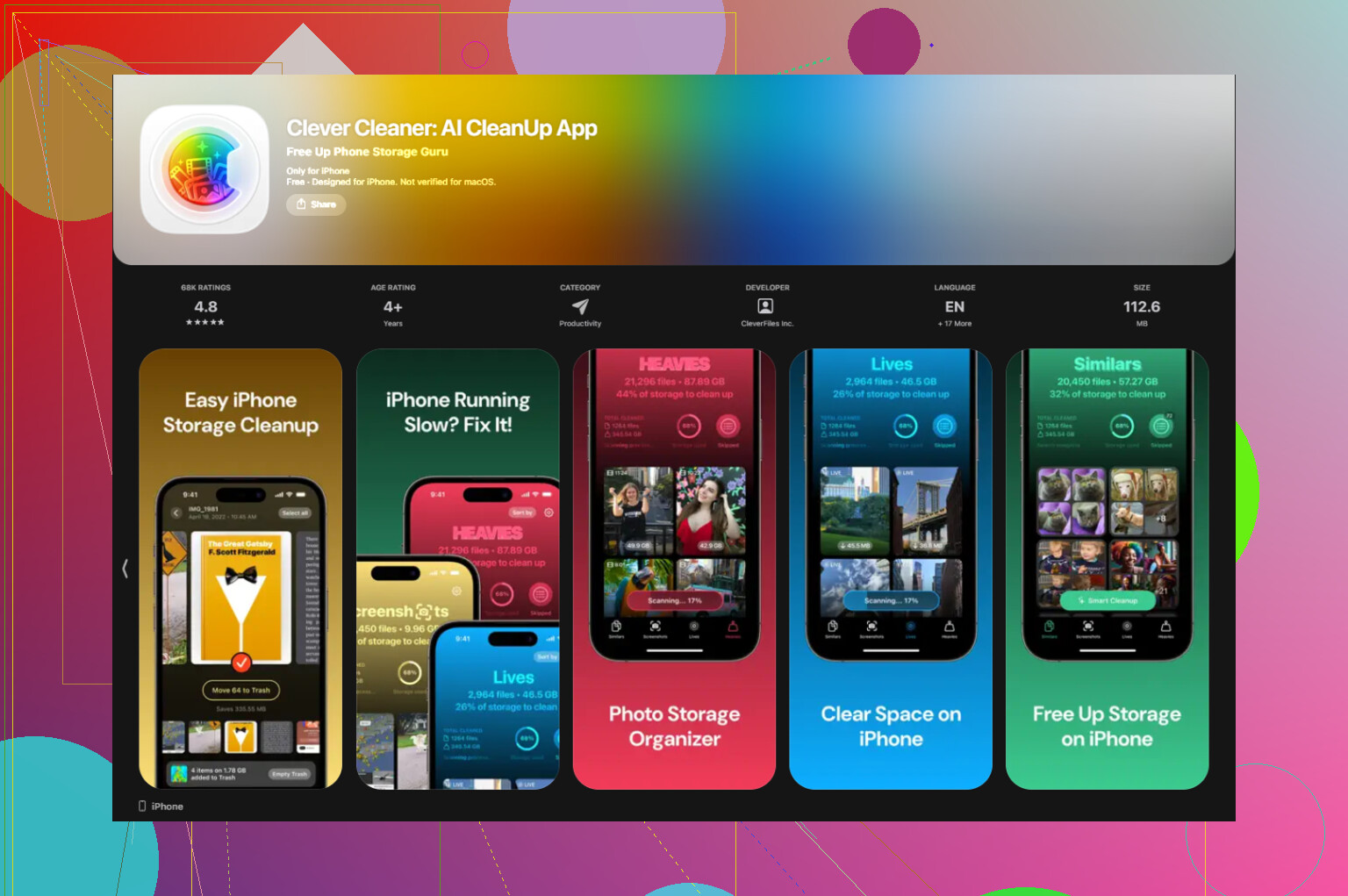
Ein Aspekt, den @mike34, @sonhadordobosque und @mikeappsreviewer meiner Meinung nach nur teilweise angesprochen haben, ist folgender: Manchmal wartet Fotos auf die Indizierung, nicht nur auf die Synchronisierung. Wenn deine Mediathek kürzlich wiederhergestellt, aktualisiert oder mit einer großen Menge neuer Medien gefüllt wurde, kann iOS die Optimierung anhalten, bis die Fotoanalyse im Hintergrund abgeschlossen ist. Dadurch wirkt der Schalter unecht, obwohl er in Wirklichkeit nur durch eine andere Systemaufgabe blockiert wird.
Ich würde Einstellungen > Datenschutz & Sicherheit > Analyse & Verbesserungen > Analysedaten nur prüfen, wenn du dich wirklich nerdig damit beschäftigen willst. Wiederholte Aktivitäten von photoanalysisd oder assetsd können ein Hinweis darauf sein, dass Fotos die Mediathek noch verarbeitet.
Ich bin außerdem mit dem Rat warte einfach über Nacht leicht anderer Meinung, wenn das als Hauptlösung gemeint ist. Wenn der Speicher kritisch knapp ist, kann iOS zu wenig Spielraum haben, um die Bereinigung im Hintergrund sauber abzuschließen. Schon wenn du zunächst manuell 2 bis 3 GB freimachst, kann das helfen, damit der Prozess überhaupt startet.
Ein weiterer oft übersehener Punkt: Wenn du Geteilte Mediathek, Serienfotos oder bearbeitete ProRAW/ProRes-Dateien nutzt, können diese sich anders verhalten und mehr lokale Daten behalten, als die meisten erwarten.
Wenn deine Fotomediathek das eigentliche Chaos ist, ist Clever Cleaner ganz ordentlich, um Duplikate und riesige Videos schnell sichtbar zu machen.
Vorteile:
- große Dateien leicht zu erkennen
- gut zum Bereinigen von Duplikaten
- schneller als manuelles Sortieren
Nachteile:
- du musst vor dem Löschen trotzdem alles prüfen
- behebt keine iCloud-Synchronisierungsfehler
- weniger nützlich, wenn das Speicherproblem durch Nachrichten oder App-Downloads verursacht wird und nicht durch Fotos
Also ja, ich würde Speicher optimieren als Helfer im Hintergrund betrachten, nicht als Rettungsknopf.