Mijn iPhone-opslag raakt steeds vol, zelfs nadat ik foto’s, apps en oude berichten heb verwijderd, en ik kan niet achterhalen wat de ruimte inneemt. Ik heb iPhone-opslag in Instellingen gecontroleerd, maar de cijfers lijken niet op te tellen, en Systeemgegevens worden mogelijk vanzelf groter. Ik heb hulp nodig om te achterhalen wat mijn iPhone-opslag gebruikt en hoe ik ruimte kan vrijmaken zonder belangrijke bestanden te verliezen.
Het lijkt eerst willekeurig, maar op mijn iPhone was het nooit willekeurig. De opslag bleef krimpen omdat de telefoon op de achtergrond nieuwe dingen aanmaakte en bewaarde terwijl ik het negeerde.
De grootste rommel zat in Foto's. Nieuwe foto's, screenshots, schermopnames, Live Photos, korte video's, het stapelt allemaal snel op. Ik merkte dit na één weekendtrip. Ik maakte een hoop opnamen in burstmodus en eindigde met 40 versies van dezelfde stomme zonsondergang. Ze bleven daar allemaal staan. Hetzelfde met familiefoto's, huisdierfoto's, concertclips, screenshots van bonnetjes, alle troep waarvan je denkt dat je het later wel sorteert en dat niet doet.
Apps waren het volgende dat ik ontdekte. Sociale apps, video-apps, chatapps, ze cachen massa's bestanden zodat ze sneller openen. Eerst prima. Daarna verandert een app van 200 MB in meerdere GB terwijl je hem nauwelijks hebt gebruikt. Offline nummers, opgeslagen series, podcastdownloads, willekeurige appbestanden, het hoopt zich op zonder veel ophef.
Berichten richtten meer schade aan dan ik had verwacht. Oude gesprekken zaten vol met foto's, memes, video's, GIF's. Ik was zelfs vergeten dat ze bestonden. Een paar lange video's in iMessage namen op de mijne meerdere GB in.
Dan is er nog Systeemgegevens, en dat is die irritante verzamelbak. Logboeken, tijdelijke bestanden, cacherommel, overblijfselen van updates, dingen die iOS voor zichzelf bewaart. Enige beweging daar is normaal. Toch heb ik gezien dat het veel verder opzwol dan normaal voelde, en Apple geeft je er geen nette wis-knop voor.
De eerste plek waar ik zou kijken is Instellingen > Algemeen > iPhone-opslag. Dat scherm vertelt je waar de ruimte naartoe ging, zodat je stopt met gokken en begint met eerst de ergste categorie aan te pakken.
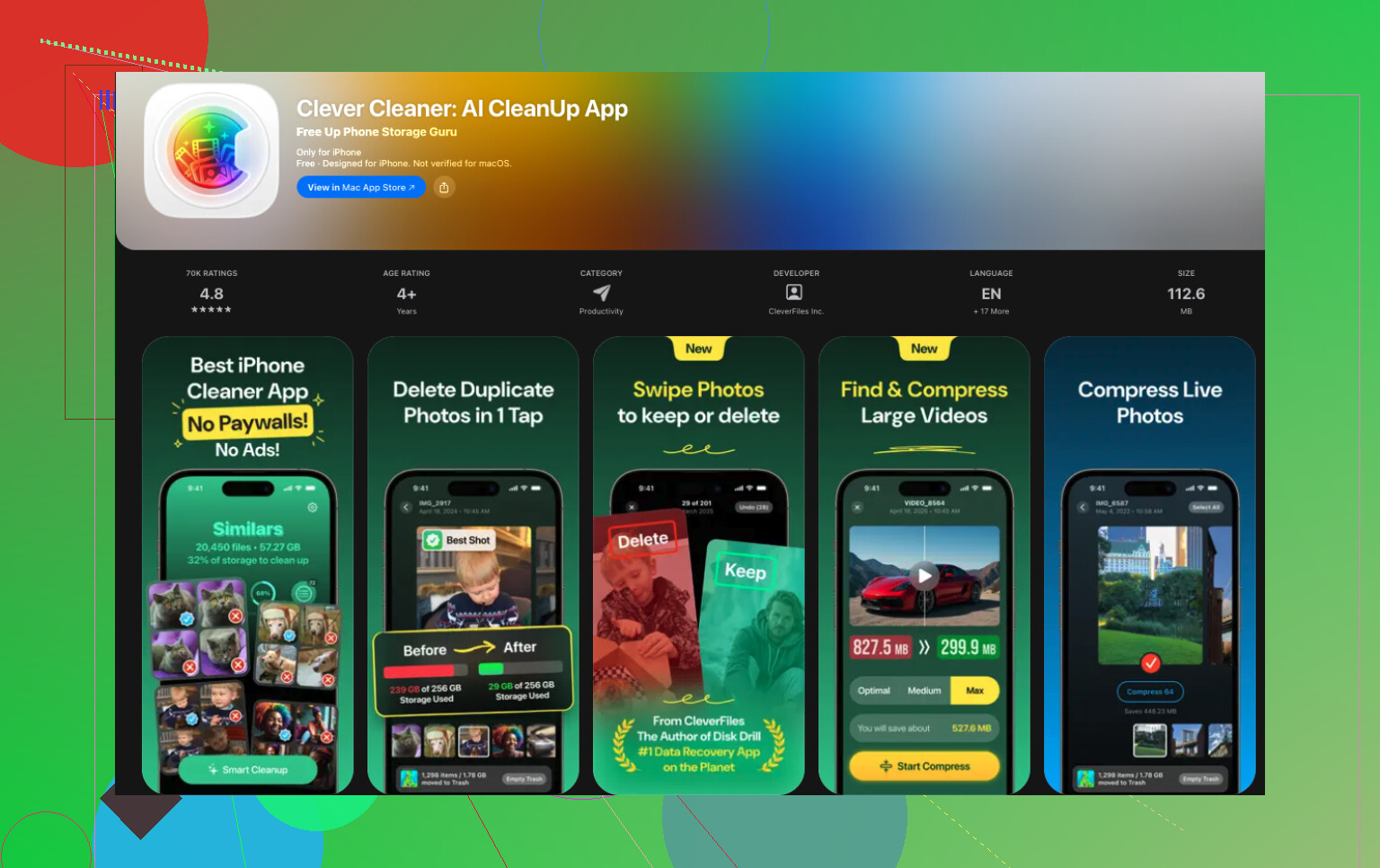
Als Foto's bijna bovenaan staat, zou ik dat vóór alles aanpakken. Ik heb Clever Cleaner geprobeerd, en het hielp meer dan de ingebouwde opruimtools van Foto's. De belangrijkste reden was simpel. Apple's album Duplicaten pakt alleen exacte kopieën. Een groot deel van mijn verspilde ruimte kwam van bijna-duplicaten, dingen die met enkele seconden ertussen zijn gemaakt met minieme verschillen.
Wat ik prettig vond in gebruik:
- Het groepeerde vergelijkbare foto's en koos de beste opname, wat tijd bespaarde
- Het liet grote foto's en video's snel zien
- Het bundelde screenshots samen, makkelijk te verwijderen
- Het zette Live Photos om in standaardfoto's, wat het opslaggebruik iets verminderde
Ik heb mensen zien zeggen dat ze 10 GB tot 30 GB hebben vrijgemaakt na het opschonen van vergelijkbare foto's, screenshots en Live Photos. Mijn resultaat was niet hetzelfde, maar het was genoeg om verschil te maken.
Na foto's zou ik deze lijst afgaan:
- Grote apps die in iPhone-opslag staan vermeld
- Downloads binnen streamingapps
- Bijlagen in Berichten
- Downloads in de Bestanden-app
- Safari-cache of cache van andere browsers
Van wat ik zag, is dit probleem meestal geen hardware. Het is ophoping. Foto's, appcache, opgeslagen media, bijlagen, systeemresten. Het groeit stilletjes, en dan krijg je op een dag de opslagwaarschuwing en voelt het alsof het van de ene op de andere dag gebeurde. iPhone-opslag controleren en eerst de fotobibliotheek opschonen loste voor mij het meeste op zonder iets te wissen waar ik om gaf.
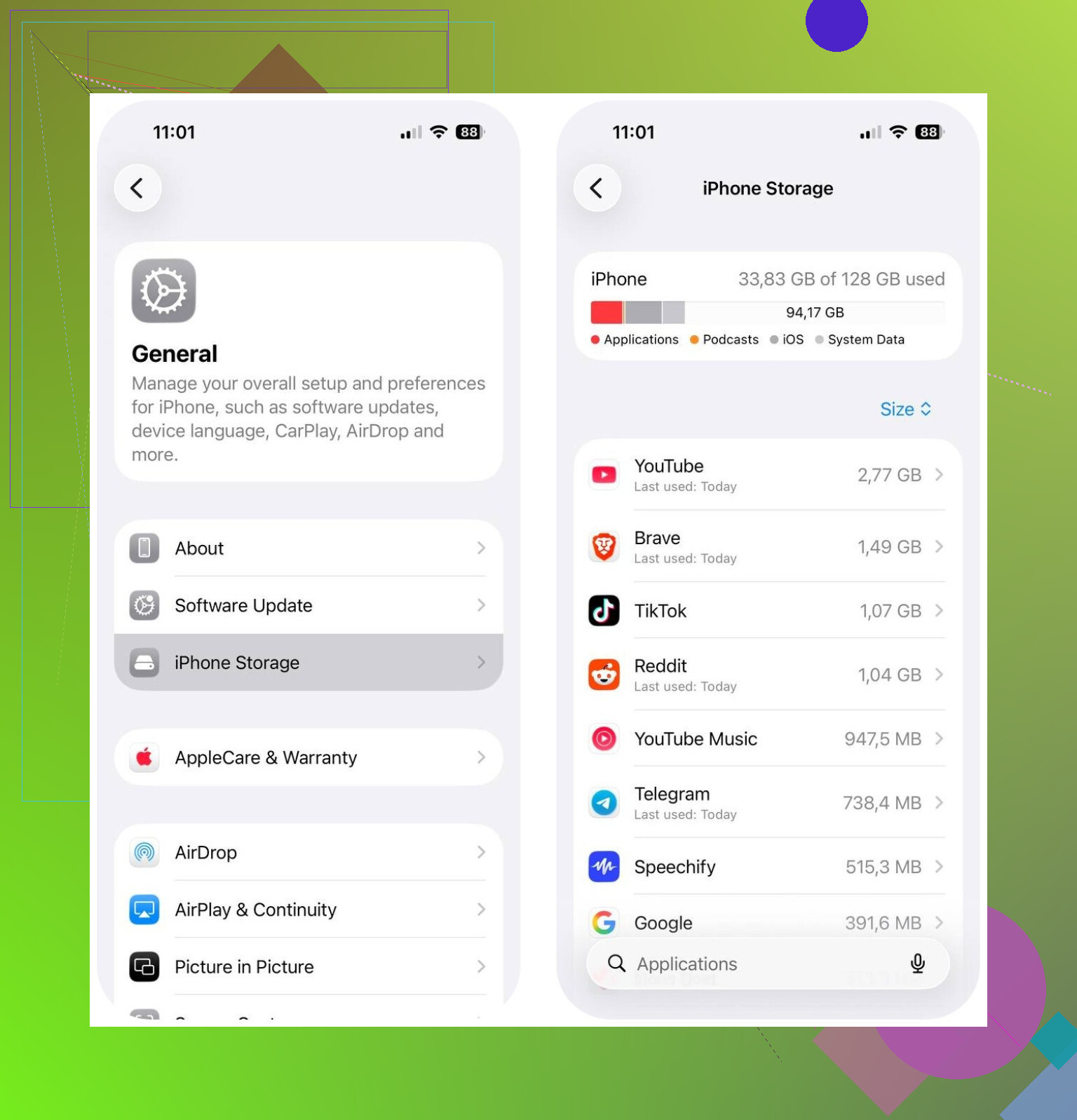
Als de cijfers in iPhone-opslag niet kloppen, zou ik niet alleen naar de categorielijst blijven kijken. Veel ruimte zit verborgen in synchronisatielussen, mislukte back-ups en appgegevens die iOS slecht labelt.
Een paar dingen die ik eerst zou controleren.
- iCloud-foto’s-status. Als er staat dat er wordt gesynchroniseerd, hersteld of originelen worden gedownload, schommelt de opslag snel.
- Dictafoon. Lange opnames nemen ruimte in en mensen vergeten ze.
- GarageBand, iMovie, CapCut, TikTok-concepten. Deze apps slaan enorme projectbestanden op.
- Bestanden-app, map Op mijn iPhone. Oude ZIP-bestanden, pdf’s, downloads, bewerkte video’s.
- Mail-app. Grote bijlagen en offline postbussen stapelen zich op.
- Podcasts-app. Afgespeelde afleveringen blijven vaak gedownload als de instellingen verkeerd staan.
Ik ben het op één punt niet helemaal eens met @mikeappsreviewer. Systeemgegevens zijn irritant, ja, maar als het hard omhoog schiet, wijst dat vaak op één slechte appcache of een vastgelopen iOS-proces, niet op willekeurige rommel.
Probeer dit. Herstart de telefoon. Zet daarna deze opties één voor één uit en weer aan: Berichten in iCloud, iCloud-foto’s, Mail-synchronisatie. Wacht een paar minuten en controleer de opslag opnieuw. Als de opslag daalt nadat je één app hebt ontladen en opnieuw geïnstalleerd, heb je de boosdoener gevonden.
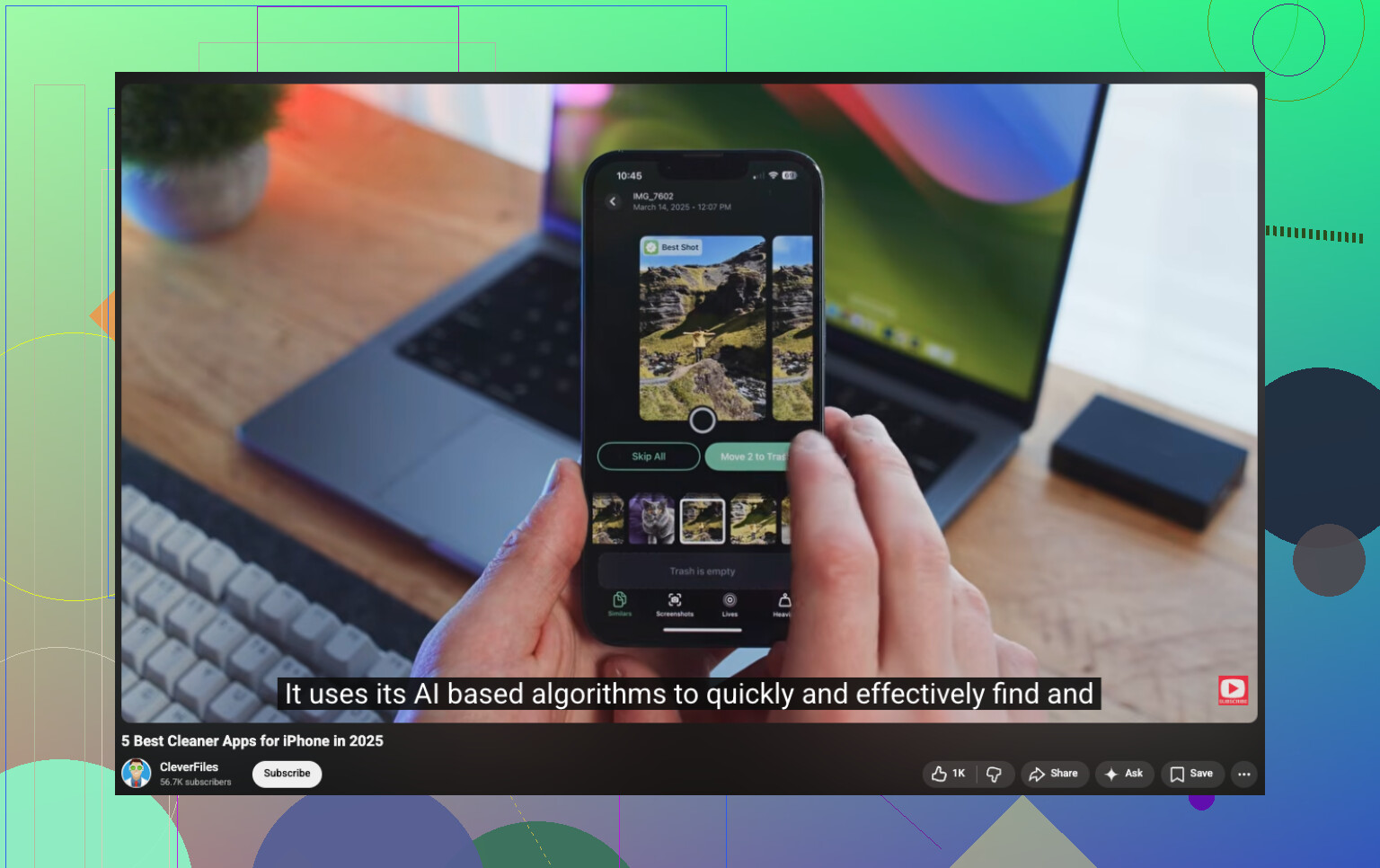
Als Foto’s nog steeds het grootste probleem is, is Clever Cleaner het bekijken waard voor vergelijkbare foto’s en te grote mediabestanden. Dat deel gaat sneller dan het met de hand doen, eerlijk gezegd.
Voor ideeën om video’s op te schonen is dit ook prima:
beste YouTube-opruimapps en opslagtips
Oplossing in het slechtste geval: versleutelde back-up naar een Mac of pc, iPhone wissen, back-up terugzetten. Irritant, maar het ruimt veel beschadigde tijdelijke gegevens op als niets anders werkt.
Wat dit uiteindelijk voor mij oploste, was het controleren van de dingen die de iPhone amper laat zien, niet de voor de hand liggende categorieën die @mikeappsreviewer en @vrijheidsvogel al hebben behandeld.
Kijk hiernaar:
- Instellingen > Siri en zoeken: als “Leer van deze app” voor alles aanstaat, kunnen caches en suggesties vreemd opgeblazen raken
- Gedownloade stemmen in Toegankelijkheid en Vertaal
- Safari-leeslijst offline opgeslagen
- Boeken en pdf’s lokaal opgeslagen
- Verwijderde foto’s worden nog steeds bewaard in Recent verwijderd gedurende 30 dagen
- Gedeelde albums kunnen soms nog steeds lokale caching activeren
Vertrouw de opslaggrafiek ook niet helemaal in realtime. iOS kan uren achterlopen na verwijderingen, waardoor het lijkt alsof ruimte niet is teruggekomen. Soms helpt het om de iPhone een nacht aan de oplader en wifi te leggen zodat het opnieuw kan berekenen.
Eén ding waar ik het niet helemaal mee eens ben: mensen grijpen te snel naar een volledige wisbeurt. Dat is een gedoe tenzij de opslag duidelijk corrupt is. Ik zou eerst een nieuwe scan forceren door iOS bij te werken, daarna opnieuw op te starten en vervolgens te controleren of een app op de achtergrond opnieuw content downloadt.
Als foto’s nog steeds de hoofdschuldige zijn, is Clever Cleaner waarschijnlijk de snelste manier om vergelijkbare foto’s, enorme video’s en screenshot-rommel te vinden zonder eindeloos te hoeven zoeken.
Deze gids is ook prima als je meer manieren wilt om terugkerende meldingen dat de iPhone-opslag vol is te stoppen:
hoe je iPhone-opslag-vol-meldingen voorgoed stopt
Wat @vrijheidsvogel, @cacadordeestrelas en @mikeappsreviewer behandelden is degelijk, maar ik zou doorvragen op één punt dat ze slechts vluchtig noemden: appgegevens Documents & Data die normaal verwijdergedrag binnen de app zelf overleven.
Een paar stiekeme boosdoeners:
- offline gebieden van Kaarten
- WhatsApp/Telegram-media die dubbel bewaard worden, in de app en in Foto’s
- Adobe/Canva/Kindle-downloads
- apps voor muziekproductie met geëxporteerde bestanden verborgen in hun eigen bibliotheek
- browserdownloadbeheerders in Chrome/Firefox, niet alleen Safari
Ook ben ik het licht oneens met het idee dat System Data meestal één slechte app betekent. Soms zijn het gewoon lokale snapshots, indexering en opgeschoonde mislukte updates die zich opstapelen. Niet elegant, maar ook niet altijd één schuldige app.
Mijn aanpak zou zijn:
- Controleer elke grote app en vergelijk appgrootte met documenten/data
- Verwijder en installeer de ergste boosdoeners opnieuw, niet ontladen
- Open Bestanden en sorteer op grootte
- Controleer APFS-lokale snapshots door ervoor te zorgen dat iOS back-up/update-taken voltooit
- Laat de telefoon na het opschonen een nacht aan de oplader op wifi liggen zodat de opslag opnieuw wordt berekend
Als foto’s nog steeds een rommeltje zijn, is Clever Cleaner handig om snel grote mediabestanden zichtbaar te maken.
Voordelen:
- vindt vergelijkbare foto’s
- eenvoudig screenshots opschonen
- snelle scan
Nadelen:
- je moet nog steeds controleren voordat je verwijdert
- de beste waarde zit vooral in foto-rommel, niet in elke opslagcategorie
- kan echte systeemopslag niet op magische wijze wissen
Dus ja, ik zou stoppen met naar de grafiek staren en op jacht gaan naar appdatasilo’s. Daar zitten meestal de ontbrekende gigabytes.