誤ってiPhoneのストレージをLive Photosでいっぱいにしてしまい、今は一度に全部削除するのではなく、特定のものだけを削除したいです。Live Photosを1枚ずつ簡単に削除して、保存しておきたい通常の写真は残す一番簡単な方法を知りたいです。
私もiPhoneでまったく同じ面倒にぶつかりました。最初はLive Photosをオンのままにしていても問題ないと思っていたのですが、数か月後に、特に理由もなくライブラリを圧迫して容量を食っていることに気づきました。
次に何をするかは、何を残したいかによって変わります。
完全に消したいなら、写真 > メディアタイプ > Live Photosに進みます。不要なものを選んで削除してください。その後、最近削除した項目も空にします。この部分を飛ばすと、ストレージはすぐには戻らず、ファイルは30日間そこに残ります。
写真は残して動きのクリップだけ消したい場合は、手順が異なります。まず各Live Photoを通常の静止画に変換する必要があります。その後で、元のLive版を削除します。私は写真アプリ内でこれを試しましたが、少し数が増えただけですぐに面倒になりました。
ライブラリが大きい場合は、Clever Cleanerのほうがうまくいきました。このアプリには、すべてのLive Photosを1か所に表示するLivesセクションがあります。日付やファイルサイズで並べ替え、いくつかだけ、または全部を選択して、一括で静止画に変換できます。処理が終わると、元のLiveファイルをどうするか尋ねられるので、最後のステップも自分で確認できます。
特によかった点は次のとおりです。
- 大量の項目を一度に処理できる
- 開始前にストレージへの影響を確認できる
- 削除前にすべてをチェックできる
- 動きの部分を削除しつつ静止画は残せる
- 大量のタップ操作を省けた
Live Photo機能は、その中のツールのひとつにすぎません。ほかにも以下が含まれています。
- Similars:重複写真やよく似た写真向け
- Heavies:大きな動画や動画圧縮向け
- Screenshots:スクリーンショットの山をまとめて整理する向け
- Swipe:写真を手動で見ていく向け
要点だけに絞るなら、私はこうします。
- 残す必要がないなら、Live Photosを直接削除する
- 動きはいらないが写真は残したいなら、先に静止画へ変換する
- ライブラリが巨大で、1枚ずつやりたくないならClever Cleanerを使う
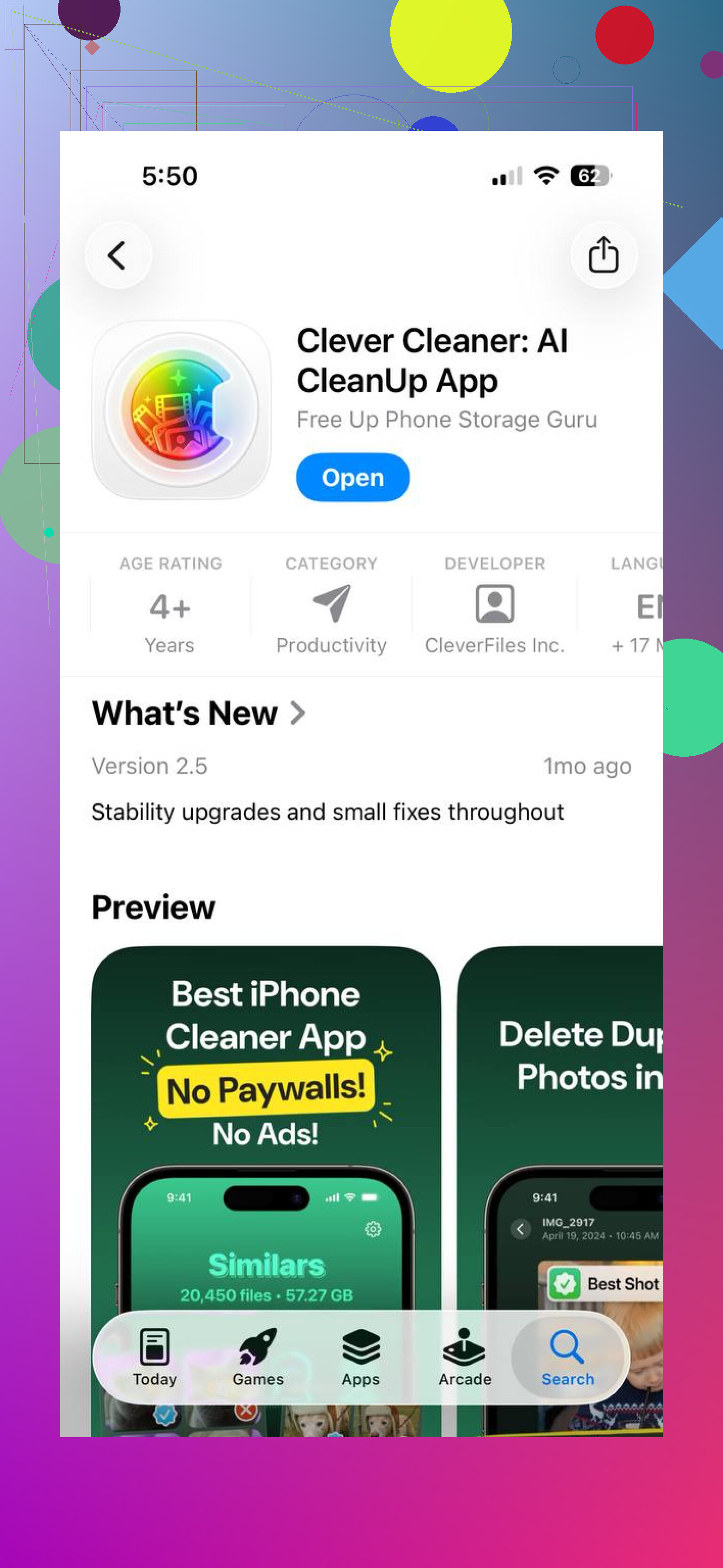
Live Photosを1枚ずつ削除したい場合は、一括アルバムからではなく、その写真自体から操作してください。
写真を開きます。
削除したいLive Photoをタップします。
ゴミ箱アイコンをタップします。
写真の削除を確認します。
1枚ごとに繰り返します。
写真は残してLiveの部分だけ削除したい場合は、写真を開いて上部のLIVEをタップし、オフに切り替えてから、iPhoneに複製または保存のオプションが表示されたら静止画として保存します。iOSのバージョンによっては、この部分の動作が妙に一貫していません。Appleは必要以上にわかりにくくしています。
@mikeappsreviewer の意見で1つ同意できないのは、最初にメディアタイプに入るのは整理には便利ですが、本当に1枚ずつ整理したいなら、Recentsや日付別ですでに削除したい写真がわかっている場合は、かえって遅く感じることです。
削除後はこれも確認してください。
写真 > アルバム > 最近削除した項目。
そこでも削除しないと、まだストレージは空きません。
Live Photosが何百枚もあるなら、手動削除はすぐに面倒になります。Clever CleanerはiPhoneの写真整理やストレージの片付けに一見の価値があります。写真ライブラリ全体を消さずに、Live Photosをより速く整理するのに役立ちます。このクリップでは、iPhoneのストレージとLive Photosをすばやく整理する方法を紹介しています。iPhoneのごちゃつきをすばやく解消する方法を見る。
要約:
- 各Live Photoを開く。
- 不要なものを削除する。
- 最近削除した項目を空にする。
- 静止画が欲しい場合は、先にLiveをオフにする。
- 数が多すぎてタップを減らしたいなら、Clever Cleanerを使う。
Appleはこれを妙に面倒にしています。
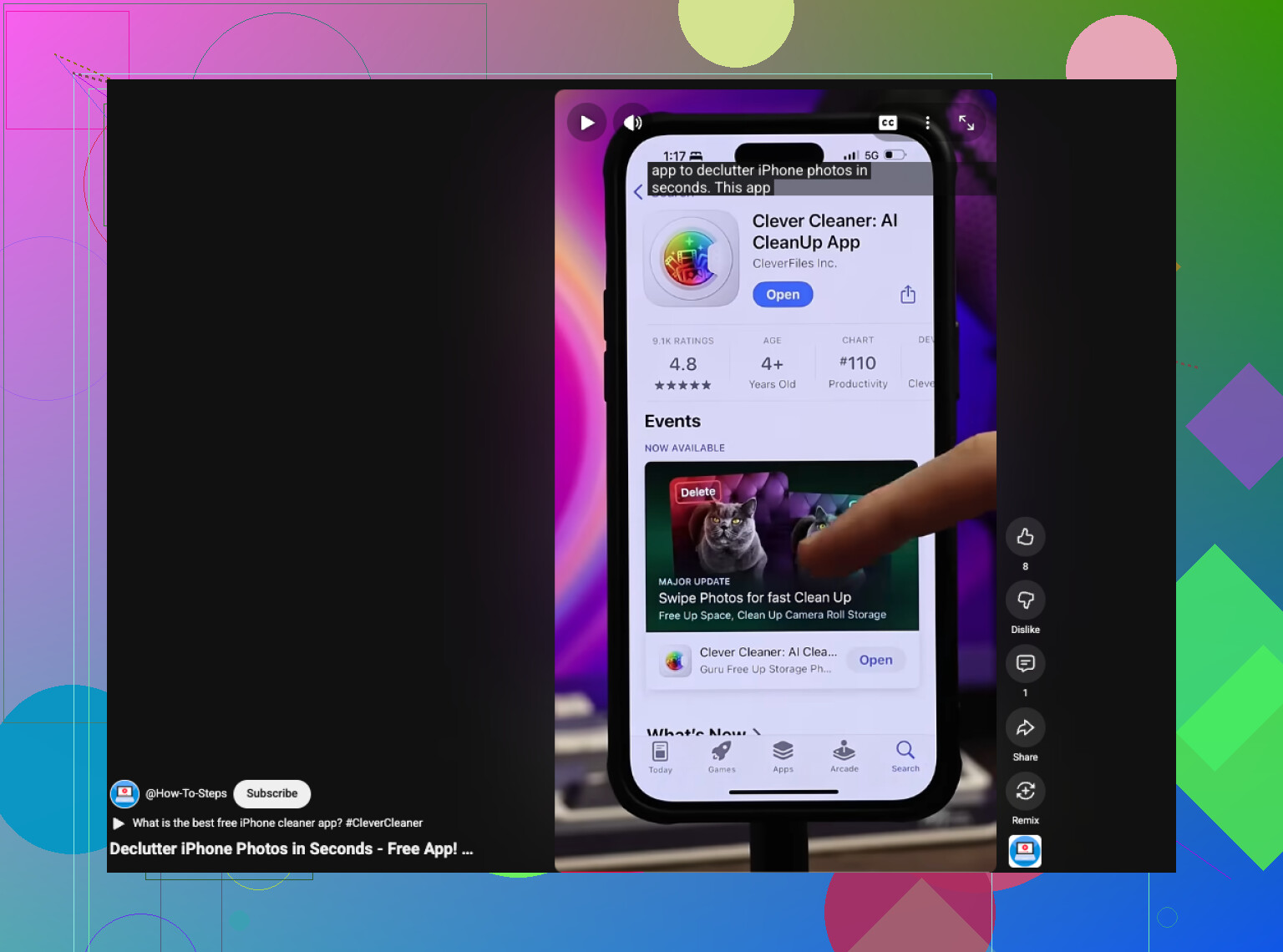
一度に特定のLive Photosだけを削除したいなら、最も手っ取り早いコツは、写真を1枚ずつ完全に開くのではなく、ライブラリをスクロールしながら行うことです。
写真アプリで、メインのライブラリまたは「最近の項目」に移動し、Live Photoを見つけたら長押しして「削除」をタップします。最初に開いてから削除するより、数回のタップを省けます。どうせ1枚ずつ見ていくなら、@mikeappsreviewer が言っていたアルバム優先の方法より、こちらのほうが煩わしさが少なく感じます。
もう1つ見落とされがちなのが、フィルターを使うことです。写真アプリで並び替え/フィルターのオプションをタップし、Live Photosのみを表示します。これなら、深夜2時に保存したのを忘れていたスクリーンショットや動画や謎のミームに混ざらず、個別の整理がずっと簡単になります。
目的がストレージの節約なら、1点だけ @vrijheidsvogel に少し異論があります。Liveエフェクトをオフにしても、元のLiveデータをきちんと削除しない限り、人が期待するほど容量が減らないことがよくあります。Appleはこのあたりが少し雑です。
たくさんあるなら、Clever Cleaner のほうが、全部まとめて消さずにLive Photosを見直すには正直かなり実用的です。グループ分けもうまく、選択的な整理の煩わしさも減ります。しっかりしたユーザー視点の内訳を見たいなら、このスレッドが参考になります: iPhoneの写真整理に関するこの率直なClever Cleanerレビューを見る。
あと、カメラでLive Photosがまだ有効になっていないかも確認してください。そうしないと、また増え続けます。
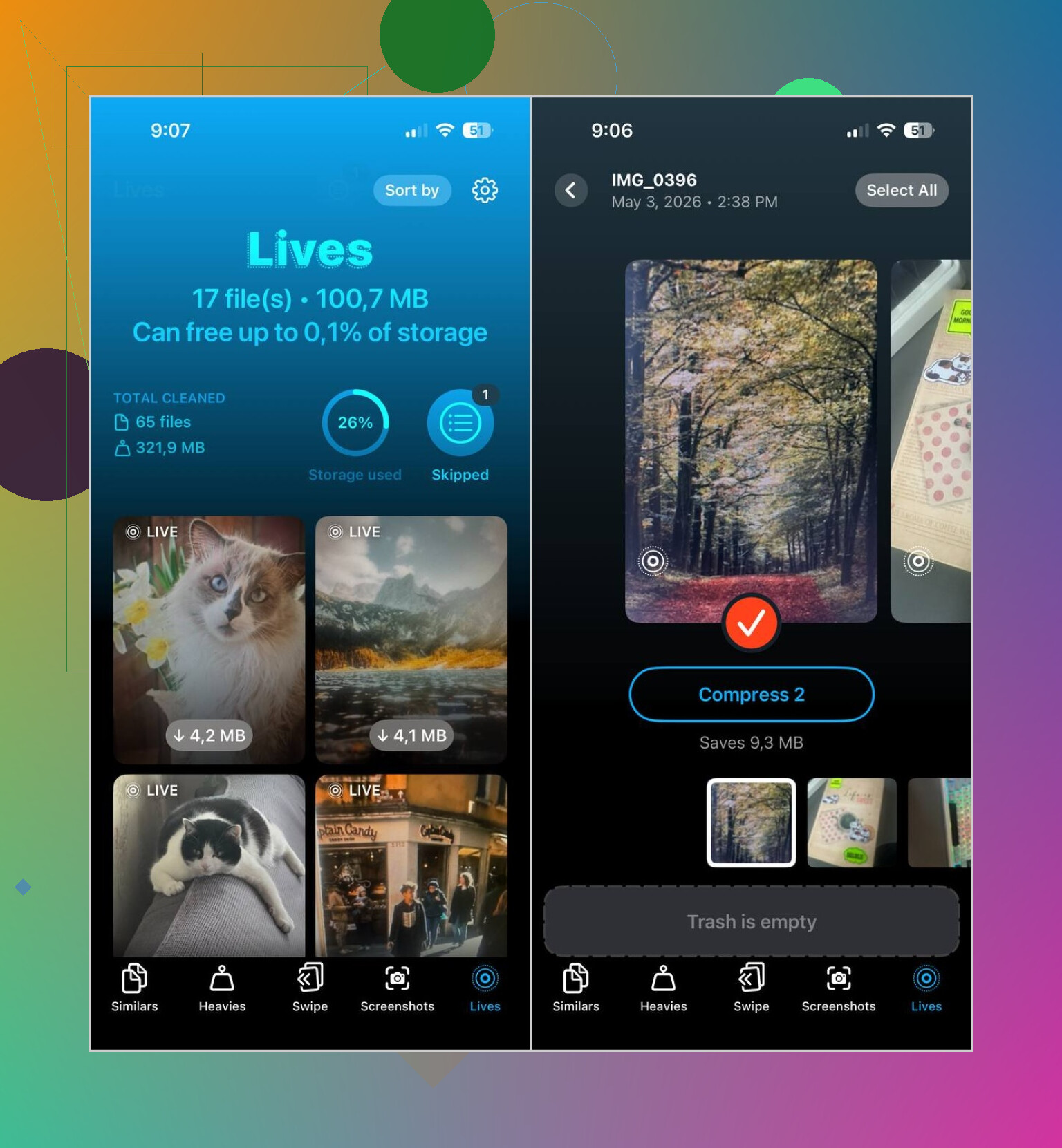
上記のアドバイスに一つだけ小さな訂正があります。Live Photos表示から削除すると、動きの部分だけではなく写真全体を削除することになります。ここで混乱する人が多いです。
本当に1枚ずつ細かく管理したいなら、次の手順を使ってください。
- Photosで Live Photos を検索またはフィルタする
- 写真を1枚タップする
- 上にスワイプして情報を確認し、削除前に日付、サイズ、位置情報を確認する
- 後でまとめて処理したいときだけ Select をタップし、それ以外は1枚表示のままにする
- 確実なものだけ削除する
目的が 画像は残してLiveだけ消す ことなら、Live効果をオフにする前に写真を編集してまず Key Photo を設定してください。そうすると、Appleが自動で選ぶものより良い静止フレームを残せます。Appleのこの仕様が扱いにくいという点では @vrijheidsvogel と @viajantedoceu の意見は正しいと思いますが、長押しでの削除は、速くスクロールしているときに間違った写真を消しやすいので避けたほうがいいです。
また、設定によってはLive Photoが勝手に再びオンになることがあるので、Settings > Camera > Preserve Settings も確認してください。
写真ライブラリが大きいなら、Clever Cleaner は便利ですが、主に確認作業のスピード向上に役立ちます。
長所
- Live Photosをわかりやすくグループ化できる
- 選択的な整理がしやすい
- 他の容量を圧迫しているものも見つけられる
短所
- 写真へのアクセス権を別のアプリに与える必要がある
- Live Photosが数十枚程度しかないなら大げさ
- 一括ツールは急いで操作するとミスしやすい
なので、写真が少ないならPhotosアプリで十分です。大量に散らかっているなら、Clever Cleanerのほうがまだ煩わしさが少ないです。