Mi iPhone ha estado funcionando muy lento y se queda congelado desde la última actualización de iOS. Las aplicaciones tardan más en abrirse, al escribir hay retraso y la pantalla a veces deja de responder. Necesito ayuda para averiguar cómo solucionar los problemas de rendimiento del iPhone después de una actualización y qué pasos realmente les funcionaron a otros.
Ver que un iPhone insignia se atraganta al escribir, al abrir apps o simplemente al desplazarse da mucha rabia. Me pasó en mi propio teléfono, y borrarlo por completo no fue la solución. Yo dejaría el restablecimiento de fábrica para el final. Hay algunas cosas que merece la pena revisar primero.
Si la ralentización empezó justo después de una actualización de iOS, dale un poco de tiempo
Esto confunde a la gente constantemente. Después de una gran actualización de iOS, el teléfono suele sentirse lento durante un tiempo porque está haciendo limpieza y reconstrucción en segundo plano. Las fotos se vuelven a indexar. Los datos de las apps se reorganizan. El sistema hace su propio mantenimiento posterior a la actualización. Mientras todo eso ocurre, la CPU sigue ocupada, y lo que haces en primer plano se siente retrasado.
Lo que me ayudó fue simple. Dejé el teléfono enchufado, conectado al Wi-Fi, durante la noche por dos o tres noches. También lo reinicié una vez. En mi caso, los tirones disminuyeron después de eso. Si actualizaste hace menos de una semana, yo esperaría antes de probar soluciones más drásticas.
Si ya pasó una semana y sigue yendo mal todo el día, yo buscaría en otra parte.
La presión del almacenamiento es lo primero que revisaría
Ese fue el verdadero problema en mi caso.
Los iPhone necesitan espacio libre para respirar. No se trata solo de evitar la advertencia de almacenamiento lleno. iOS necesita sitio para archivos temporales, cachés y trabajo de apps en curso. Cuando el espacio libre baja demasiado, el teléfono empieza a sentirse pegajoso. Aparece el retraso del teclado. Las apps se abren lento. Las animaciones se traban. Incluso las tareas pequeñas se sienten raras.
Por lo que he visto, ayuda mantener alrededor de un 10 a un 20 por ciento libre. Si bajas de eso, el teléfono empieza a comportarse como si estuviera agotado.
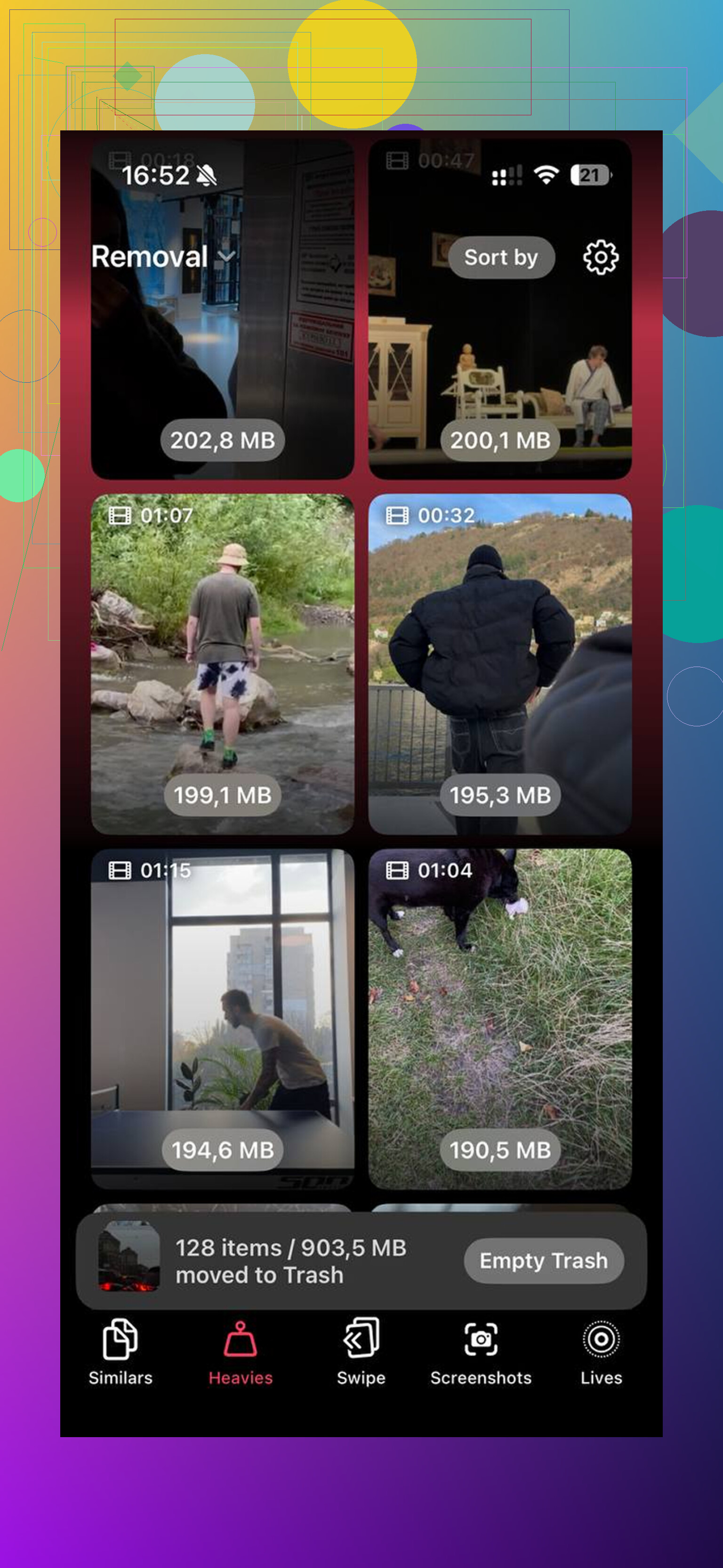
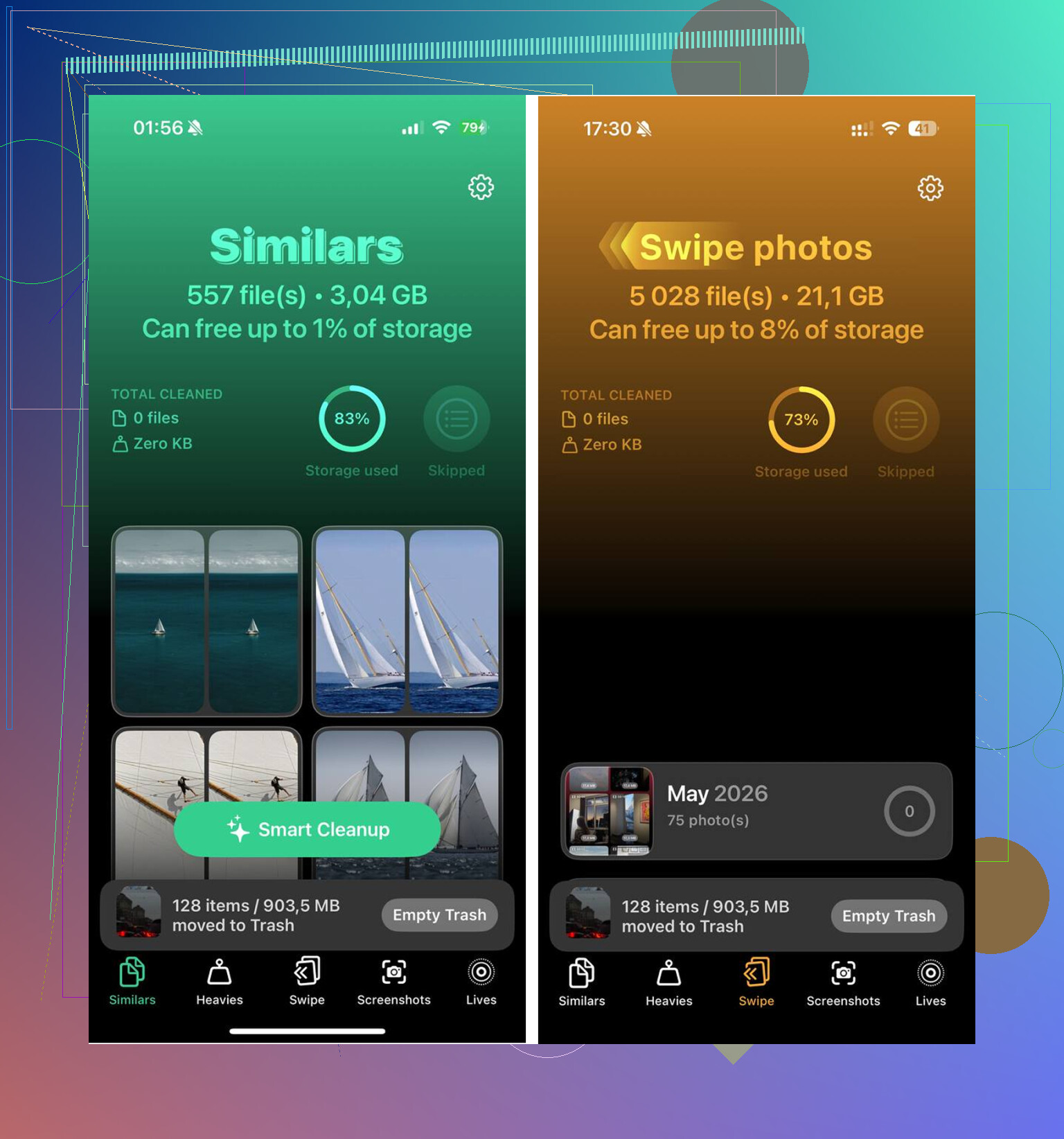
Mi fototeca era el principal desastre. Intenté limpiarla a mano y fue horrible. Miles de fotos, demasiadas tomas parecidas, capturas de pantalla aleatorias, videos viejos que había olvidado que existían. Al final terminé usando Clever Cleaner, sobre todo porque la limpieza manual no estaba llegando a ningún lado.
Algunas partes destacaron:
- La sección Similars agrupó fotos casi iguales. No solo duplicados exactos, también esas cinco tomas casi idénticas que haces sin querer. Elegía una mejor imagen y me dejaba eliminar las extras rápido.
- La sección Heavies clasificó los archivos por tamaño. Esto hizo que el problema fuera obvio. Los clips viejos en 4K y las grabaciones de pantalla estaban ocupando mucho más almacenamiento de lo que imaginaba.
- La sección Screenshots mostraba el tamaño de archivo en cada miniatura. Tenía una cantidad ridícula de basura ahí.
- Gestionaba todo directamente en el teléfono, lo cual me importaba porque no quería que mis fotos personales se subieran a ningún otro sitio.
Después de liberar unos 15 GB, mi teléfono volvió a sentirse normal. Hay algo que la gente pasa por alto, y yo casi también lo pasé por alto: vacía el álbum Eliminado recientemente en Fotos. Si te saltas eso, lo eliminado sigue ahí durante 30 días y sigue contando para el almacenamiento.
Algunos ajustes cambiaron la sensación de inmediato
Si el almacenamiento está bien, o si ya limpiaste y quieres sacar un poco más de velocidad al teléfono, estos son los ajustes que yo probaría.
Modo de bajo consumo
Si lo dejas activado todo el tiempo, desactívalo y prueba otra vez. Reduce el rendimiento para ahorrar batería. Genial cuando necesitas duración de batería, malo cuando quieres que el teléfono se sienta rápido.
Actualización en segundo plano
Ve a Ajustes > General > Actualización en segundo plano. Yo la desactivé para las apps que no me importa que se actualicen en segundo plano. Esto redujo la actividad en segundo plano e hizo que el teléfono se sintiera menos ocupado.
Reducir movimiento
Ve a Ajustes > Accesibilidad > Movimiento y activa Reducir movimiento. Esto no hace que el procesador sea más potente, obvio, pero elimina parte del trabajo de animación más pesado. En un teléfono más viejo o exigido, la diferencia se nota.
Actualiza tus apps
Este punto se ignora mucho. Después de actualizaciones de iOS, algunas apps van lentas porque todavía no se han adaptado. Abre la App Store e instala las actualizaciones pendientes. Vi que una o dos apps problemáticas se calmaban después de hacer esto.
La salud de la batería importa más de lo que la gente piensa
Antes de culpar a iOS, revisa esto.
Ve a Ajustes > Batería > Salud de la batería. Si la capacidad máxima está por debajo del 80 por ciento, la gestión de rendimiento del iPhone suele intervenir para evitar apagados aleatorios. Cuando eso pasa, la CPU se ve limitada. El resultado se siente como una lentitud general, incluso si antes el teléfono iba rápido.
Si tu batería está desgastada, ningún truco de ajustes va a arreglar por completo el retraso. Sustituir la batería suele tener más sentido que comprar un teléfono nuevo, sobre todo si el resto del dispositivo está bien.
Un restablecimiento que merece la pena probar antes de un borrado completo
Si nada de lo anterior ayudó después de una semana entera, yo probaría Restablecer todos los ajustes.
La ruta es Ajustes > General > Transferir o restablecer el iPhone.
Esto no elimina tus apps ni tus fotos. Restablece ajustes del sistema, ajustes de red, preferencias de pantalla y otras cosas que a veces se estropean después de una actualización importante. He visto que esto arregla retrasos raros cuando tanto el almacenamiento como la batería estaban bien.
Yo solo pasaría a un restablecimiento completo de fábrica después de todo esto.
Versión corta
- Espera unos días después de una actualización importante de iOS.
- Reinicia el teléfono.
- Libera almacenamiento, especialmente fotos y videos.
- Vacía Eliminado recientemente.
- Desactiva el Modo de bajo consumo permanente.
- Reduce la Actualización en segundo plano.
- Activa Reducir movimiento.
- Actualiza todas las apps.
- Revisa la salud de la batería.
- Prueba Restablecer todos los ajustes antes de borrar el teléfono.
En mi caso, el almacenamiento bajo era todo el problema. En cuanto liberé suficiente espacio, el retraso desapareció. Si tu teléfono da tirones en tareas básicas, yo empezaría por ahí.
Lo que lo solucionó para mí no fue un restablecimiento. No estoy del todo de acuerdo con @mikeappsreviewer sobre esperar demasiado. Si tu teléfono se queda completamente congelado durante días, yo revisaría primero el calor. Si el iPhone se siente caliente con frecuencia, quítale la funda, deja de usar la carga inalámbrica por un tiempo y comprueba si el retraso disminuye. iOS reduce el rendimiento cuando las temperaturas se mantienen altas.
Después, revisa una sola app problemática, no todo el teléfono. Descubrí una app social que consumía RAM y hacía que escribir tuviera retraso en todo el sistema. Elimina las peores, reinicia y luego reinstala solo las que usas a diario.
Revisa también Safari. Ajustes > Safari > Borrar historial y datos de sitios web. El mío se había puesto fatal después de la actualización y las páginas dejaron de quedarse colgadas después de borrarlo.
Si Fotos ocupa muchísimo, Clever Cleaner merece la pena echarle un vistazo. Vi una reseña bastante sólida aquí, reseña de una app gratuita de limpieza de almacenamiento para iPhone de Clever Cleaner. Me ayudó a recortar basura rápido.
La última, fuerza a iOS a reconstruir una cosa a la vez. Desactiva las Sugerencias de Siri para Buscar y Pantalla de inicio durante un día. Ajustes > Siri. El mío se sintió menos pegajoso después de eso. Es algo pequeño, pero funcionó.
Lo que me funcionó a mí no fue el típico circo de reinicios.
Estoy de acuerdo con partes de lo que dijeron @mikeappsreviewer y @cacadordeestrelas, pero creo que la gente a veces pasa por alto dos soluciones aburridas que en realidad sí importan:
-
Revisa la VPN, el bloqueador de anuncios y las apps de seguridad
Después de la última actualización, mi iPhone empezó a ir extrañamente lento porque una app de DNS/bloqueo de anuncios estaba filtrando tráfico constantemente en segundo plano. Retraso al escribir, Safari se quedaba colgado, las apps abrían lento. La desactivé y el teléfono se sintió mucho menos atascado. Lo mismo pasa con las VPN siempre activas. -
Mira los datos analíticos para detectar bucles de fallos
Ve a Ajustes > Privacidad y seguridad > Análisis y mejoras > Datos analíticos. Si ves la misma app o proceso listado una y otra vez, algo se está bloqueando en segundo plano y está ralentizando el teléfono. En mi caso era un proceso relacionado con Mail. Eliminé y volví a añadir la cuenta y se estabilizó. -
Mail y los widgets pueden fallar después de las actualizaciones
Prueba quitar los widgets apilados de la pantalla de inicio durante un día. Además, si usas muchas cuentas de correo, configura Mail para que busque con menos frecuencia. Suena tonto, pero a mí me ayudó mucho. -
Ajustes de toque en Accesibilidad
Si la pantalla parece no responder, revisa Ajustes > Accesibilidad > Tocar y asegúrate de que cosas raras como Duración de pulsación no se hayan activado por accidente.
Si el almacenamiento forma parte del problema, entonces sí, liberar espacio ayuda. Clever Cleaner es bastante decente para eliminar fotos duplicadas/similares y vídeos grandes, y esta reseña detallada de Clever Cleaner con pruebas reales lo explica bastante bien.
Además, si solo empezó después de la actualización y tu teléfono es un modelo antiguo, a veces la actualización simplemente es… algo mala al principio. Molesto, pero es verdad jaja.