Il mio iPhone funziona molto lentamente e si blocca dall’ultimo aggiornamento di iOS. Le app impiegano più tempo ad aprirsi, la digitazione è in ritardo e a volte lo schermo smette di rispondere. Ho bisogno di aiuto per capire come risolvere i problemi di prestazioni dell’iPhone dopo un aggiornamento e quali passaggi hanno effettivamente funzionato per altri.
Vedere un iPhone top di gamma che si blocca mentre scrivi, apri app o anche solo scorri è esasperante. Mi è successo sul mio telefono, e una cancellazione completa non è stata la soluzione. Lascerei il ripristino alle impostazioni di fabbrica come ultima risorsa. Ci sono alcune cose che vale la pena controllare prima.
Se il rallentamento è iniziato subito dopo un aggiornamento di iOS, dagli un po di tempo
Questa cosa trae in inganno continuamente. Dopo un grosso aggiornamento di iOS, il telefono spesso sembra lento per un po perché sta facendo pulizia e ricostruzione in background. Le foto vengono reindicizzate. I dati delle app vengono riorganizzati. Il sistema esegue la propria manutenzione post aggiornamento. Mentre tutto questo è in corso, la CPU resta occupata e quello che fai in primo piano sembra in ritardo.
Quello che mi ha aiutato è stato semplice. Ho lasciato il telefono in carica, collegato al Wi-Fi, durante la notte per due o tre notti. L ho anche riavviato una volta. Nel mio caso, i rallentamenti si sono attenuati dopo. Se hai aggiornato meno di una settimana fa, aspetterei prima di provare soluzioni più drastiche.
Se è passata una settimana e continua a sembrare lento tutto il giorno, guarderei altrove.
La prima cosa che controllerei è la pressione sulla memoria
Questo è stato il vero problema per me.
Gli iPhone hanno bisogno di spazio libero per respirare. Non si tratta solo di evitare l avviso memoria piena. iOS ha bisogno di spazio per file temporanei, cache e lavori delle app in corso. Quando lo spazio libero diventa troppo poco, il telefono inizia a sembrare impastato. Compare il ritardo della tastiera. Le app si aprono lentamente. Le animazioni scattano. Anche i compiti più piccoli sembrano strani.
Per quello che ho visto, mantenere libero circa il 10-20 percento aiuta. Scendi sotto quella soglia e il telefono inizia a comportarsi come se fosse stanco.
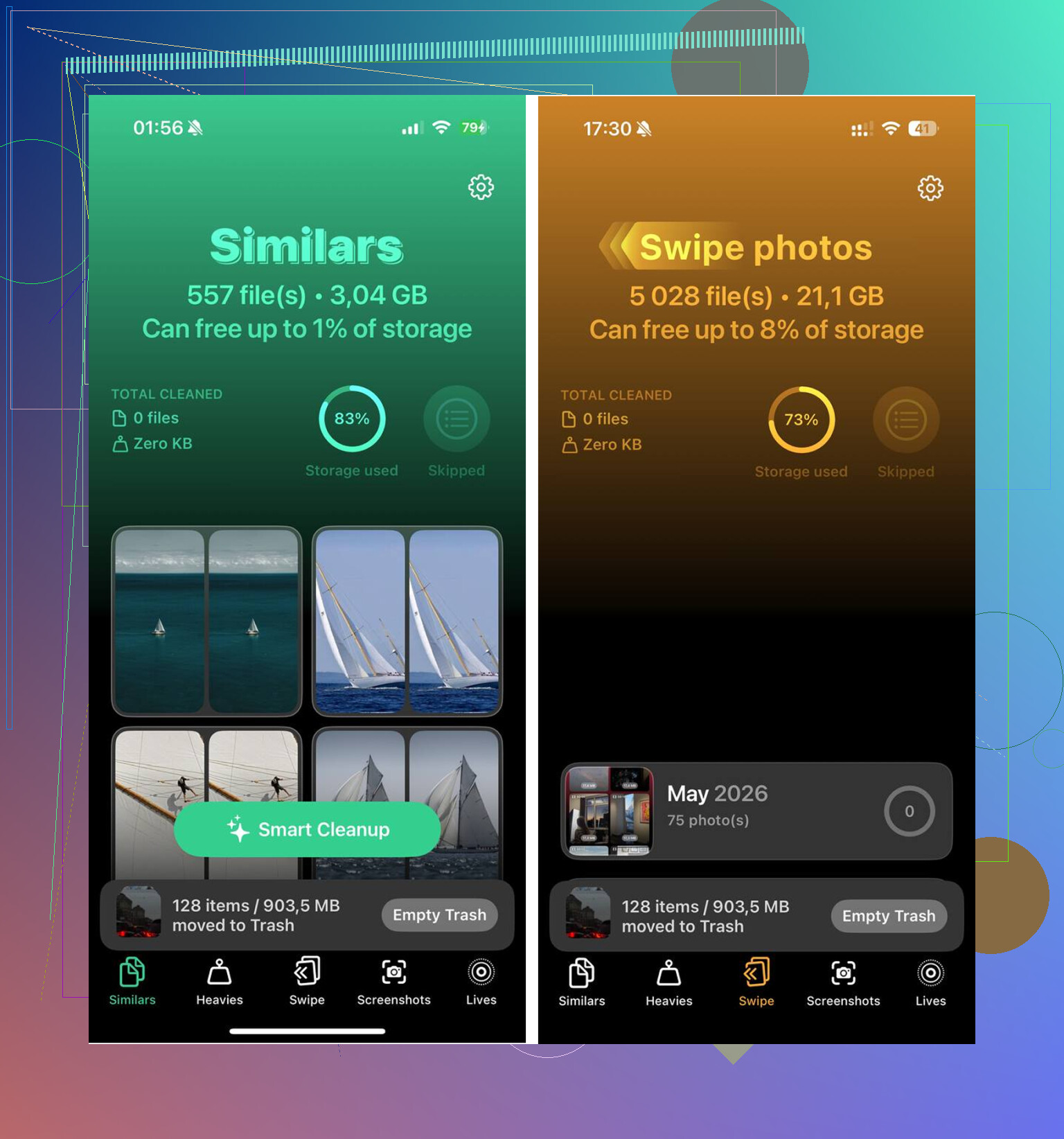
La mia libreria foto era il problema principale. Ho provato a sistemarla a mano ed è stato terribile. Migliaia di immagini, troppi scatti simili, screenshot casuali, vecchi video che avevo dimenticato esistessero. Alla fine ho usato Clever Cleaner, soprattutto perché la pulizia manuale non stava portando a nulla.
Alcune parti mi hanno colpito:
- La sezione Simili raggruppava insieme le foto quasi uguali. Non solo i duplicati esatti, ma anche quei cinque scatti quasi identici che fai senza volerlo. Sceglieva l immagine migliore e mi permetteva di rimuovere rapidamente gli extra.
- La sezione Più pesanti classificava i file per dimensione. Questo ha reso il problema evidente. Vecchie clip in 4K e registrazioni dello schermo stavano occupando molto più spazio di quanto immaginassi.
- La sezione Screenshot mostrava la dimensione del file su ogni miniatura. Avevo una quantità assurda di roba inutile lì dentro.
- Gestiva tutto direttamente sul telefono, cosa importante per me perché non volevo che le foto personali venissero caricate da qualche altra parte.
Dopo aver liberato circa 15GB, il mio telefono è tornato normale. Una cosa che molti si perdono, e stavo per perdermela anch io, è svuotare l album Eliminati di recente in Foto. Se salti questo passaggio, i contenuti eliminati restano comunque lì per 30 giorni e continuano a occupare spazio.
Alcune impostazioni hanno cambiato subito la sensazione d uso
Se lo spazio di archiviazione va bene, oppure se hai già fatto pulizia e vuoi spremere ancora più velocità dal telefono, queste sono le impostazioni che proverei.
Modalità risparmio energetico
Se la lasci sempre attiva, disattivala e prova di nuovo. Riduce le prestazioni per risparmiare batteria. Ottima quando hai bisogno di autonomia, pessima quando vuoi che il telefono sia reattivo.
Aggiornamento app in background
Vai su Impostazioni > Generali > Aggiornamento app in background. L ho disattivato per le app che non mi interessa aggiornare in background. Questo ha ridotto l attività in background e ha fatto sembrare il telefono meno sovraccarico.
Riduci movimento
Vai su Impostazioni > Accessibilità > Movimento e attiva Riduci movimento. Questo non rende il processore più potente, ovviamente, ma elimina parte del lavoro delle animazioni più pesanti. Su un telefono più vecchio o sotto stress, la differenza si nota.
Aggiorna le app
Questo viene ignorato. Dopo gli aggiornamenti di iOS, alcune app vanno a rilento perché non si sono ancora adattate. Apri l App Store e installa gli aggiornamenti in sospeso. Ho visto una o due app problematiche calmarsi dopo averlo fatto.
Lo stato della batteria conta più di quanto si pensi
Prima di dare la colpa a iOS, controlla questo.
Vai su Impostazioni > Batteria > Stato batteria. Se la capacità massima è sotto l 80 percento, spesso entra in gioco la gestione delle prestazioni di iPhone per evitare spegnimenti casuali. Quando succede, la CPU viene limitata. Il risultato sembra una lentezza generale, anche se il telefono una volta era veloce.
Se la batteria è usurata, nessun trucco nelle impostazioni risolverà del tutto il lag. Sostituire la batteria di solito ha più senso che comprare un telefono nuovo, soprattutto se il resto del dispositivo è a posto.
Un ripristino che vale la pena provare prima di una cancellazione completa
Se niente di quanto sopra ha aiutato dopo una settimana piena, proverei Reimposta tutte le impostazioni.
Il percorso è Impostazioni > Generali > Trasferisci o inizializza iPhone.
Questo non rimuove le app o le foto. Reimposta le impostazioni di sistema, le impostazioni di rete, le preferenze dello schermo e altre cose che a volte si sballano dopo un aggiornamento importante. Ho visto questo risolvere strani rallentamenti quando sia lo spazio di archiviazione sia la batteria erano a posto.
Passerei a un ripristino completo alle impostazioni di fabbrica solo dopo tutto questo.
Versione breve
- Aspetta qualche giorno dopo un importante aggiornamento di iOS.
- Riavvia il telefono.
- Libera spazio di archiviazione, soprattutto foto e video.
- Svuota Eliminati di recente.
- Disattiva la Modalità risparmio energetico sempre attiva.
- Riduci l Aggiornamento app in background.
- Attiva Riduci movimento.
- Aggiorna tutte le app.
- Controlla lo stato della batteria.
- Prova Reimposta tutte le impostazioni prima di inizializzare il telefono.
Per me, era tutto dovuto allo spazio di archiviazione insufficiente. Una volta liberato abbastanza spazio, il lag è sparito. Se il tuo telefono scatta nelle operazioni di base, io partirei da lì.
Quello che ha risolto per me non è stato un ripristino. Non sono del tutto d’accordo con @mikeappsreviewer sul fatto di aspettare troppo a lungo. Se il tuo telefono si blocca completamente per giorni, io controllerei prima il calore. Se l’iPhone ti sembra spesso caldo, togli la custodia, interrompi per un po’ la ricarica wireless e verifica se i rallentamenti diminuiscono. iOS limita le prestazioni quando la temperatura resta alta.
Poi, controlla una singola app problematica, non tutto il telefono. Io ho scoperto che un’app social stava consumando RAM e faceva laggare la digitazione in tutto il sistema. Elimina quelle peggiori, riavvia, poi reinstalla solo quelle che usi ogni giorno.
Controlla anche Safari. Impostazioni > Safari > Cancella cronologia e dati dei siti web. Nel mio caso era diventato un disastro dopo l’aggiornamento e le pagine hanno smesso di bloccarsi dopo che l’ho svuotato.
Se Foto occupa molto spazio, vale la pena dare un’occhiata a Clever Cleaner. Ho trovato una recensione fatta bene qui, recensione dell’app gratuita Clever Cleaner per liberare spazio su iPhone. Mi ha aiutato a eliminare rapidamente un sacco di roba inutile.
Ultima cosa, forza iOS a ricostruire una cosa alla volta. Disattiva i suggerimenti di Siri per Ricerca e Schermata Home per un giorno. Impostazioni > Siri. Nel mio caso sembrava meno impastato dopo quello. È una piccola cosa, ma ha funzionato.
Quello che ha funzionato per me non è stato il solito circo dei reset.
Sono d’accordo con alcune parti di ciò che hanno detto @mikeappsreviewer e @cacadordeestrelas, ma penso che a volte le persone trascurino due soluzioni noiose che in realtà contano:
-
Controlla VPN, ad blocker e app di sicurezza
Dopo l’ultimo aggiornamento, il mio iPhone è diventato stranamente lento perché un’app DNS/adblock filtrava continuamente il traffico in background. Ritardo nella digitazione, Safari bloccato, app lente ad aprirsi. L’ho disattivata e il telefono sembrava molto meno inceppato. Lo stesso vale per le VPN sempre attive. -
Controlla i dati di analisi per i loop di crash
Vai su Impostazioni > Privacy e sicurezza > Analisi e miglioramenti > Dati analitici. Se vedi la stessa app o processo elencato più e più volte, qualcosa sta andando in crash in background e sta rallentando il telefono. Nel mio caso era un processo legato alla posta. Ho rimosso e aggiunto di nuovo l’account e la situazione si è stabilizzata. -
Mail e i widget possono dare problemi dopo gli aggiornamenti
Prova a rimuovere per un giorno i widget impilati dalla schermata Home. Inoltre, se usi molti account email, imposta Mail per controllare la posta meno spesso. Sembra stupido, con me ha aiutato molto. -
Impostazioni touch di Accessibilità
Se lo schermo sembra non rispondere, controlla Impostazioni > Accessibilità > Tocco e assicurati che cose strane come Durata pressione non siano state attivate per sbaglio.
Se il problema è anche lo spazio di archiviazione, allora sì, liberare spazio aiuta. Clever Cleaner è valido per eliminare foto duplicate/simili e video grandi, e questa recensione dettagliata di Clever Cleaner con test reali lo spiega piuttosto bene.
Inoltre, se è iniziato solo dopo l’aggiornamento e il tuo telefono è un modello più vecchio, a volte l’aggiornamento è semplicemente… un po’ fatto male all’inizio. Fastidioso, ma vero lol.
<img src=‘upload://zWPhkIoBlw7cXSTSFEOVmapNlNa.jpeg’ alt=‘iPhone lento e non reattivo dall’ultimo aggiornamento, cosa ha funzionato per te?’ width=‘’ height=‘’>