Mon iPhone fonctionne très lentement et se bloque depuis la dernière mise à jour d’iOS. Les applications mettent plus de temps à s’ouvrir, la saisie a du retard et l’écran cesse parfois de répondre. J’ai besoin d’aide pour comprendre comment résoudre les problèmes de performances de l’iPhone après une mise à jour et quelles étapes ont réellement fonctionné pour d’autres.
iPhone lent et ne répond plus depuis la dernière mise à jour, qu’est-ce qui a fonctionné pour vous ?
Voir un iPhone haut de gamme s’étouffer sur la frappe, le lancement d’apps ou même un simple défilement est exaspérant. J’ai eu ce problème sur mon propre téléphone, et un effacement complet n’a pas été la solution. Je garderais la réinitialisation d’usine pour la fin. Il y a quelques points à vérifier d’abord.
Si le ralentissement a commencé juste après une mise à jour iOS, laissez-lui un peu de temps
Cela piège les gens en permanence. Après une grosse mise à jour iOS, le téléphone semble souvent lent pendant un moment parce qu’il effectue en arrière-plan un travail de nettoyage et de reconstruction. Les photos sont réindexées. Les données des apps sont réorganisées. Le système fait sa propre maintenance après mise à jour. Pendant que tout cela se déroule, le CPU reste occupé, et ce que vous faites au premier plan paraît ralenti.
Ce qui m’a aidé était simple. J’ai laissé le téléphone branché, connecté au Wi-Fi, pendant la nuit, pendant deux ou trois nuits. Je l’ai aussi redémarré une fois. Dans mon cas, les saccades se sont atténuées après ça. Si vous avez fait la mise à jour il y a moins d’une semaine, j’attendrais avant d’essayer des solutions plus lourdes.
Si une semaine est passée et qu’il reste lent toute la journée, je chercherais ailleurs.
La pression sur le stockage est la première chose que je vérifierais
C’était le vrai problème dans mon cas.
Les iPhone ont besoin d’espace libre pour respirer. Il ne s’agit pas seulement d’éviter l’alerte de stockage plein. iOS a besoin de place pour les fichiers temporaires, les caches et le travail en cours des apps. Une fois que l’espace libre devient trop faible, le téléphone commence à sembler poussif. Le clavier prend du retard. Les apps s’ouvrent lentement. Les animations accrochent. Même les petites tâches paraissent anormales.
D’après ce que j’ai vu, garder environ 10 à 20 pour cent d’espace libre aide. Passez en dessous et le téléphone commence à se comporter comme s’il était épuisé.
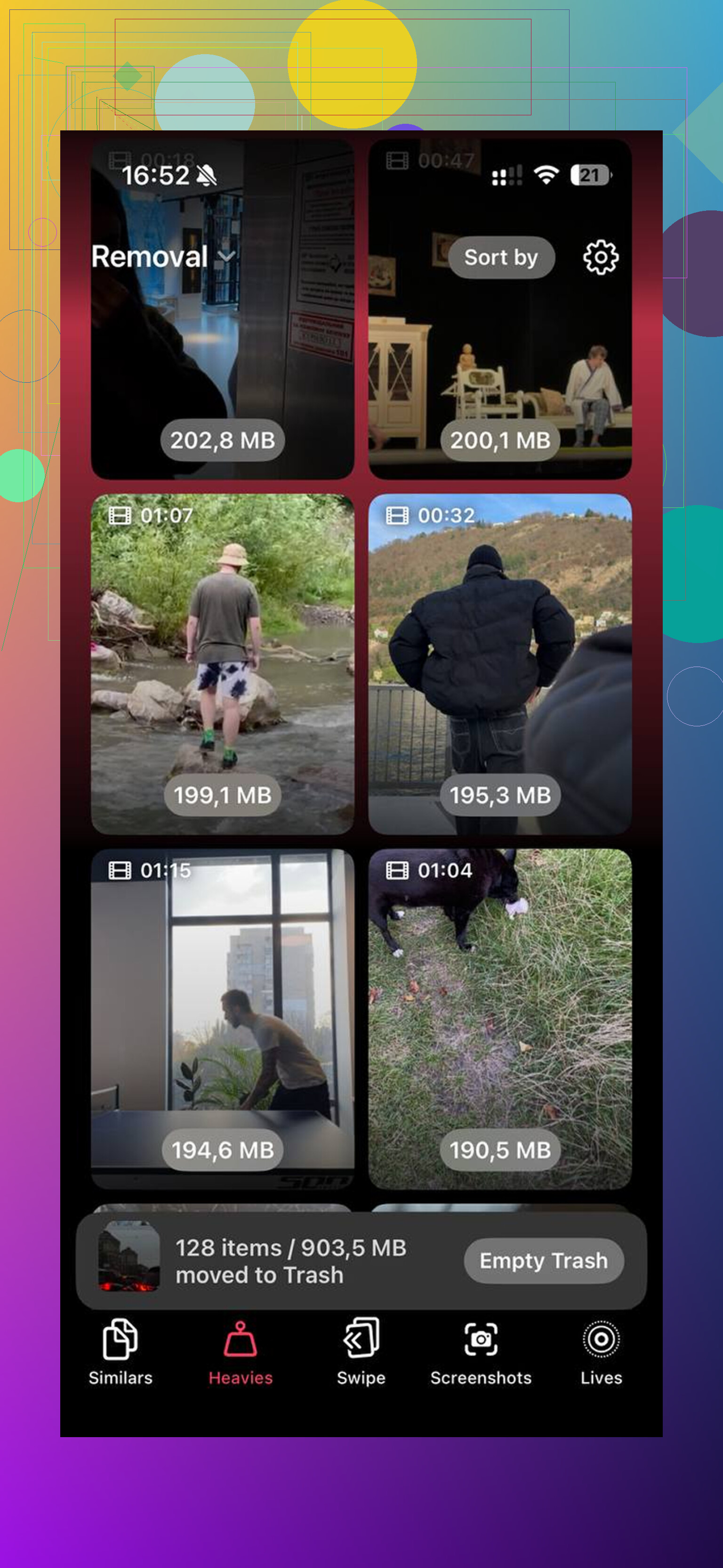
Ma photothèque était le principal bazar. J’ai essayé de la nettoyer à la main et c’était horrible. Des milliers de photos, trop de clichés similaires, des captures d’écran aléatoires, de vieilles vidéos dont j’avais oublié l’existence. J’ai fini par utiliser Clever Cleaner, surtout parce que le nettoyage manuel n’aboutissait à rien.
Quelques points se sont démarqués :
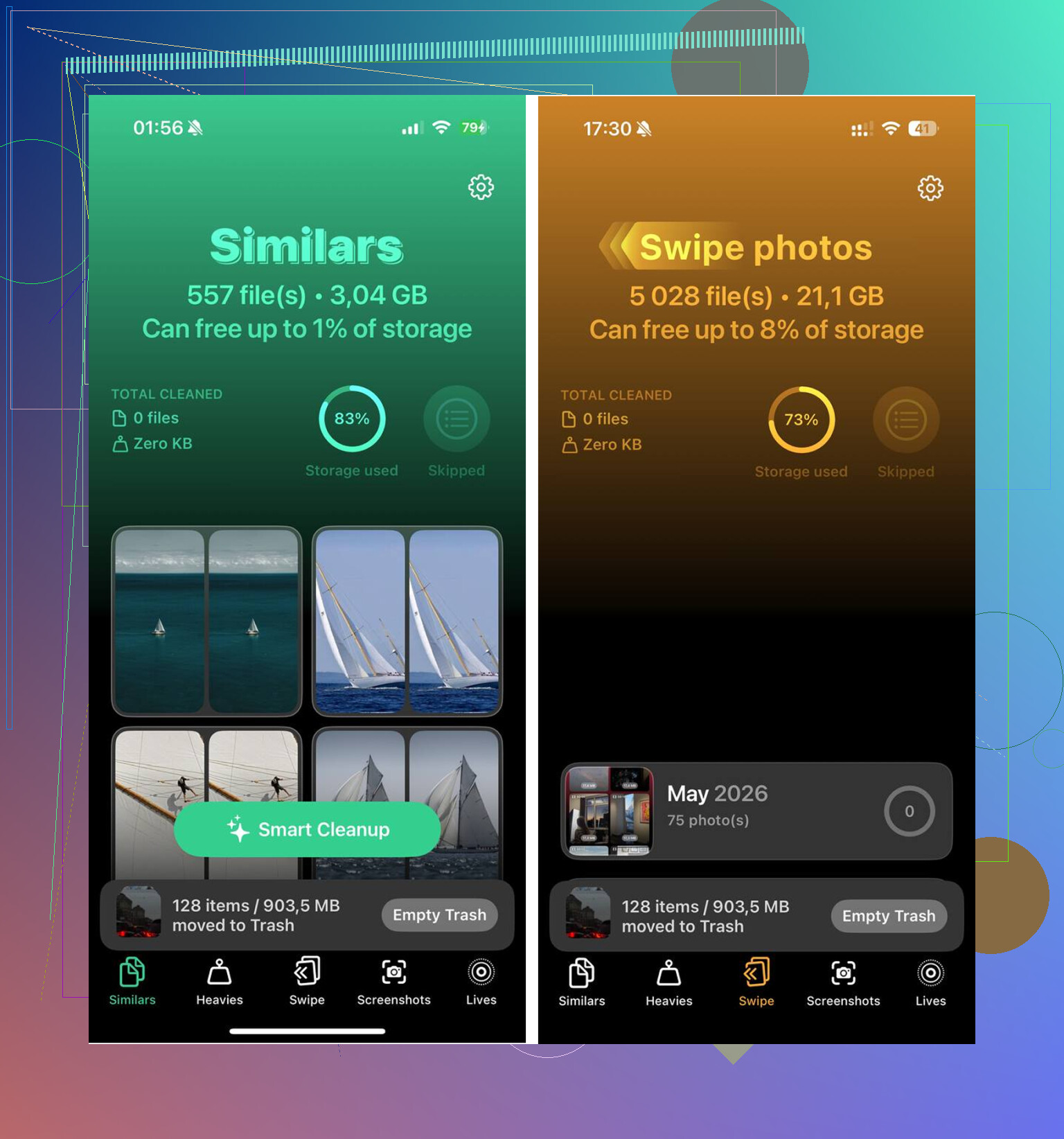
- La section Similaires regroupait les photos presque identiques. Pas seulement les doublons exacts, mais aussi ces cinq clichés presque identiques que vous prenez sans le vouloir. Elle choisissait la meilleure image et me permettait de supprimer rapidement les extras.
- La section Fichiers lourds classait les fichiers par taille. Cela a rendu le problème évident. De vieux clips 4K et des enregistrements d’écran prenaient bien plus de stockage que je ne l’imaginais.
- La section Captures d’écran affichait la taille des fichiers sur chaque vignette. J’avais une quantité ridicule de déchets là-dedans.
- Tout était traité directement sur le téléphone, ce qui comptait pour moi parce que je ne voulais pas que des photos personnelles soient envoyées ailleurs.
Après avoir libéré environ 15 Go, mon téléphone a retrouvé un fonctionnement normal. Une chose que les gens oublient, et j’ai failli l’oublier aussi, videz l’album Supprimés récemment dans Photos. Si vous sautez cette étape, les éléments supprimés y restent encore 30 jours et comptent toujours dans le stockage.
Quelques réglages ont changé la sensation immédiatement
Si le stockage va bien, ou si vous avez déjà fait du ménage et voulez tirer encore un peu plus de vitesse du téléphone, voici les réglages que j’essaierais.
Mode économie d’énergie
Si vous laissez cela activé en permanence, désactivez-le et refaites un test. Cela réduit les performances pour économiser la batterie. Génial quand vous avez besoin d’autonomie, mauvais quand vous voulez que le téléphone paraisse rapide.
Actualisation en arrière-plan
Allez dans Réglages > Général > Actualisation en arrière-plan. Je l’ai désactivée pour les apps dont je n’ai pas besoin qu’elles se mettent à jour en arrière-plan. Cela a réduit l’activité en arrière-plan et a donné au téléphone une impression d’être moins surchargé.
Réduire les animations
Allez dans Réglages > Accessibilité > Mouvement et activez Réduire les animations. Cela ne rend pas le processeur plus puissant, évidemment, mais cela supprime une partie du travail d’animation le plus lourd. Sur un téléphone plus ancien ou sollicité, la différence est perceptible.
Mettez vos apps à jour
Celui-ci est souvent ignoré. Après des mises à jour iOS, certaines apps ralentissent parce qu’elles ne sont pas encore adaptées. Ouvrez l’App Store et installez les mises à jour en attente. J’ai vu une ou deux apps problématiques se calmer après ça.
L’état de la batterie compte plus qu’on ne le pense
Avant d’accuser iOS, vérifiez ceci.
Allez dans Réglages > Batterie > État de la batterie. Si la capacité maximale est inférieure à 80 pour cent, la gestion des performances de l’iPhone intervient souvent pour éviter des extinctions inattendues. Quand cela arrive, le CPU est bridé. Le résultat ressemble à une lenteur générale, même si le téléphone était rapide avant.
Si votre batterie est usée, aucun réglage ne corrigera complètement les ralentissements. Un remplacement de batterie a généralement plus de sens que d’acheter un nouveau téléphone, surtout si le reste de l’appareil va bien.
Une réinitialisation qui vaut le coup avant un effacement complet
Si rien de ce qui précède n’a aidé après une bonne semaine, j’essaierais Réinitialiser tous les réglages.
Le chemin est Réglages > Général > Transférer ou réinitialiser l’iPhone.
Cela ne supprime ni vos apps ni vos photos. Cela réinitialise les réglages système, les réglages réseau, les préférences d’affichage et d’autres éléments qui se dérèglent parfois après une grosse mise à jour. J’ai déjà vu cela corriger d’étranges ralentissements alors que le stockage et la batterie étaient tous les deux en bon état.
Je ne passerais à une réinitialisation d’usine complète qu’après tout cela.
Version courte
- Attendez quelques jours après une grosse mise à jour iOS.
- Redémarrez le téléphone.
- Libérez du stockage, surtout les photos et les vidéos.
- Videz Supprimés récemment.
- Désactivez le Mode économie d’énergie permanent.
- Réduisez l’Actualisation en arrière-plan.
- Activez Réduire les animations.
- Mettez toutes les apps à jour.
- Vérifiez l’état de la batterie.
- Essayez Réinitialiser tous les réglages avant d’effacer le téléphone.
Dans mon cas, tout venait du manque de stockage. Une fois que j’ai libéré assez d’espace, les ralentissements ont cessé. Si votre téléphone saccade sur des tâches basiques, je commencerais par là.
Ce qui a réglé le problème pour moi, ce n’était pas une réinitialisation. Je ne suis pas tout à fait d’accord avec @mikeappsreviewer sur le fait d’attendre trop longtemps. Si votre téléphone se bloque sévèrement pendant des jours, je vérifierais d’abord la chaleur. Si l’iPhone semble souvent chaud, retirez la coque, arrêtez la charge sans fil pendant un moment et voyez si les ralentissements diminuent. iOS bride les performances quand la température reste élevée.
Ensuite, regardez du côté d’une application problématique, pas du téléphone entier. J’ai trouvé une appli sociale qui consommait la RAM et faisait laguer la saisie dans tout le système. Supprimez les pires coupables, redémarrez, puis réinstallez seulement celles que vous utilisez tous les jours.
Vérifiez aussi Safari. Réglages > Safari > Effacer l’historique et les données de sites. Le mien était devenu vraiment encombré après la mise à jour et les pages ont arrêté de se bloquer après que je l’ai vidé.
Si Photos est énorme, Clever Cleaner vaut le détour. J’ai vu un bon article ici, avis sur Clever Cleaner, une application gratuite de nettoyage du stockage iPhone. Ça m’a aidé à supprimer rapidement les fichiers inutiles.
Dernier point, forcez iOS à reconstruire une chose à la fois. Désactivez les suggestions Siri pour Recherche et Écran d’accueil pendant une journée. Réglages > Siri. Le mien semblait moins saccadé après ça. C’est un petit détail, mais ça a marché.
Ce qui a fonctionné pour moi, ce n’était pas le cirque habituel des réinitialisations.
Je suis d’accord avec une partie de ce que @mikeappsreviewer et @cacadordeestrelas ont dit, mais je pense que les gens négligent parfois deux correctifs ennuyeux qui comptent vraiment :
-
Vérifiez le VPN, le bloqueur de pub et les applis de sécurité
Après la dernière mise à jour, mon iPhone est devenu bizarrement lent parce qu’une appli DNS/bloqueur de pub filtrait constamment le trafic en arrière-plan. Saisie avec du retard, Safari qui se figeait, applis lentes à s’ouvrir. Je l’ai désactivée et le téléphone semblait bien moins bloqué. Même chose pour les VPN toujours actifs. -
Regardez les données d’analyse pour repérer les boucles de plantage
Allez dans Réglages > Confidentialité et sécurité > Analyses et améliorations > Données analytiques. Si vous voyez la même appli ou le même processus listé encore et encore, quelque chose plante en arrière-plan et ralentit le téléphone. Dans mon cas, c’était un processus lié à Mail. J’ai supprimé puis rajouté le compte et tout est rentré dans l’ordre. -
Mail et les widgets peuvent buguer après les mises à jour
Essayez de supprimer les piles de widgets de l’écran d’accueil pendant une journée. Et aussi, si vous utilisez beaucoup de comptes mail, réglez Mail pour relever moins souvent. Ça a l’air bête, mais ça m’a beaucoup aidé. -
Réglages d’accessibilité du toucher
Si l’écran semble peu réactif, vérifiez Réglages > Accessibilité > Toucher et assurez-vous que des trucs bizarres comme Durée de maintien n’ont pas été activés par accident.
Si le stockage en fait partie, alors oui, libérer de l’espace aide. Clever Cleaner est pas mal pour supprimer les photos en double/similaires et les grosses vidéos, et cette analyse détaillée de Clever Cleaner avec de vrais tests l’explique plutôt bien.
Aussi, si ça a seulement commencé après la mise à jour et que votre téléphone est un ancien modèle, parfois la mise à jour est juste… un peu mauvaise au début. Agaçant, mais vrai lol.