Lagringen på iPhone-en min blir stadig full selv etter at jeg sletter bilder, apper og gamle meldinger, og jeg klarer ikke å finne ut hva som tar opp plassen. Jeg har sjekket iPhone-lagring i Innstillinger, men tallene ser ikke ut til å stemme, og systemdata kan vokse av seg selv. Jeg trenger hjelp til å finne ut hva som bruker iPhone-lagringen min og hvordan jeg kan frigjøre plass uten å miste viktige filer.
Det ser tilfeldig ut først, men på min iPhone var det aldri tilfeldig. Lagringen fortsatte å krympe fordi telefonen laget og beholdt nye ting i bakgrunnen mens jeg ignorerte det.
Det største rotet var Bilder. Nye bilder, skjermbilder, skjermopptak, Live Photos, korte videoer, alt dette hoper seg opp fort. Jeg la merke til dette etter en helgetur. Jeg tok en haug med bilder i burst-modus og endte opp med 40 versjoner av den samme dumme solnedgangen. Alle ble liggende der. Samme greie med familiebilder, bilder av kjæledyr, konsertklipp, skjermbilder av kvitteringer, alt skrotet du tror du skal sortere senere, men ikke gjør.
Apper var det neste jeg oppdaget. Sosiale apper, videoapper, chatteapper, de mellomlagrer masse filer så de åpner raskere. Greit i starten. Så blir en app på 200 MB til flere GB, og du har knapt brukt den. Nedlastede sanger, lagrede serier, podkastnedlastinger, tilfeldige appfiler, det bygger seg opp uten særlig mye støy.
Meldinger gjorde mer skade enn jeg forventet. Gamle tråder var fulle av bilder, memer, videoer, GIF-er. Jeg hadde glemt at de i det hele tatt fantes. Noen få lange videoer i iMessage slukte flere GB hos meg.
Så har du Systemdata, som er den irriterende bøtta. Logger, midlertidige filer, cache-skrot, rester etter oppdateringer, ting iOS beholder for seg selv. Litt bevegelse der er normalt. Likevel har jeg sett det vokse langt forbi det som føltes normalt, og Apple gir deg ingen ren slett-knapp for det.
Det første stedet jeg ville sjekket er Innstillinger > Generelt > iPhone-lagring. Den skjermen forteller deg hvor plassen ble av, så du slutter å gjette og begynner med den verste kategorien først.
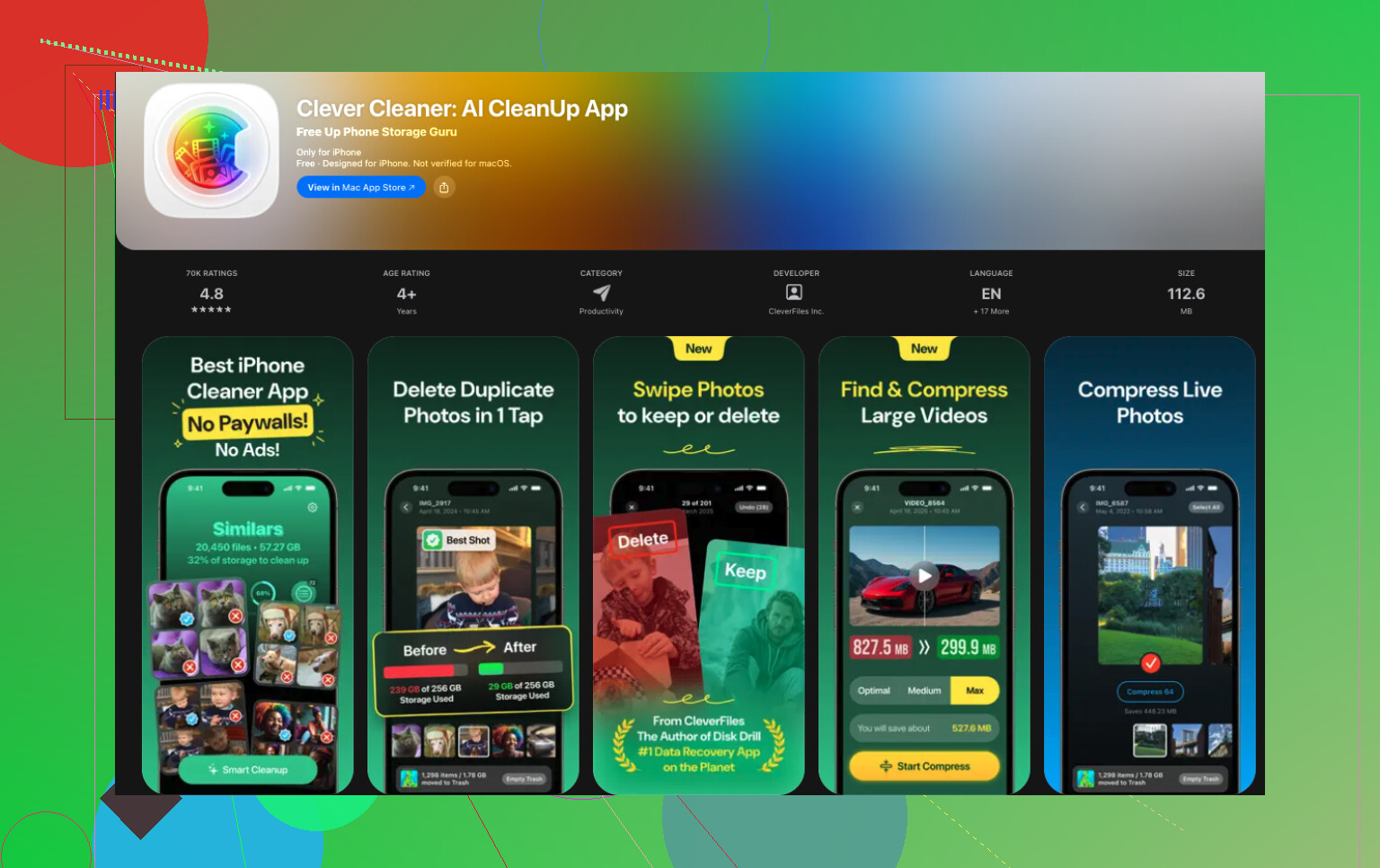
Hvis Bilder er nær toppen, ville jeg tatt tak i det før noe annet. Jeg prøvde Clever Cleaner, og det hjalp mer enn de innebygde oppryddingsverktøyene i Bilder gjorde. Hovedgrunnen var enkel. Apples album for Duplikater fanger bare opp eksakte kopier. Mye av plassen jeg sløste bort kom fra nesten-duplikater, ting tatt med sekunders mellomrom med små forskjeller.
Dette likte jeg i bruk:
- Den grupperte lignende bilder og valgte det beste, noe som sparte tid
- Den fant raskt fram store bilder og videoer
- Den samlet skjermbilder på ett sted, lett å slette
- Den gjorde Live Photos om til vanlige bilder, noe som reduserte lagringsbruken litt
Jeg har sett folk si at de frigjorde 10 GB til 30 GB etter å ha ryddet lignende bilder, skjermbilder og Live Photos. Resultatet mitt var ikke identisk, men det var nok til å merkes.
Etter bilder ville jeg gått ned denne listen:
- Store apper oppført i iPhone-lagring
- Nedlastinger inne i strømmeapper
- Meldingsvedlegg
- Nedlastinger i Filer-appen
- Safari-cache eller cache i andre nettlesere
Ut fra det jeg så, er dette problemet vanligvis ikke maskinvare. Det er opphopning. Bilder, appcache, lagrede medier, vedlegg, systemrester. Det vokser stille, og så en dag får du advarselen om lagringsplass, og det føles som om det skjedde over natta. Å sjekke iPhone-lagring og rydde bildebiblioteket først løste det meste for meg uten å slette noe jeg brydde meg om.
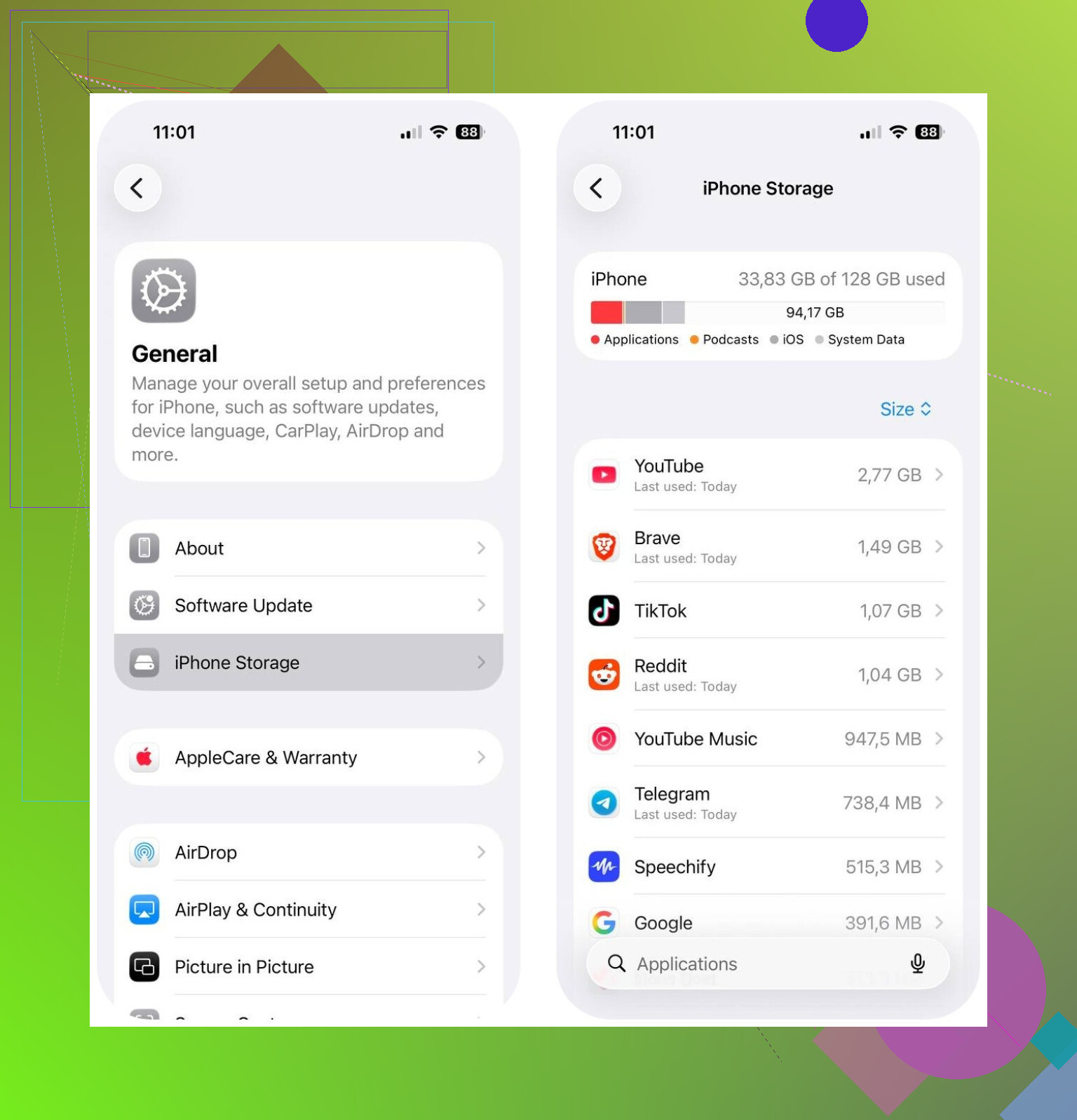
Hvis tallene i iPhone-lagring ikke går opp, ville jeg sluttet å se bare på kategorilisten. Mye plass skjuler seg i synkroniseringsløkker, mislykkede sikkerhetskopier og appdata som iOS merker dårlig.
Noen ting jeg ville sjekket først.
- iCloud-bilder-status. Hvis det står synkroniserer, gjenoppretter eller laster ned originaler, svinger lagringen raskt.
- Taleopptak. Lange opptak tar plass, og folk glemmer dem.
- GarageBand, iMovie, CapCut, TikTok-utkast. Disse appene lagrer store prosjektfiler.
- Filer-appen, På min iPhone-mappen. Gamle ZIP-filer, PDF-er, nedlastinger, redigerte videoer.
- Mail-appen. Store vedlegg og frakoblede postbokser bygger seg opp.
- Podkaster-appen. Avspilte episoder forblir ofte nedlastet hvis innstillingene er feil.
Jeg er litt uenig med @mikeappsreviewer på ett punkt. Systemdata er irriterende, ja, men når det hopper mye, peker det ofte på én dårlig appbuffer eller en fastlåst iOS-prosess, ikke tilfeldig søppel.
Prøv dette. Start telefonen på nytt. Slå så av og på disse én om gangen, Meldinger i iCloud, iCloud-bilder, Mail-synkronisering. Vent noen minutter og sjekk lagringen på nytt. Hvis lagringen synker etter å ha avlastet og reinstallert én app, fant du synderen.
Hvis Bilder fortsatt er hovedproblemet, er Clever Cleaner verdt å se på for lignende bilder og overdimensjonerte medier. Den delen går raskere enn å gjøre det for hånd, tbh.
For ideer til videoopprydding er dette også bra:
beste YouTube-renserapper og lagringstips
Verste løsning, kryptert sikkerhetskopi til en Mac eller PC, slett iPhone, gjenopprett sikkerhetskopi. Irriterende, men det rydder mye ødelagte midlertidige data når ikke noe annet virker.

Det som til slutt løste dette for meg, var å sjekke tingene iPhone knapt viser frem, ikke de åpenbare kategoriene som @mikeappsreviewer og @vrijheidsvogel allerede har dekket.
Se på disse:
- Innstillinger > Siri og søk: hvis Lær fra denne appen er på for alt, kan buffere og forslag bli merkelig oppblåste
- Nedlastede stemmer i Tilgjengelighet og Oversett
- Safaris leseliste lagret offline
- Bøker og PDF-er lagret lokalt
- Slettede bilder lagres fortsatt i Nylig slettet i 30 dager
- Delte album kan fortsatt noen ganger utløse lokal mellomlagring
Ikke stol helt på lagringsgrafen i sanntid heller. iOS kan henge etter i flere timer etter slettinger, noe som får det til å se ut som om plass ikke kom tilbake. Å koble til lader og Wi-Fi over natten kan noen ganger la systemet beregne på nytt.
Én ting jeg er litt uenig i: folk hopper til full sletting for raskt. Det er et styr med mindre lagringen tydelig er korrupt. Jeg ville først tvunget frem en ny skanning ved å oppdatere iOS, så starte på nytt, og deretter sjekke om noen app laster ned innhold på nytt i bakgrunnen.
Hvis bilder fortsatt er hovedårsaken, er Clever Cleaner sannsynligvis den raskeste måten å finne lignende bilder, enorme videoer og skjermbilde-rot uten å grave i evigheter.
Denne guiden er også ganske bra hvis du vil ha flere måter å stoppe gjentatte varsler om full iPhone-lagring på:
slik stopper du varsler om full iPhone-lagring for godt
Det @vrijheidsvogel, @cacadordeestrelas og @mikeappsreviewer dekket er solid, men jeg ville presset på ett område de bare så vidt nevnte: appenes Dokumenter og data som overlever vanlig sletting inne i selve appen.
Noen lurige syndere:
- Offlineområder i Kart
- WhatsApp-/Telegram-medier lagret to ganger, i appen og i Bilder
- Nedlastinger fra Adobe/Canva/Kindle
- Musikkproduksjonsapper med eksporterte filer skjult i sitt eget bibliotek
- Nedlastingsbehandlere i nettlesere inne i Chrome/Firefox, ikke bare Safari
Jeg er også litt uenig i vinklingen om at Systemdata vanligvis betyr én dårlig app. Noen ganger er det bare lokale øyeblikksbilder, indeksering og opprydding etter mislykkede oppdateringer som hoper seg opp sammen. Ikke elegant, men ikke alltid én skyldig app.
Jeg ville gjort dette:
- Sjekk hver stor app og sammenlign appstørrelse med dokumenter/data
- Slett og installer de verste synderne på nytt, ikke avlast
- Åpne Filer og sorter etter størrelse
- Sjekk lokale APFS-øyeblikksbilder ved å sørge for at iOS fullfører sikkerhetskopierings-/oppdateringsoppgaver
- La telefonen lade på Wi-Fi over natten etter opprydding slik at lagringen beregnes på nytt
Hvis bilder fortsatt er et rot, er Clever Cleaner nyttig for raskt å finne store mediefiler.
Fordeler:
- finner lignende bilder
- enkel opprydding av skjermbilder
- rask skanning
Ulemper:
- du må fortsatt gå gjennom før sletting
- best verdi er mest for bildekaos, ikke alle lagringskategorier
- kan ikke på magisk vis tømme ekte systemlagring
Så ja, jeg ville sluttet å stirre på grafen og begynt å jakte på appenes datasiloer. Det er vanligvis der de manglende gigabytene er.