Görüntü kalitesinden fazla ödün vermeden daha kolay yüklemek ve paylaşmak için iPhone’umdaki fotoğrafların dosya boyutlarını küçültmem gerekiyor. iPhone kullanıcıları hangi yerleşik ayarları veya fotoğraf sıkıştırma uygulamalarını öneriyor?
Yalnızca birkaç fotoğraf gönderirken genellikle orijinalleri olduğu gibi bırakırım. Mail size daha küçük sürümleri gönderme seçeneği sunar; Mesajlar veya diğer mesajlaşma uygulamalarıysa yükleme sırasında görüntüleri çoğunlukla otomatik olarak sıkıştırır.
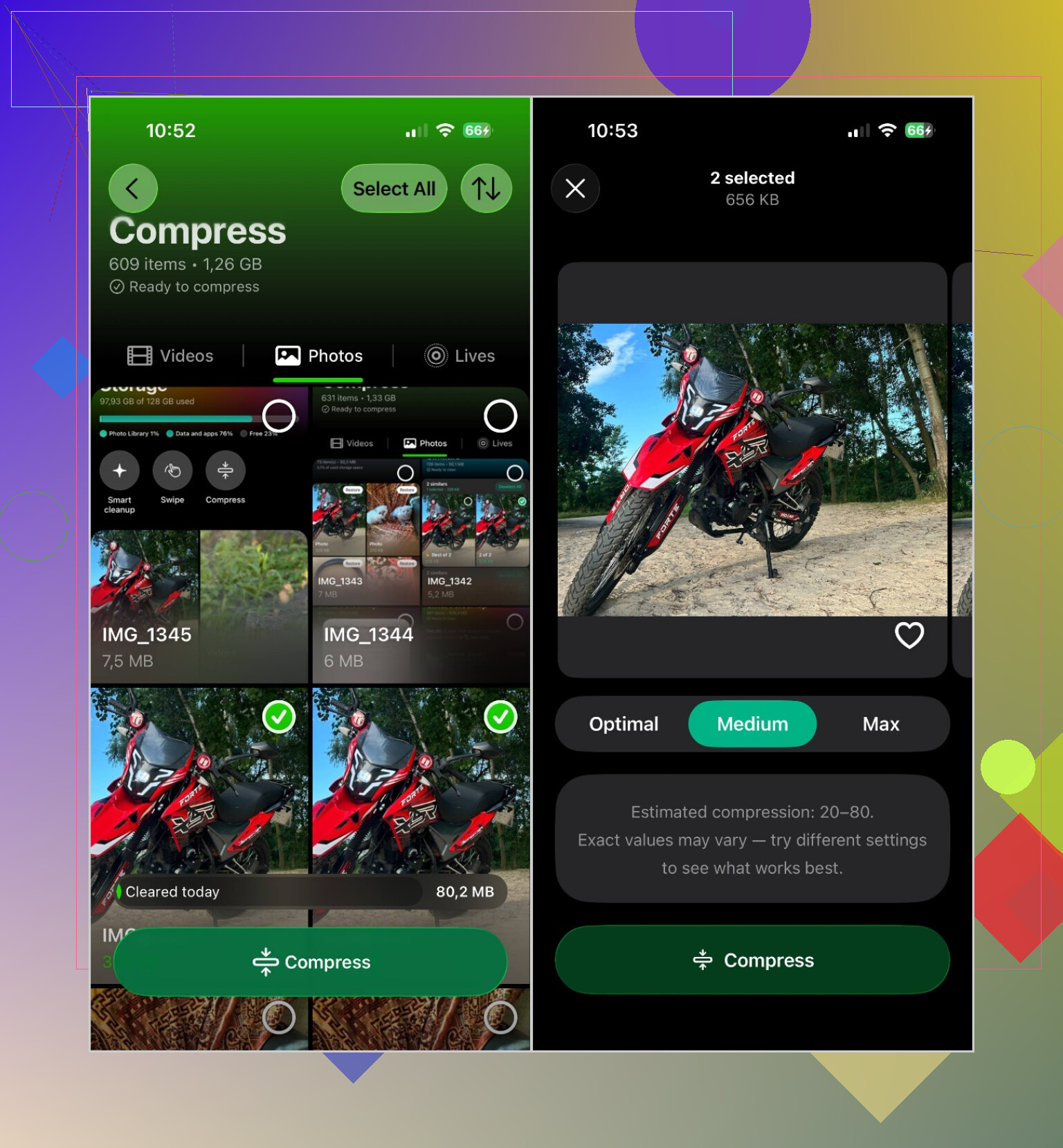
Kalıcı olarak küçültmek istediğim fotoğraflar için Clever Cleaner kullanıyorum. En büyük avantajı, her fotoğrafı ayrı ayrı sıkıştırmak yerine bir grup fotoğrafı toplu olarak işleyebilmesidir.
İşlem oldukça basit:
- Clever Cleaner'ı açın ve Sıkıştır'ı seçin.
- Fotoğraflar sekmesine gidin.
- İstediğiniz fotoğrafları seçin veya Tümünü Seç'e dokunun.
- Sıkıştır'a dokunun.
- Bir sıkıştırma düzeyi seçin:
- Optimal, en iyi görüntü kalitesini korur.
- Orta, kalite ile depolama alanı tasarrufu arasında makul bir denge sağlar.
- Maksimum, dosyaları mümkün olduğunca küçültür.
- Tekrar Sıkıştır'a dokunun ve işlemin tamamlanmasını bekleyin.
Normal fotoğraflar için genellikle Orta düzeyini kullanıyorum. Fotoğraflar hâlâ iyi görünüyor, ancak dosyalar belirgin biçimde daha az yer kaplıyor.
Ancak sıkıştırma her zaman en iyi çözüm değildir. Depolama alanınızı neyin doldurduğuna bağlı olarak aşağıdakiler daha fazla yardımcı olabilir:
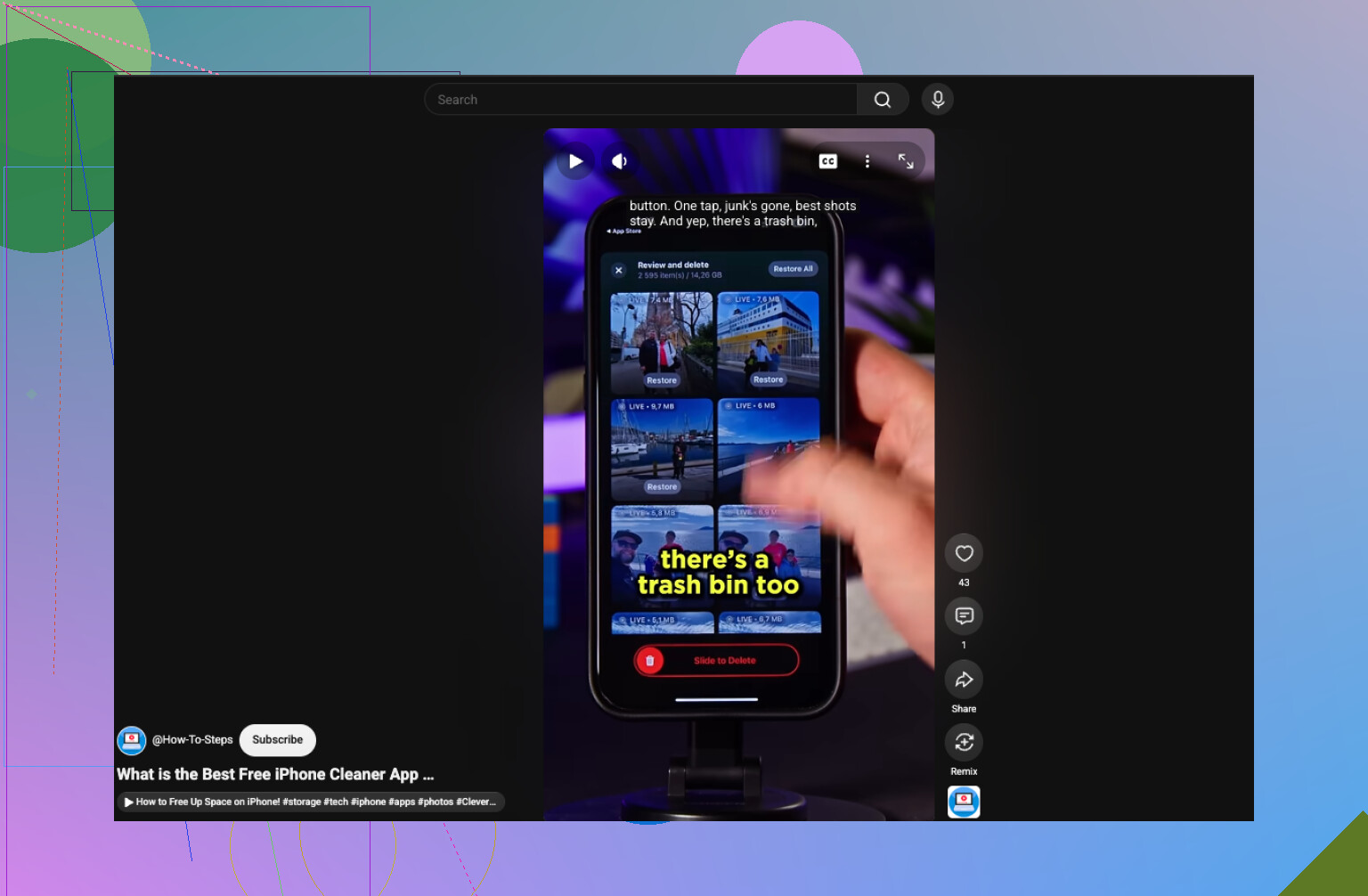
- Yinelenen ve benzer fotoğrafları silin. Bu, sakladığınız hiçbir şeyin kalitesini düşürmeden alan açar. Clever Cleaner, bunları daha hızlı ayıklamanızı sağlayan bir Benzerler aracına sahiptir.
- Live Photo'ları hareketsiz görüntülere dönüştürün. Live Photo kısa bir video klip içerdiğinden standart bir fotoğraftan daha fazla depolama alanı kullanır. Hareketli olması sizin için önemli değilse dönüştürerek yerden tasarruf edebilirsiniz.
- iPhone Saklama Alanını Optimize Et'i etkinleştirin. iCloud Fotoğrafları kullanıyorsanız Ayarlar > Uygulamalar > Fotoğraflar bölümünü açın ve iPhone Saklama Alanını Optimize Et'i etkinleştirin. Tam çözünürlüklü dosyalar iCloud'da kalırken daha küçük kopyalar telefonda saklanır.
- Görüntü boyutlarını küçültün. Yükleme sınırı olan web siteleri için bir fotoğrafın çözünürlüğünü örneğin 48 MP'den daha düşük bir değere indirmek, tek başına sıkıştırmadan daha büyük bir fark yaratabilir. Çoğu fotoğraf düzenleme uygulaması bunu yapabilir.
Ayrıca fotoğrafları sildikten veya değiştirdikten sonra Son Silinenler albümünü kontrol edin. Bu albümü boşaltmadığınız sürece depolama alanı hemen geri kazanılmaz.
Sorun telefon depolama alanı yerine yükleme sınırıysa iPhone Saklama Alanını Optimize Et seçeneği yardımcı olmaz. Yerleşik Kestirmeler uygulamasındaki Görüntüyü Yeniden Boyutlandır özelliğini kullanın, ardından orijinale dokunmadan daha küçük kopyayı kaydedin.
Fotoğrafları telefon ekranında kötü görünmelerine neden olmadan küçültebilirsiniz, ancak çözünürlük, uyumluluk veya düzenlenebilirlik açısından her zaman bir miktar ödün vermek gerekir.
Gelecekte çekeceğiniz fotoğraflar için Ayarlar > Kamera > Biçimler bölümüne gidip Yüksek Verimlilik seçeneğini kullanın. HEIF fotoğraflar, benzer görsel kalitedeki JPEG dosyalarına kıyasla genellikle daha az yer kaplar. Ancak bazı eski web siteleri HEIC dosyalarını hâlâ kabul etmez; bu nedenle her şeyi JPEG’e dönüştürmek uyumluluk sorununu çözerken aslında daha büyük dosyalar oluşturabilir. ProRAW veya 48 MP çekimi etkinleştirdiyseniz günlük fotoğraflar için bunu kapatın, çünkü bu dosyalar normal yüklemeler için gereğinden fazladır.
Mevcut fotoğraflar için yalnızca yüklemeye yönelik bir kopyaya ihtiyacınız olduğunda @fusiontiger6202’nin Kestirmeler yaklaşımı daha temiz bir seçimdir. Uzun kenarı yeniden boyutlandırın, ayrı bir görüntü olarak kaydedin ve orijinale dokunmayın. Düzinelerce fotoğrafınız olduğunda Clever Cleaner gibi bir toplu işlem aracı daha mantıklıdır, ancak herhangi bir sıkıştırma uygulamasının orijinallerin yerini almasına izin vermeden önce birkaç kopya üzerinde test yapardım.
Zaten sıkıştırılmış bir kopyayı tekrar tekrar sıkıştırmayın. Her işlemde daha fazla görüntü verisi kaybolur; bu nedenle her zaman orijinalden yeni bir yükleme sürümü oluşturun ve artık ihtiyacınız yoksa bu sürümü sonradan silin.
@fusiontiger6202 Kestirmeler konusunda doğru düşünüyor, ancak yalnızca yeniden boyutlandırmak işin yarısıdır. Kullanışlı bir kestirme önce Görüntüyü Yeniden Boyutlandır işlemini, ardından seçilen kalite düzeyiyle Görüntüyü JPEG’e Dönüştür işlemini çalıştırabilir ve sonucu yeni bir fotoğraf veya dosya olarak kaydedebilir. Sıradan web sitesi yüklemelerinde uzun kenarı yaklaşık 1600 ila 2400 piksel arasında ayarlamak, agresif bir sıkıştırma yüzdesi hedeflemekten genellikle daha önemlidir. Daha sonra yazdırabileceğiniz veya kırpabileceğiniz her şey için tam çözünürlüğü koruyun.
Mail’in boyut seçenekleri hızlıdır, ancak küçültülmüş dosyaya ilgili e-postanın dışında ihtiyacınız varsa kullanışsızdır. Her hizmet görüntüleri farklı şekilde işlediğinden mesajlaşma uygulamalarının sonuçları daha da öngörülemezdir. Ekran görüntülerini de kestirme bir yol olarak kullanmazdım. Boyutları değiştirir, yararlı meta verileri kaldırabilir ve çoğu zaman tutarsız dosya boyutları oluştururlar.
Büyük bir toplu işlem için Clever Cleaner, tekrar tekrar bir kestirme oluşturup çalıştırmaktan daha kullanışlıdır. Uygulamaya yalnızca işlenecek fotoğraflara erişim izni verir, orta düzeyde bir ayar seçer ve herhangi bir şeyi silmeden önce yeni kopyaların doğru şekilde açıldığını doğrulardım. Beş fotoğraf için Kestirmeler yeterlidir. Elli fotoğraf içinse toplu işlem uygulaması kullanmak mantıklı hâle gelir.
Yükleme yaparken HEIC, insanların düşündüğü kadar büyük bir uyumluluk avantajı sağlamıyor. Çoğu zaman dosyayı cihazınızda daha küçük boyutta kaydediyorsunuz, ardından site dosyayı reddediyor ve yine JPEG’e dönüştürmek zorunda kalıyorsunuz; sonuçta @fuzzynode_53’ün söylediği noktaya geri dönüyorsunuz. Asıl amaç dosya yüklemekse formatla uğraşmayı bırakın ve en baştan yeniden boyutlandırılmış bir JPEG olarak dışa aktarın.