Ik heb per ongeluk de Prullenmand op mijn MacBook Pro geleegd en besefte dat er nog enkele belangrijke bestanden in stonden. Ik heb hulp nodig om de eerste herstelstappen te bepalen om te voorkomen dat ik de situatie erger maak en om te zien of er een manier is om verwijderde bestanden op macOS te herstellen.
Ik heb dit meer dan eens zien gebeuren. Je leegt de Prullenmand, en dan zakt je hart je in de schoenen. Eerste stap: stop meteen met het gebruiken van de MacBook. Sla geen bestanden op. Installeer geen apps. Blijf niet rondkijken. Ik deed dat ooit wel, en het maakte de uitkomst erger.
Wat er veranderde nadat je de Prullenmand had geleegd, was vooral de bestandskaart. macOS verwijderde de verwijzingen en markeerde de ruimte als vrij. De gegevens zelf blijven vaak nog een tijdje op de schijf staan, totdat nieuwe schrijfacties eroverheen komen. Dus als je de laptop blijft gebruiken, vergroot je de kans dat je juist de bestanden overschrijft die je terug wilt.
Er is nog een probleem op nieuwere MacBooks. SSD’s gebruiken TRIM. Dat wist verwijderde blokken op de achtergrond zodat de schijf snel blijft. Goed voor de prestaties, slecht voor herstel. Op sommige systemen treedt dit snel genoeg in werking dat wachten je kansen verkleint. Ik zou het behandelen als een race en de machine niets laten doen.
De meeste mensen hebben geen back-ups klaarstaan. Begrijpelijk. Begin met de route die ik als eerste zou proberen.
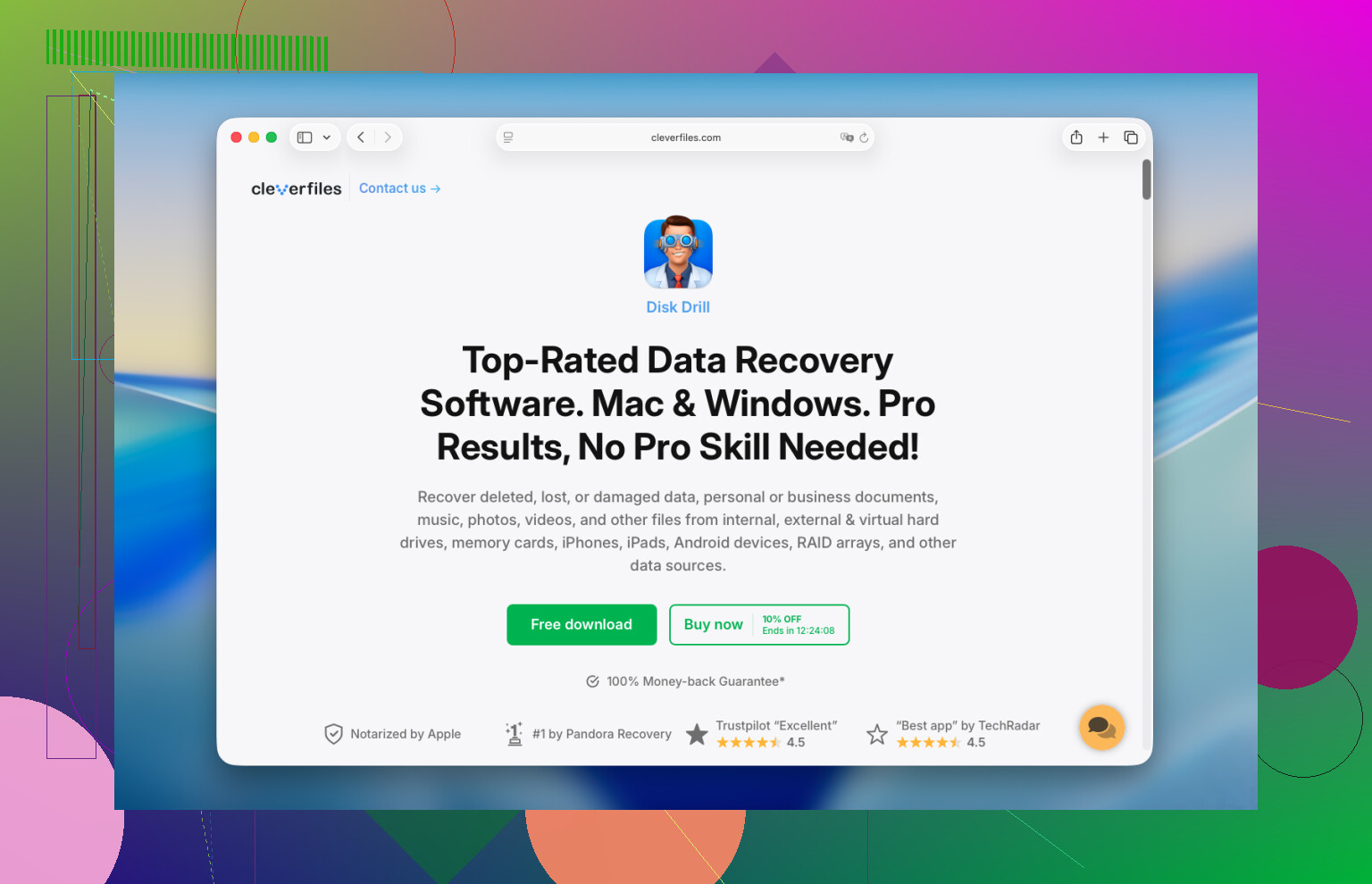
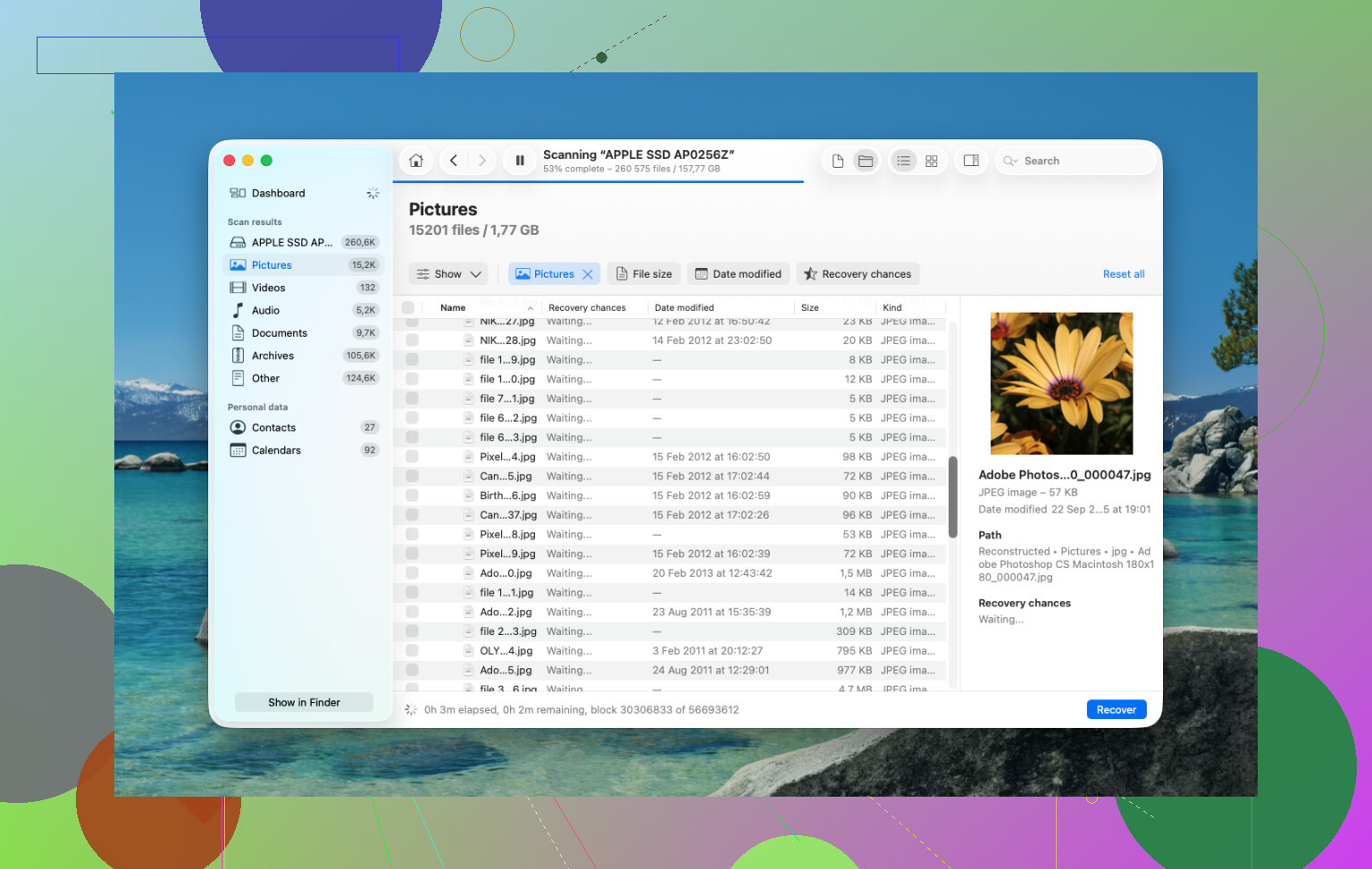
Voer snel een herstelapp uit. Ik verwijs mensen meestal naar Disk Drill. Op nieuwere Macs, vooral Apple Silicon-modellen zoals M1, M2, M3, M4, plus Intel-Macs met de T2-chip, wordt herstel lastig omdat de interne opslag streng is afgeschermd en zwaar versleuteld. Veel willekeurige herstelapps kunnen hier niet goed mee omgaan. Disk Drill is een van de weinige die ik in zulke gevallen redelijk goed heb zien werken.
- Installeer Disk Drill niet op de MacBook die je probeert te redden. Dit deel is het belangrijkst. Software installeren schrijft naar de schijf. Je wilt niet dat nieuwe gegevens terechtkomen op de ruimte van verwijderde bestanden. Gebruik in plaats daarvan een andere computer, zet Disk Drill op een USB-stick en start het vanaf daar.
- Maak eerst een schijfkopie. Ik weet dat mensen dit overslaan. Ik zou dat niet doen. Met Disk Drill kun je de schijf sector voor sector kopiëren naar een imagebestand op een externe schijf. Als je eerste herstelpoging dingen mist, heb je nog steeds een bevroren kopie om opnieuw te scannen. Zo voorkom je dat je steeds opnieuw de originele schijf belast. Dat heeft mij ooit gered.
- Voer een Universal Scan uit. Richt die op de interne schijf, of beter nog, op de image die je hebt gemaakt. Laat het de ruwe opslag doorzoeken en ophalen wat nog een herstelbare structuur heeft.
- Controleer de voorbeeldweergave voordat je betaalt. De scan is gratis. Je kunt bekijken wat er is gevonden, foto’s, documenten, video’s, alles. Als de bestanden openen en er intact uitzien, weet je pas of betalen voor herstel de moeite waard is.
- Zet bestanden terug op een externe schijf. Schrijf herstelde gegevens niet terug naar de interne opslag van de MacBook. Zet ze op een USB-stick of externe SSD.
Daarna zou ik nog steeds de voor de hand liggende plekken controleren, want soms staan de bestanden daar gewoon en missen mensen ze.
Time Machine. Als je dit ooit hebt ingeschakeld, open dan Time Machine en ga naar de map waar de bestanden vroeger stonden. macOS bewaart soms lokale snapshots van de afgelopen 24 uur, zelfs zonder dat de back-upschijf is aangesloten. Het is wisselvallig, maar die twee minuten waard.
Cloudservices. Als die bestanden waren gesynchroniseerd met iCloud Drive, Dropbox of Google Drive, stop dan met het gebruiken van de Mac en controleer het vanaf je telefoon of een ander apparaat. Elke dienst heeft een eigen map voor verwijderde items, los van de Prullenmand van de Mac. In veel gevallen blijven bestanden daar tot 30 dagen staan.
Foto’s en Notities. Als wat je kwijt was foto’s of notities waren, open dan die apps en kijk in hun eigen mappen Recent verwijderd. Apple bewaart verwijderde items daar ongeveer 30 tot 40 dagen. Ik heb mensen zien denken dat iets voorgoed weg was terwijl het er al die tijd gewoon nog stond.
Als niets hiervan werkt, is de laatste halte een herstelbedrijf. Zij gebruiken hardwaretools en gecontroleerde omgevingen, en vertrouwen er niet op dat macOS zich netjes gedraagt. Dat werkt beter voor ernstige gevallen, maar de prijs loopt snel hoog op, meestal ergens tussen de $300 en $3.000. Ik zou daar alleen naartoe gaan voor bestanden die je echt helemaal niet kunt vervangen.
Het eerste wat je moet doen, is het uitschakelen of inactief laten. Ik ben het eens met @mikeappsreviewer over het deel stop met schrijven naar de schijf. Dat is het belangrijkst.
Waar ik een beetje van afwijk, is dit. Voordat je begint met volledige herstelscans, controleer of de bestanden om te beginnen niet alleen in de Prullenmand stonden. Veel mensen vergeten dat apps hun eigen kopieën of geschiedenis bewaren.
Probeer deze eerst, vanaf een ander apparaat als dat mogelijk is.
-
Controleer de app waarin je het bestand hebt gemaakt.
Pages, Word, Excel, Preview, Pixelmator, Adobe-apps en vele andere bewaren AutoSave-versies, tijdelijke bestanden of een lijst met recente onderdelen. Open de app en zoek naar Open recent, Herstelde bestanden, AutoRecovery of versiegeschiedenis. Microsoft Office slaat bijvoorbeeld AutoRecovery-bestanden vaak apart op. -
Controleer iCloud.com, Dropbox.com, Google Drive webprullenmand.
Doe dit in een browser op een ander apparaat als je dat hebt. Webprullenmandmappen bewaren verwijderde bestanden vaak 30 dagen. Als synchronisatie van Bureaublad en Documenten aan stond, kan je ontbrekende bestand daar nog staan, zelfs als de Mac-prullenmand leeg is. -
Controleer APFS-snapshots vanuit Terminal.
Dit is degene die mensen overslaan. Op macOS bestaan lokale snapshots soms zelfs wanneer Time Machine niet is aangesloten. Open Terminal en voer uit:
tmutil listlocalsnapshots /
Als je items ziet, is er een manier om oudere versies van bestanden of de volledige status van het volume te herstellen. Niet leuk, maar wel de moeite waard om te bekijken. -
Als de bestanden erg belangrijk zijn, maak de Mac voorlopig alleen-lezen.
Start op in macOS Recovery of Target Disk Mode en werk vanaf een andere Mac als je daar toegang toe hebt. Minder achtergrondschrijfacties. Betere kansen. -
Als je doorgaat naar softwareherstel, gebruik dan Disk Drill, maar herstel alleen naar een externe schijf.
Ik zou niet blijven herstarten en eerst wat rondkijken. Elke login schrijft gegevens weg.
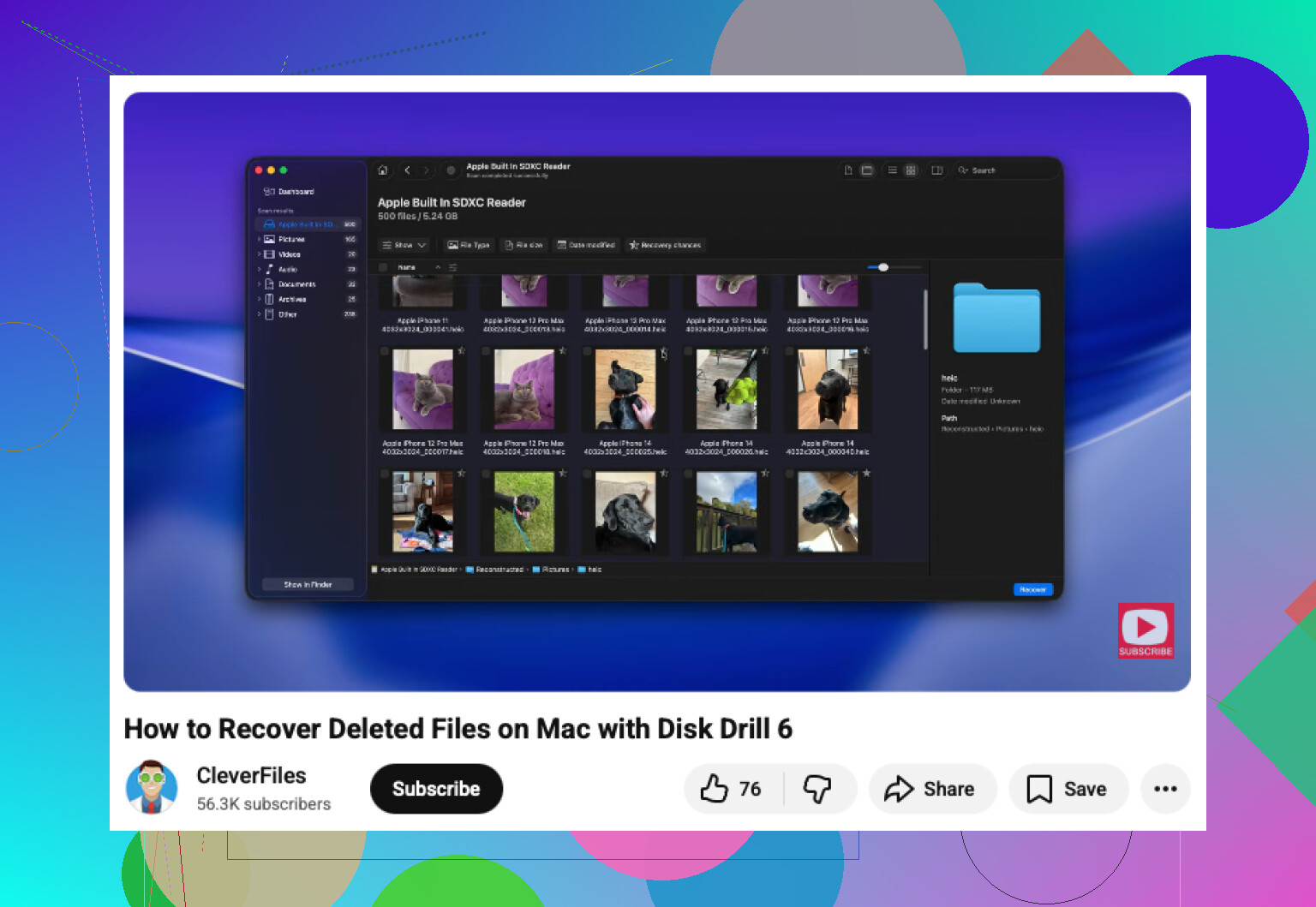
Deze video is ook een degelijke uitleg van stappen voor bestandsherstel op Mac:
bekijk deze handleiding voor Mac-bestandsherstel op YouTube
Als de MacBook een interne SSD met TRIM heeft, tikt de klok een beetje. Dus minder rondklikken, meer back-ups, appgeschiedenis, snapshots controleren en daarna Disk Drill.
Eerste stap? Koppel het los van het internet, stop met ermee te rommelen, en als de bestanden echt belangrijk zijn, zet het uit. Ik weet dat @mikeappsreviewer en @sternenwanderer de voor de hand liggende herstelopties al hebben genoemd, maar één ding wil ik hieraan toevoegen: synchronisatie op de achtergrond kan een slechte situatie erger maken. iCloud Drive, Dropbox, OneDrive, zelfs Foto’s kunnen verwijderingen doorvoeren of nieuwe metadata schrijven terwijl je probeert dingen te redden. Mensen vergeten dat deel echt voortdurend.
Een paar extra controles die ik zou doen voordat je volledig als een holbewoner met herstel aan de slag gaat:
- Kijk in e-mailbijlagen of Berichten als het bestand ooit is verzonden/gedeeld
- Controleer Recent in Finder vanaf een andere gesynchroniseerde Mac als je die hebt
- Zoek met Spotlight op een ander Apple-apparaat dat is ingelogd op hetzelfde account
- Als het een bewerkt bestand was, controleer dan of de app ergens anders een export heeft opgeslagen met een iets andere naam
Ik ben het in één geval niet helemaal eens met de aanpak scan onmiddellijk wat er ook gebeurt: als de bestanden in de webprullenbak van iCloud/Dropbox staan, is dat veiliger en sneller dan de schijf te belasten met scans. Controleer dat eerst vanaf een ander apparaat. Ga daarna pas verder met herstelsoftware.
Als je softwarematig herstel op een Mac nodig hebt, is Disk Drill waarschijnlijk de meest praktische optie die mensen echt gebruiken. Herstel alleen niet terug naar de interne schijf. Alleen extern.
Als je ook een snelle visuele uitleg wilt, dit is een degelijke handleiding voor herstel van verwijderde bestanden op Mac.
Als er niets opduikt en het om een MacBook Pro met interne SSD gaat, wees dan realistisch: TRIM kan herstel behoorlijk genadeloos maken. Stop op dat punt met experimenteren en beslis of de bestanden een professioneel herstelbedrijf waard zijn.