Ich habe versehentlich meinen Windows-Papierkorb geleert und festgestellt, dass sich noch einige wichtige Dateien darin befanden. Seitdem habe ich nicht viel gespeichert, aber ich bin mir nicht sicher, welche Wiederherstellungsoptionen sicher oder effektiv sind. Was ist der beste Weg, gelöschte Dateien wiederherzustellen, nachdem der Papierkorb geleert wurde?
Wenn Sie den Papierkorb versehentlich geleert haben, sollten Sie als Erstes aufhören, neue Daten auf dieses Laufwerk zu schreiben. Gelöschte Dateien werden oft nicht sofort endgültig entfernt. Windows markiert diesen Speicherplatz normalerweise nur als frei, sodass die Datei möglicherweise noch wiederhergestellt werden kann, bis etwas anderes darüber gespeichert wird.
Bevor Sie etwas Komplizierteres unternehmen, öffnen Sie den Papierkorb noch einmal und prüfen Sie sorgfältig. Wenn sich die Datei in einem Ordner befand, den Sie gelöscht haben, müssen Sie möglicherweise den gesamten Ordner wiederherstellen. Klicken Sie mit der rechten Maustaste auf die Datei oder den Ordner und wählen Sie Wiederherstellen, dann sollte Windows sie an den ursprünglichen Speicherort zurücksetzen.
Wenn sie tatsächlich aus dem Papierkorb verschwunden ist, vermeiden Sie es, dieses Laufwerk so weit wie möglich zu benutzen. Installieren Sie keine Wiederherstellungstools darauf, laden Sie keine beliebigen Dateien herunter und speichern Sie dort keine Dokumente mehr. Selbst normales Surfen kann im Hintergrund neue Dateien erzeugen, was Ihre Chancen verringern kann, die gelöschte Datei zurückzubekommen.
Prüfen Sie als Nächstes, ob Sicherungen oder frühere Versionen vorhanden sind. Gehen Sie zu dem Ordner, in dem sich die Datei früher befand, klicken Sie mit der rechten Maustaste in den Ordner und wählen Sie Vorgängerversionen wiederherstellen. Wenn Windows eine ältere Kopie verfügbar hat, öffnen Sie eine Version von vor dem Löschen und kopieren Sie die Datei an einen sicheren Ort.
Sie können hier auch den Dateiversionsverlauf überprüfen:
Systemsteuerung > System und Sicherheit > Dateiversionsverlauf > Persönliche Dateien wiederherstellen
Damit können Sie ältere gesicherte Versionen häufiger Ordner wie Dokumente, Bilder, Desktop und ähnlicher Speicherorte durchsuchen.
Wenn kein Backup vorhanden ist, ist Wiederherstellungssoftware normalerweise der nächste Schritt. Disk Drill ist eine Option, die NTFS, FAT32 und andere Dateisysteme nach gelöschten Dokumenten, Fotos, Videos und anderen Dateitypen durchsuchen kann.
Wenn Sie Wiederherstellungssoftware verwenden, installieren Sie sie an einem anderen Ort als dem Laufwerk, von dem Sie Daten wiederherstellen möchten. Wenn sich die gelöschte Datei also auf C: befand, installieren Sie das Programm auf einem anderen internen Laufwerk, einem externen Laufwerk oder einem anderen separaten Speichergerät.
Öffnen Sie dann das Programm, wählen Sie das betroffene Laufwerk aus und wählen Sie Nach verlorenen Daten suchen. Lassen Sie den Scan vollständig durchlaufen. Eine Tiefensuche kann Dateien sogar dann finden, wenn die ursprünglichen Ordnernamen oder Dateinamen fehlen.
Zeigen Sie wichtige Dateien vor der Wiederherstellung in der Vorschau an, falls die Software das erlaubt. Wenn eine Datei korrekt in der Vorschau angezeigt wird, ist das ein gutes Zeichen dafür, dass sie noch lesbar ist, auch wenn das nicht garantiert, dass die wiederhergestellte Kopie perfekt sein wird.
Wenn Sie die Dateien wiederherstellen, speichern Sie sie auf einem anderen Laufwerk. Stellen Sie sie nicht auf demselben Laufwerk wieder her, das Sie gerade scannen, da dadurch andere gelöschte Daten überschrieben werden könnten, die möglicherweise noch wiederherstellbar sind.
Die Windows-Version enthält möglicherweise einen begrenzten Umfang an kostenloser Wiederherstellung, was ausreichen kann, wenn Sie nur ein paar kleine Dateien benötigen. Prüfen Sie vor dem Start die aktuellen Lizenzbedingungen, damit Sie wissen, was enthalten ist.
Eine zusätzliche Sache, die Sie beachten sollten: Die Wiederherstellung von SSDs kann wegen TRIM schwieriger sein. Sobald TRIM gelöschte Blöcke bereinigt, sind die ursprünglichen Daten möglicherweise nicht mehr verfügbar. Deshalb ist es besser, die Nutzung des Computers zu beenden und den Wiederherstellungsprozess so schnell wie möglich zu starten.
Überprüfen Sie alle Papierkörbe von Cloud-Backups oder Synchronisierungsdiensten, bevor Sie mit dem Scannen des Laufwerks beginnen. Wenn sich die Dateien auf dem Desktop, in Dokumente, Bilder oder in einem mit OneDrive, Dropbox, Google Drive usw. verknüpften Ordner befanden, hat der Cloud-Dienst möglicherweise einen eigenen Papierkorb oder Versionsverlauf, selbst wenn der Windows-Papierkorb bereits leer ist. Dieser Weg ist in der Regel sicherer als Wiederherstellungssoftware, da Sie eine normal gespeicherte Kopie wiederherstellen und nicht versuchen, gelöschte Daten aus Speicherbereichen der Festplatte zu rekonstruieren, die möglicherweise bereits teilweise überschrieben wurden. Wenn das nichts ergibt, würde ich dem obigen Rat folgen und von einem anderen Laufwerk aus scannen, aber ich würde mir zuerst die synchronisierten bzw. Web-Versionen ansehen.
Das Wiederherstellen des Papierkorbs selbst ist in der Regel nicht die Methode zur Wiederherstellung, nachdem er geleert wurde. Sobald er leer ist, hält Windows dort keine normale rückgängig zu machende Kopie mehr vor. Ab diesem Punkt versuchen Sie, gelöschte Daten vom Laufwerk wiederherzustellen, oder Sie stellen sie aus einer anderen Backup-Quelle wieder her.
Der frühere Hinweis, nichts auf das Laufwerk zu schreiben, ist der wichtigste, aber ich wäre dabei strenger. Wenn sich die fehlenden Dateien auf C: befanden, verwenden Sie diese Windows-Installation nicht weiter, während Sie überlegen, was Sie tun sollen. Fahren Sie sie herunter, wenn die Dateien wichtig sind. Startvorgänge, Updates, Browser-Cache, Miniaturansichten, Antiviren-Scans und temporäre Dateien können alle auf C: schreiben, ohne dass Sie absichtlich etwas speichern.
Ein Detail, das viele übersehen: Führen Sie nicht zuerst Bereinigungstools, Defragmentierung, Laufwerk optimieren, CHKDSK-Reparaturen oder beliebige Registry-/Systemreparatur-Utilities aus. Sie können die Wiederherstellung gelöschter Dateien verschlimmern. Die Systemwiederherstellung ist ebenfalls keine Funktion zur Dateiwiederherstellung. Sie kann Systemdateien und Einstellungen zurücksetzen, ist aber nicht das Werkzeug, dem ich vertrauen würde, um gelöschte persönliche Dokumente zurückzubekommen.
Wenn es sich um eine externe Festplatte oder eine zweite interne Festplatte handelt, sind Ihre Chancen normalerweise besser, als wenn es die Haupt-SSD von Windows war. Bei einer klassischen Festplatte können gelöschte Dateien eine Weile unberührt dort liegen. Bei einer SSD kann TRIM die Wiederherstellung praktisch unmöglich machen, selbst wenn Sie schnell handeln. Das bedeutet nicht nicht versuchen, aber es bedeutet, dass Sie realistische Erwartungen haben sollten.
Für alles wirklich Wichtige ist der sicherste Weg, zuerst ein Sektor-für-Sektor-Image des Laufwerks zu erstellen und das Image zu scannen, nicht die Originalfestplatte. Das klingt technischer, verhindert aber, dass der Wiederherstellungsversuch die einzige Kopie der verbleibenden Daten belastet. Wenn das Laufwerk ausfällt, klickt, die Verbindung trennt oder Lesefehler anzeigt, stoppen Sie und ziehen Sie eher ein Wiederherstellungslabor als Software in Betracht.
Wenn die Dateien nur mäßig wichtig sind, dann ja, Wiederherstellungssoftware ist sinnvoll. Disk Drill, R-Studio, DMDE, Recuva, PhotoRec usw. funktionieren alle nach derselben Grundidee: nach gelöschten Einträgen oder Dateisignaturen scannen und alles kopieren, was noch lesbar ist. Die wichtigste Regel ist dieselbe, egal welches Programm Sie verwenden: Installieren Sie es woanders und stellen Sie die Dateien woanders wieder her. Speichern Sie wiederhergestellte Dateien niemals zurück auf dem Laufwerk, das Sie scannen.
Ein günstigerer erster Schritt ist, integrierte oder bereits vorhandene Backup-Orte zu prüfen, bevor Sie für irgendetwas bezahlen:
Systemsteuerung/Dateiversionsverlauf
OneDrive/Dropbox/Google Drive Papierkorb im Web
Windows-Sicherung, falls Sie sie aktiviert hatten
Der Autosave- oder Zuletzt verwendet-Ordner der ursprünglichen App
E-Mail-Anhänge oder gesendete Kopien
Speicherkarte von Telefon/Kamera, falls die Dateien Fotos waren
Externe Backup-Laufwerke, die Sie vielleicht vergessen haben
Gehen Sie bei den Ergebnissen von Wiederherstellungssoftware nicht davon aus, dass ein gefundener Dateiname bedeutet, dass die Datei in Ordnung ist. Zeigen Sie eine Vorschau an, wenn das Tool das erlaubt. Öffnen Sie bei Dokumenten eine Kopie von einem anderen Laufwerk. Prüfen Sie bei Fotos oder Videos mehr als nur die Miniaturansicht. Manche wiederhergestellten Dateien sehen in der Liste gut aus, sind aber teilweise überschrieben.
Wenn sich diese Dateien auf einer HDD befanden und Sie eine einfache Schritt-für-Schritt-Anleitung möchten, könnte dies relevant sein:
Meine Reihenfolge wäre: die Nutzung des betroffenen Laufwerks stoppen, Cloud-/Backups von einem anderen Gerät aus prüfen, dann von einem separaten Laufwerk aus scannen und erst danach an kostenpflichtige Wiederherstellung oder ein Labor denken. Der Fehler, den die meisten machen, ist, zehn Schnelllösungen auf derselben Windows-Installation auszuprobieren, bevor sie den eigentlichen Wiederherstellungsscan durchführen.
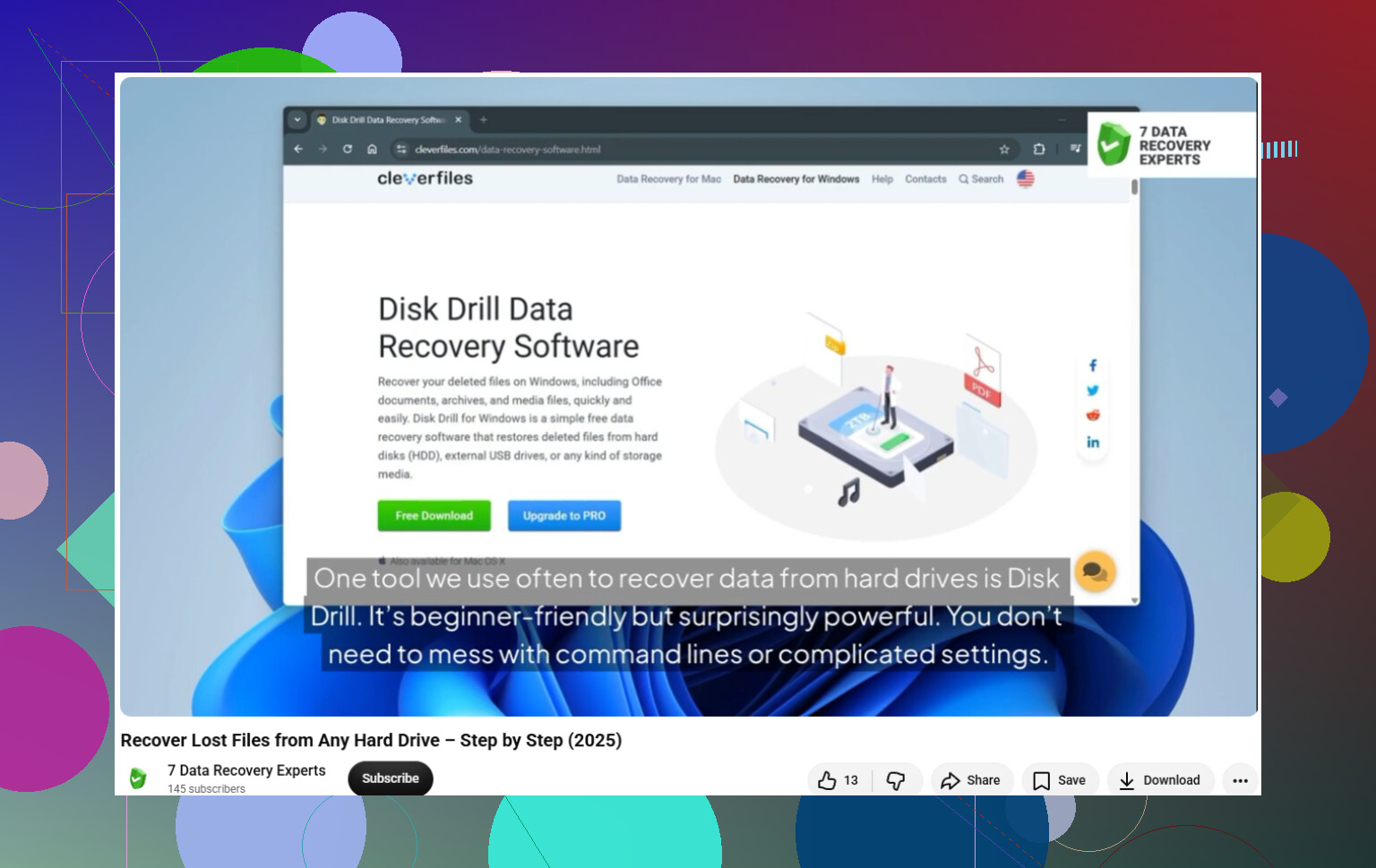
Installieren Sie nicht fünf verschiedene Wiederherstellungs-Apps und führen Sie sie nacheinander auf demselben Laufwerk aus. Wählen Sie zuerst einen Ansatz, vorzugsweise von einem USB-/externen Laufwerk, und wenn Sie Disk Drill oder ein ähnliches Tool ausprobieren, stellen Sie nur auf einem anderen Datenträger wieder her, da die wiederhergestellte Kopie die nächste Datei überschreiben kann, die Sie eigentlich retten wollten.