Ich habe versehentlich den Papierkorb auf meinem MacBook Pro geleert und festgestellt, dass sich noch einige wichtige Dateien darin befanden. Ich brauche Hilfe dabei, die ersten Wiederherstellungsschritte herauszufinden, um die Situation nicht zu verschlimmern, und um zu sehen, ob es irgendeine Möglichkeit gibt, gelöschte Dateien unter macOS wiederherzustellen.
Ich habe das mehr als einmal erlebt. Du leerst den Papierkorb, und dann rutscht dir das Herz in die Hose. Der erste Schritt: Benutze das MacBook sofort nicht mehr. Speichere keine Dateien. Installiere keine Apps. Klicke nicht weiter herum. Ich habe das einmal getan, und es hat das Ergebnis verschlimmert.
Was sich nach dem Leeren des Papierkorbs vor allem geändert hat, war die Dateizuordnung. macOS hat die Verweise entfernt und den Speicherplatz als frei markiert. Die Daten selbst bleiben oft noch eine Weile auf dem Laufwerk, bis neue Schreibvorgänge sie überschreiben. Wenn du den Laptop also weiter benutzt, erhöhst du die Wahrscheinlichkeit, genau die Dateien zu zerstören, die du zurückhaben willst.
Bei neueren MacBooks gibt es noch ein weiteres Problem. SSDs verwenden TRIM. Dabei werden gelöschte Blöcke im Hintergrund bereinigt, damit das Laufwerk schnell bleibt. Gut für die Leistung, schlecht für die Wiederherstellung. Auf manchen Systemen greift das schnell genug, dass Warten deine Chancen verschlechtert. Ich würde es wie ein Rennen behandeln und das Gerät unbenutzt lassen.
Die meisten Leute haben keine Backups parat. Verständlich. Fang mit dem Weg an, den ich zuerst versuchen würde.
Führe schnell eine Wiederherstellungs-App aus. Ich verweise Leute normalerweise auf Disk Drill. Bei neueren Macs, besonders bei Apple-Silicon-Modellen wie M1, M2, M3, M4, plus Intel-Macs mit dem T2-Chip, wird die Wiederherstellung kompliziert, weil der interne Speicher stark abgesichert und verschlüsselt ist. Viele beliebige Recovery-Apps kommen damit nicht gut klar. Disk Drill ist eine der wenigen, die ich in solchen Fällen ordentlich habe funktionieren sehen.
- Installiere Disk Drill nicht auf dem MacBook, das du retten willst. Dieser Punkt ist am wichtigsten. Das Installieren von Software schreibt auf die Festplatte. Du willst nicht, dass neue Daten auf dem Speicherplatz gelöschter Dateien landen. Nimm stattdessen einen anderen Computer, speichere Disk Drill auf einem USB-Laufwerk und starte es von dort.
- Erstelle zuerst ein Festplatten-Image. Ich weiß, dass Leute das überspringen. Ich würde es nicht tun. Mit Disk Drill kannst du das Laufwerk Sektor für Sektor in eine Image-Datei auf einem externen Datenträger kopieren. Wenn dein erster Wiederherstellungsdurchlauf etwas übersieht, hast du immer noch eine eingefrorene Kopie, die du erneut scannen kannst. So vermeidest du, immer wieder auf das Original-Laufwerk zuzugreifen. Das hat mir einmal den Tag gerettet.
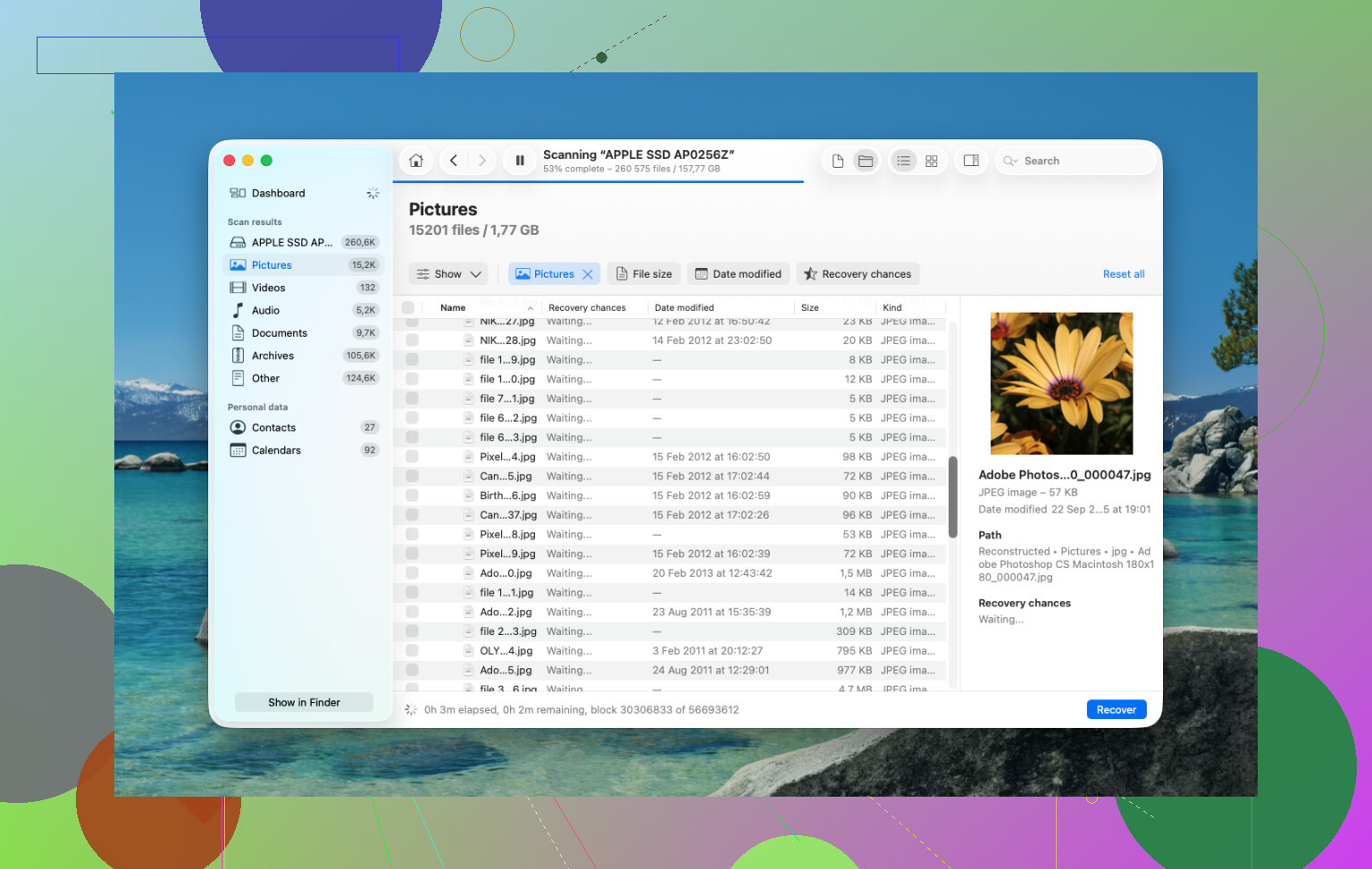
- Führe einen Universal Scan aus. Richte ihn auf das interne Laufwerk oder besser noch auf das erstellte Image. Lass ihn den Rohspeicher durchsuchen und alles hervorholen, was noch eine wiederherstellbare Struktur hat.
- Prüfe die Vorschau, bevor du bezahlst. Der Scan ist kostenlos. Du kannst dir ansehen, was gefunden wurde – Fotos, Dokumente, Videos, alles. Wenn sich die Dateien öffnen lassen und intakt aussehen, weißt du, ob sich das Bezahlen für die Wiederherstellung lohnt.
- Stelle Dateien auf einem externen Laufwerk wieder her. Schreibe die wiederhergestellten Daten nicht zurück auf den internen Speicher des MacBooks. Speichere sie auf einem USB-Laufwerk oder einer externen SSD.
Danach würde ich trotzdem noch die offensichtlichen Orte prüfen, denn manchmal liegen die Dateien genau dort und werden einfach übersehen.
Time Machine. Falls du es jemals eingeschaltet hast, öffne Time Machine und gehe zu dem Ordner, in dem die Dateien früher lagen. macOS behält manchmal lokale Snapshots der letzten 24 Stunden, selbst wenn das Backup-Laufwerk nicht angeschlossen ist. Das klappt nicht immer, ist aber die zwei Minuten wert.
Cloud-Dienste. Wenn diese Dateien mit iCloud Drive, Dropbox oder Google Drive synchronisiert waren, benutze den Mac nicht weiter und prüfe es von deinem Handy oder einem anderen Gerät aus. Jeder Dienst hat einen eigenen Bereich für gelöschte Elemente, getrennt vom Papierkorb des Mac. In vielen Fällen bleiben Dateien dort bis zu 30 Tage erhalten.
Fotos und Notizen. Wenn das, was du verloren hast, Bilder oder Notizen waren, öffne diese Apps und sieh in ihren eigenen Ordnern Zuletzt gelöscht nach. Apple bewahrt gelöschte Elemente dort etwa 30 bis 40 Tage lang auf. Ich habe erlebt, dass Leute dachten, etwas sei endgültig weg, obwohl es die ganze Zeit noch dort lag.
Wenn nichts davon funktioniert, ist die letzte Station ein Datenrettungslabor. Dort werden Hardware-Tools und kontrollierte Umgebungen verwendet, und man ist nicht darauf angewiesen, dass macOS sich kooperativ verhält. Das funktioniert bei ernsten Fällen besser, aber der Preis wird schnell unangenehm, normalerweise irgendwo zwischen 300 und 3.000 US-Dollar. Ich würde diesen Weg nur für Dateien wählen, die sich überhaupt nicht ersetzen lassen.
Als Erstes: herunterfahren oder im Leerlauf lassen. Ich stimme @mikeappsreviewer beim Teil „nichts mehr auf das Laufwerk schreiben“ zu. Das ist am wichtigsten.
Wo ich etwas abweiche, ist Folgendes. Bevor du mit vollständigen Wiederherstellungs-Scans loslegst, prüfe, ob die Dateien nicht von Anfang an nur im Papierkorb waren. Viele Leute vergessen, dass Apps ihre eigenen Kopien oder Verläufe behalten.
Versuche diese Dinge zuerst, wenn möglich von einem anderen Gerät aus.
-
Prüfe die App, in der du die Datei erstellt hast.
Pages, Word, Excel, Vorschau, Pixelmator, Adobe-Apps und viele andere speichern AutoSave-Versionen, temporäre Dateien oder eine Liste mit zuletzt verwendeten Dateien. Öffne die App und suche nach Zuletzt geöffnet, Wiederhergestellte Dateien, AutoRecovery oder Versionsverlauf. Microsoft Office speichert zum Beispiel AutoRecovery-Dateien oft separat. -
Prüfe iCloud.com, Dropbox.com und den Web-Papierkorb von Google Drive.
Mach das in einem Browser auf einem anderen Gerät, wenn du eines hast. Web-Papierkörbe behalten gelöschte Dateien oft 30 Tage lang. Wenn die Synchronisierung von Schreibtisch und Dokumenten aktiviert war, könnte deine fehlende Datei noch dort sein, selbst wenn der Mac-Papierkorb leer ist. -
Prüfe APFS-Snapshots über das Terminal.
Das ist der Punkt, den viele überspringen. Unter macOS gibt es manchmal lokale Snapshots, auch wenn Time Machine nicht angeschlossen ist. Öffne das Terminal und führe Folgendes aus:
tmutil listlocalsnapshots /
Wenn du Einträge siehst, gibt es einen Weg, ältere Versionen von Dateien oder den Zustand des gesamten Volumes wiederherzustellen. Kein Spaß, aber einen Blick wert. -
Wenn die Dateien sehr wichtig sind, schalte den Mac vorerst auf nur Lesen.
Starte in die macOS-Wiederherstellung oder den Target-Disk-Mode und arbeite von einem anderen Mac aus, wenn du Zugriff darauf hast. Weniger Hintergrundschreibvorgänge. Bessere Chancen. -
Wenn du zur softwarebasierten Wiederherstellung übergehst, nutze Disk Drill, aber stelle nur auf einem externen Laufwerk wieder her.
Ich würde nicht ständig neu starten und erst einmal überall herumklicken. Bei jeder Anmeldung wird etwas geschrieben.
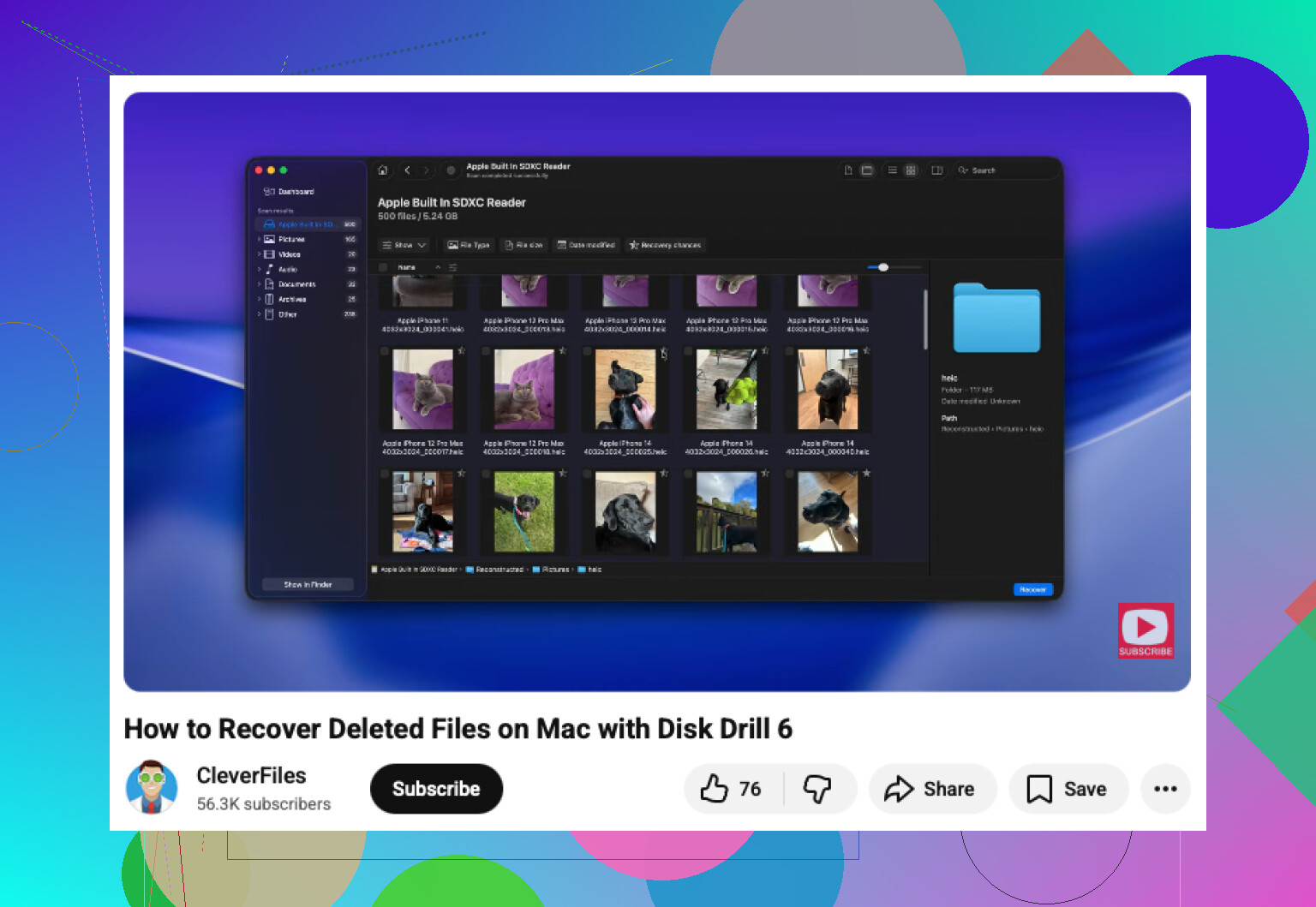
Außerdem ist dieses Video eine brauchbare Schritt-für-Schritt-Anleitung für die Mac-Dateiwiederherstellung:
Sieh dir diese Anleitung zur Mac-Dateiwiederherstellung auf YouTube an
Wenn das MacBook eine interne SSD mit TRIM hat, läuft die Zeit ein wenig gegen dich. Also weniger herumklicken, mehr Backups, App-Verläufe, Snapshots prüfen und dann Disk Drill.
Erste Sache? Trenne es vom Internet, hör auf daran herumzuspielen, und wenn die Dateien wirklich wichtig sind, schalte es aus. Ich weiß, @mikeappsreviewer und @sternenwanderer haben die offensichtlichen Wiederherstellungswege bereits abgedeckt, aber ich würde noch eines hinzufügen: Hintergrundsynchronisierung kann eine schlechte Situation verschlimmern. iCloud Drive, Dropbox, OneDrive, sogar Fotos können Löschungen weitergeben oder neue Metadaten schreiben, während du versuchst, Sachen zu retten. Diesen Teil vergessen die Leute ständig.
Ein paar zusätzliche Prüfungen, die ich machen würde, bevor ich bei der Wiederherstellung komplett den Höhlenmenschen raushängen lasse:
- Schau in E-Mail-Anhängen oder Nachrichten nach, falls die Datei jemals gesendet oder geteilt wurde
- Prüfe Zuletzt benutzt im Finder auf einem anderen synchronisierten Mac, falls du einen hast
- Durchsuche Spotlight auf einem anderen Apple-Gerät, das mit demselben Account angemeldet ist
- Wenn es eine bearbeitete Datei war, prüfe, ob die App irgendwo anders einen Export mit einem leicht anderen Namen gespeichert hat
Ich bin mit dem Ansatz Scan sofort egal was etwas anderer Meinung in einem Fall: Wenn sich die Dateien im iCloud- oder Dropbox-Web-Papierkorb befinden, ist das sicherer und schneller, als die Festplatte mit Scans zu bearbeiten. Prüfe das zuerst von einem anderen Gerät aus. Geh dann zu Wiederherstellungssoftware über.
Wenn du auf dem Mac wirklich Software zur Wiederherstellung brauchst, ist Disk Drill wahrscheinlich die praktischste Option, die die Leute tatsächlich benutzen. Stelle nur nicht wieder auf dem internen Laufwerk her. Nur extern.
Außerdem, wenn du eine schnelle visuelle Schritt-für-Schritt-Anleitung willst, ist das hier ein brauchbares Tutorial zur Wiederherstellung gelöschter Dateien auf dem Mac.
Wenn nichts auftaucht und es ein MacBook Pro mit interner SSD ist, sei realistisch: TRIM kann die Wiederherstellung ziemlich brutal machen. An dem Punkt hör auf zu experimentieren und entscheide, ob die Dateien ein professionelles Wiederherstellungslabor wert sind.