Jeg prøver å rydde opp i bildebiblioteket på iPhone, men mange nesten like bilder vises ikke i Duplicates-albumet fordi belysningen, vinkelen eller redigeringen er litt annerledes. Jeg trenger hjelp til å finne lignende bilder på iPhone slik at jeg kan fjerne ekstrabilder uten å slette feil bilder.
iOS er grei til å oppdage helt like duplikatbilder. Den gjør ikke mye med nesten like bilder. Jeg støtte på dette med feriebilder der jeg hadde seks bilder av det samme skiltet, samme sted, samme minutt, men ett var litt mørkere og ett hadde noen som blunket. Bilder behandlet dem som urelaterte filer.
Hvis du bare trenger den innebygde duplikatfinneren, gjør du dette:
- Åpne Bilder.
- Bla ned til Verktøy.
- Trykk på Duplikater.
- Sjekk gruppene Apple fant, og trykk deretter på Slå sammen på dem du vil kombinere.
Hvis du prøver å rydde opp i lignende bilder også, kommer iOS til kort. Jeg endte opp med å bruke en tredjepartsapp til det. Etter å ha prøvd noen få elendige med betalingsmurer og annonsesøppel, var den jeg beholdt Clever Cleaner.
Det som skilte seg ut for meg, var enkelt. Den grupperte bilder som lignet godt nok, og valget dens av Beste bilde var riktig oftere enn jeg forventet. Jeg sjekket fortsatt alt som var viktig, familieting, turer, gamle bilder av kjæledyr, alt sammen. For tilfeldige kvitteringer, skjermbilder, matbilder og ti kopier av samme parkeringsplass fungerte det fint.
Slik brukte jeg den:
- Installer Clever Cleaner fra App Store.
- Gi tilgang til bildebiblioteket ditt.
- Åpne delen Lignende.
- Vent til skanningen er ferdig.
- Åpne en hvilken som helst gruppe hvis du vil sammenligne bildene selv, eller bruk Smart opprydding hvis du vil at appen skal håndtere bunken.
- Sjekk markeringen Beste bilde. Endre den hvis du er uenig. Jeg gjorde det noen ganger.
- Trykk på Flytt til papirkurv, eller bekreft sveipet for Smart opprydding.
- Gå tilbake til Apple Bilder og tøm Nylig slettet hvis du vil ha tilbake lagringsplassen med en gang.
Jeg fikk også litt nytte av de andre delene. Kort oppsummert:
- Duplikater, for helt like kopier.
- Tunge filer, for å sortere store videoer først. Denne hjalp mer enn jeg trodde den ville.
- Skjermbilder, for å rydde bort gamle skjermbilder i én omgang.
- Live, for å gjøre Live Photos om til stillbilder mens hovedbildet beholdes.
Det meste av plassen jeg frigjorde kom ikke fra duplikater. Det kom fra lignende bilder, enorme videoer jeg hadde glemt eksisterte, og en haug med skjermbilder fra to telefoner siden. Jeg forventet en liten opprydding. Det endte opp med å bli mye mer.
Hvis du ikke vil ha enda en app på telefonen, finnes det tregere måter inne i iOS:
- Bruk Søk i Bilder for personer, steder, objekter eller kjæledyr. Lignende bilder pleier å samle seg der.
- Sorter etter dato eller se gjennom bilder fra turer. Nesten identiske bilder blir ofte tatt med få sekunders mellomrom.
- Sjekk Serieopptak og behold bildet du vil ha.
- Se gjennom album som Personer og kjæledyr, Turer eller Medietyper for å snevre inn bunken.
De manuelle måtene fungerer, på et vis. De tar tid, og med et stort bibliotek blir de fort slitsomme. Hvis kamerarullen din er et rot, er en dedikert app mye raskere til å finne lignende bilder som iOS overser.
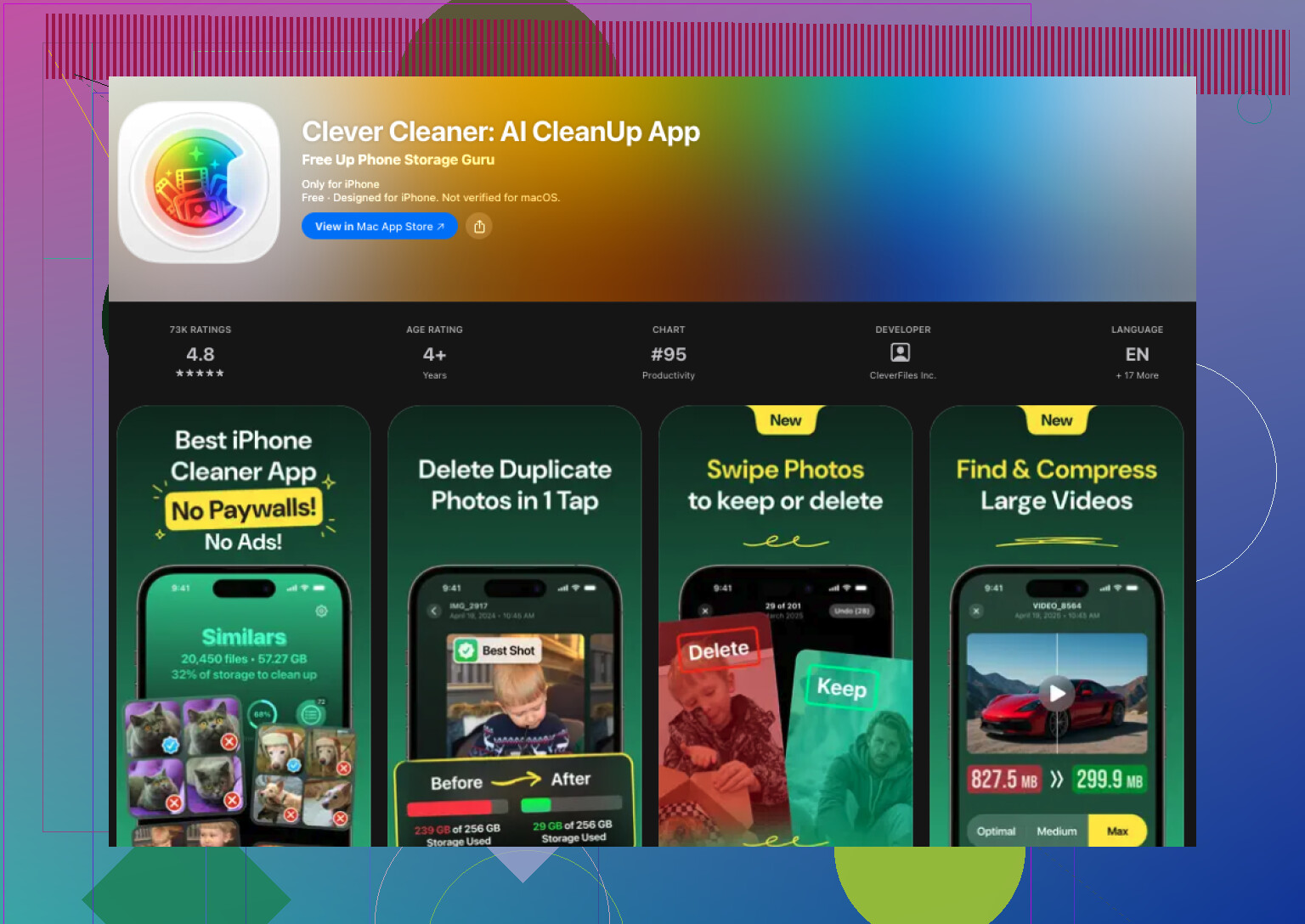
Apples Duplicates-album er streng. Den ser etter nesten helt identiske filtreff. Små redigeringer, ulik eksponering, endringer i Live Photo, portrettdybdedata eller et tidsavvik på 1 sekund gjør ofte at treffet uteblir. Så hvis du vil finne lignende bilder på iPhone, ikke eksakte duplikater, trenger du en annen arbeidsflyt.
Jeg er litt uenig med @mikeappsreviewer på ett punkt. Tredjepartsapper hjelper, men jeg ville ikke hoppet rett til automatisk opprydding på første gjennomgang. I et stort bibliotek er det raskere å snevre inn haugen før du sletter noe.
Prøv dette i Bilder først.
-
Bruk Albumer, og sorter deretter etter dager eller måneder.
Nesten like bilder ligger vanligvis ved siden av hverandre i tid. -
Åpne et bilde, sveip opp og sjekk sted og tidsstempel.
Hvis 12 bilder deler samme sted og minutt, sammenlign dem først. -
Filtrer de verste kildene til rot.
Skjermbilder, selfier, seriebilder og WhatsApp-lagringer skaper mange nesten like bilder. -
Sjekk seriebilder manuelt.
iPhone grupperer allerede seriebilder bedre enn den grupperer lignende bilder. Velg det du vil beholde, slett resten. -
Søk etter motiv.
Skriv hund, solnedgang, bil, strand, kvittering. Apples objektgjenkjenning er ganske bra. Den er ikke perfekt, men den reduserer letingen mye.
Hvis biblioteket ditt er stort, så ja, bruk Clever Cleaner. Den gjør en bedre jobb med å finne lignende iPhone-bilder med forskjellig lys eller vinkel. Det er hullet Apple fortsatt ikke har fikset. Jeg ville fortsatt gått gjennom det du beholder selv når det gjelder feriebilder og familiebilder.
Denne guiden er nyttig hvis du vil ha flere måter å oppdage lignende bilder på iPhone og rydde opp i bilderot raskere, hvordan finne lignende bilder på iPhone og fjerne bilderot.
Ett tips til mange overser. Redigerte kopier sorteres ofte separat fra originalene hvis du lagret dem fra en annen app. Sjekk Nylige og det appspesifikke albumet. Det fanger opp mange tilfeller av hvorfor er disse ikke gruppert. Det er irriterende, men sant.
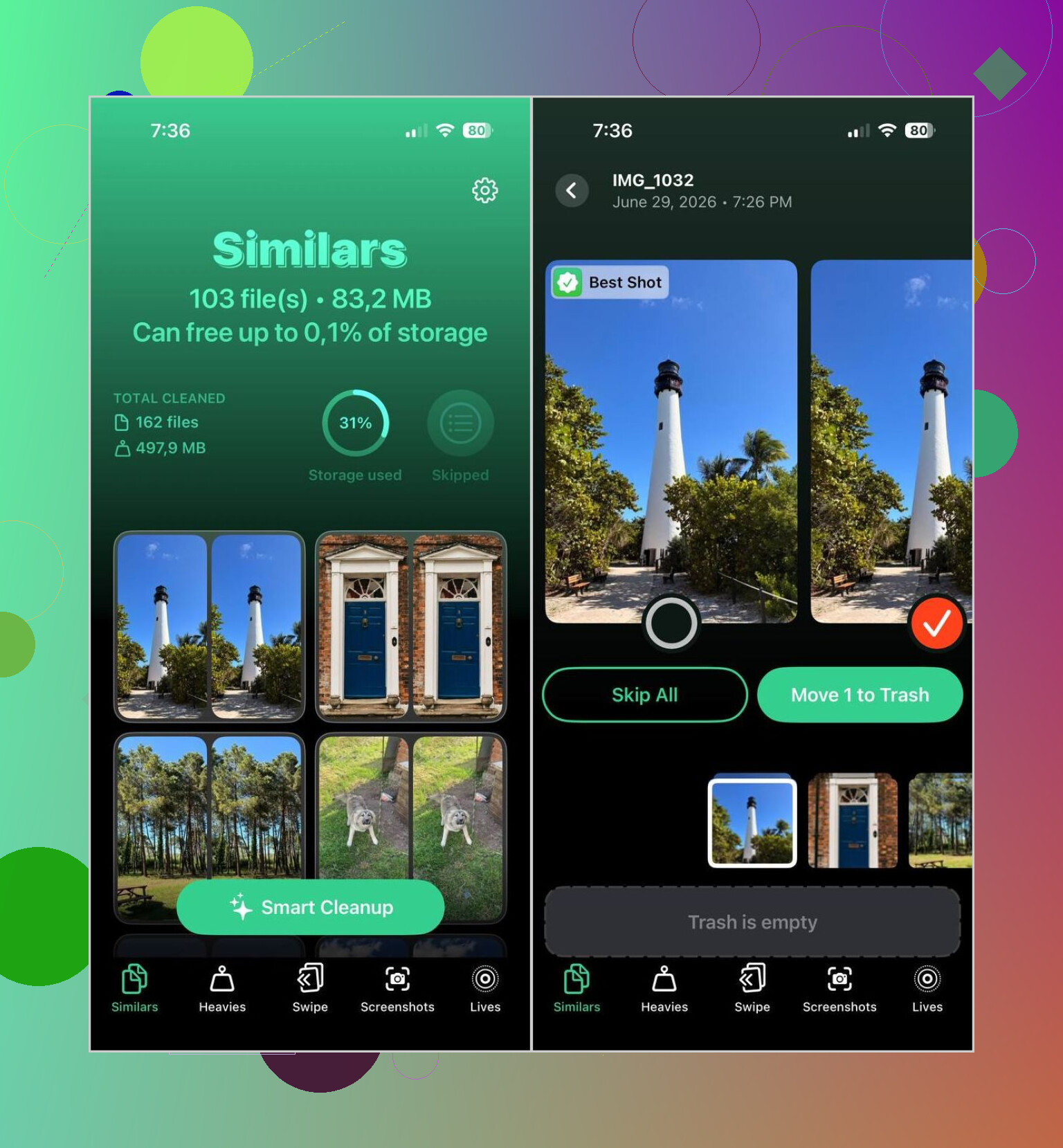
Apples innebygde Duplikater-funksjon er ganske kresen, så jeg er enig med @mikeappsreviewer og @reveurdenuit på det punktet. Der jeg er litt uenig, er tanken om at du bør bruke for mye tid på å lete manuelt i Bilder først hvis biblioteket ditt allerede er helt kaotisk. Hvis du har noen tusen bilder, blir manuell gjennomgang veldig fort et helgeprosjekt.
Det som hjalp meg mest, var å bruke mønstre i metadata i stedet for bare visuell skanning:
- I Bilder kan du zoome ut i Nylige og se etter grupper tatt innen 5 til 30 sekunder.
- Vær ekstra oppmerksom på bilder med samme motiv, men ulike filstørrelser. Vanligvis betyr det at ett ble redigert, komprimert eller lagret fra en annen app.
- Sjekk delte/lagrede bilder fra Meldinger, Instagram eller WhatsApp-album. Nesten-duplikater ligger ofte der i stedet for ved siden av originalen.
- Gå gjennom portrettbilder separat. Variasjoner i dybdedata gjør ofte at iOS ikke markerer dem som duplikater.
- Sammenlign Live Photos med eksporterte stillbilder. De er snikete.
Hvis du vil ha den raskere løsningen, ja, er Clever Cleaner sannsynligvis det bedre verktøyet fordi det finner lignende bilder på iPhone som Apple Bilder ignorerer. Jeg ville bare ikke masseslettet noe med affeksjonsverdi i blinde.
Hvis du også vil ha en visuell gjennomgang, er denne videoveiledningen for å rydde opp i iPhone-lagring og fjerne dupliserte bilder ganske nyttig.
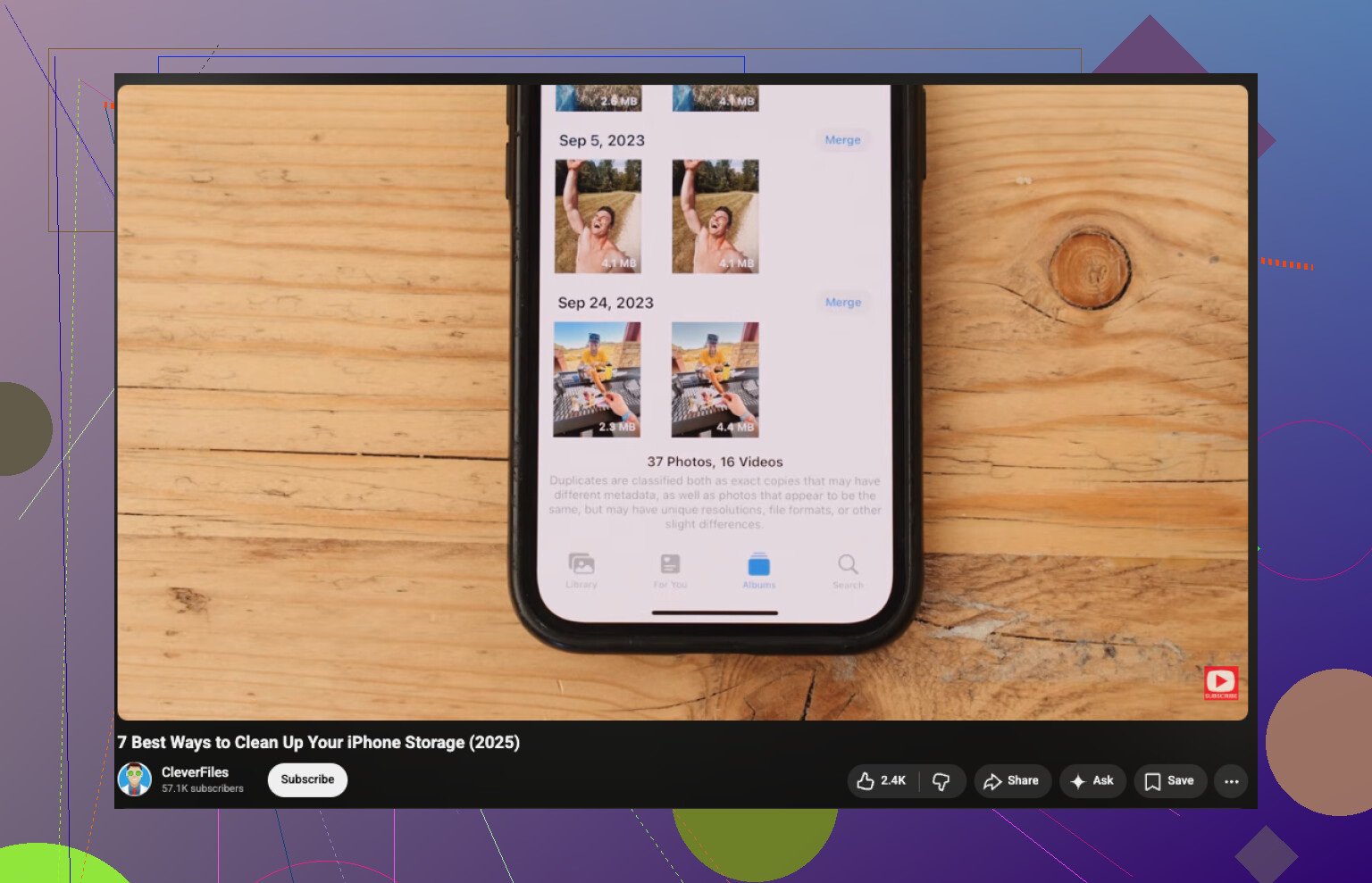
Jeg ville lagt til ett perspektiv som de andre knapt var inne på: bruk Info + visuell konsistens, ikke bare tidsnærhet.
Noen ganger blir nesten-duplikater ikke matchet fordi ett bilde har annen HDR-/Portrett-/Live-metadata. Så når du finner en mistenkelig klynge, trykk på hvert bilde og sammenlign:
- objektiv som ble brukt
- filtype som HEIC vs JPEG
- om ett er redigert
- om ett kom fra Meldinger eller en annen app
- oppløsningsforskjeller
Det forklarer vanligvis hvorfor Apple hoppet over det.
Jeg er litt uenig i å bruke for lang tid på manuell gjennomgang hvis biblioteket er enormt. @reveurdenuit og @ombrasilente har rett i å snevre inn etter album og metadata, og @mikeappsreviewer har rett i at Apples duplikatgjenkjenning er begrenset, men etter et visst punkt blir manuell sortering ineffektiv.
Et praktisk kompromiss er Clever Cleaner.
Fordeler
- finner lignende bilder, ikke bare eksakte duplikater
- ganske bra til å fange opp redigerte/lagrede kopier
- Beste bilde er nyttig for seriebilder og raske bildeserier
- ekstra oppryddingskategorier kan raskt avdekke skjult skrot
Ulemper
- du må fortsatt gjennomgå sentimentale bilder manuelt
- Beste bilde er ikke alltid det du ville beholdt
- gruppering kan av og til være for aggressiv med bilder fra samme scene
- enda en app får tilgang til biblioteket, noe noen hater
Ett triks til: opprett et midlertidig album kalt Se gjennom senere og legg alle kanskje-duplikat-bilder der under raske skanninger. Det går raskere å ta beslutninger når du skiller det å finne fra det å slette. Bare det kutter oppryddingstretthet ganske mye.