Jeg prøver at rydde op i mit iPhone-fotobibliotek, men mange næsten ens billeder vises ikke i albummet Dubletter, fordi belysningen, vinklen eller redigeringen er en smule anderledes. Jeg har brug for hjælp til at finde lignende fotos på iPhone, så jeg kan fjerne de ekstra uden at slette de forkerte billeder.
iOS er rimelig god til at finde helt identiske dubletbilleder. Den gør ikke meget ved næsten ens billeder. Jeg stødte på det med feriebilleder, hvor jeg havde seks billeder af det samme skilt, samme sted, samme minut, men ét var lidt mørkere, og på ét blinkede nogen med øjnene. Fotos behandlede dem som ikke-relaterede filer.
Hvis du kun har brug for den indbyggede dubletsøger, så gør dette:
- Åbn Fotos.
- Rul ned til Hjælpefunktioner.
- Tryk på Dubletter.
- Tjek de grupper, Apple fandt, og tryk derefter på Flet på dem, du vil slå sammen.
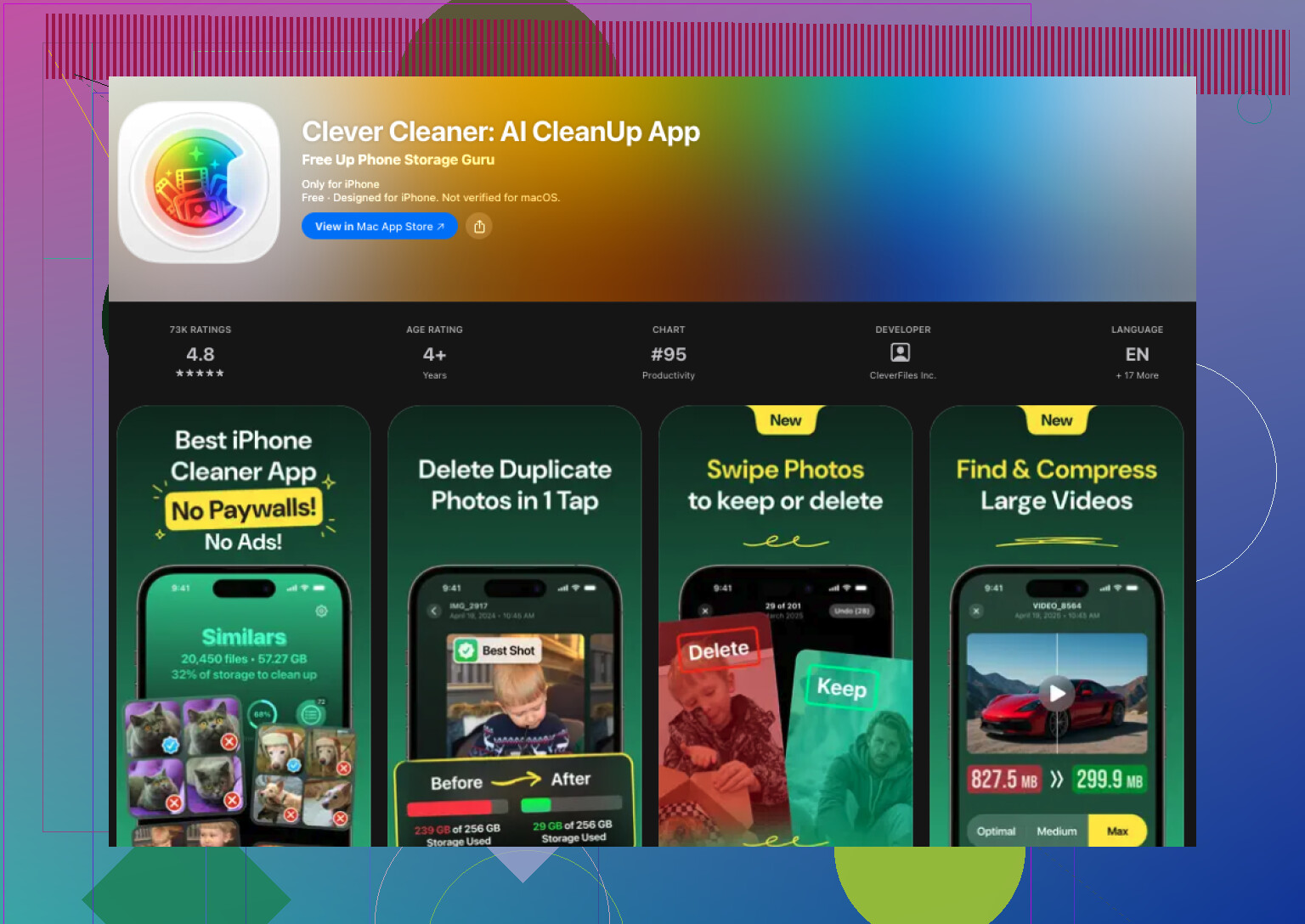
Hvis du også prøver at rydde op i lignende billeder, kommer iOS til kort. Jeg endte med at bruge en tredjepartsapp til det. Efter at have prøvet nogle få elendige apps med betalingsmure og reklamespam var den, jeg beholdt, Clever Cleaner.
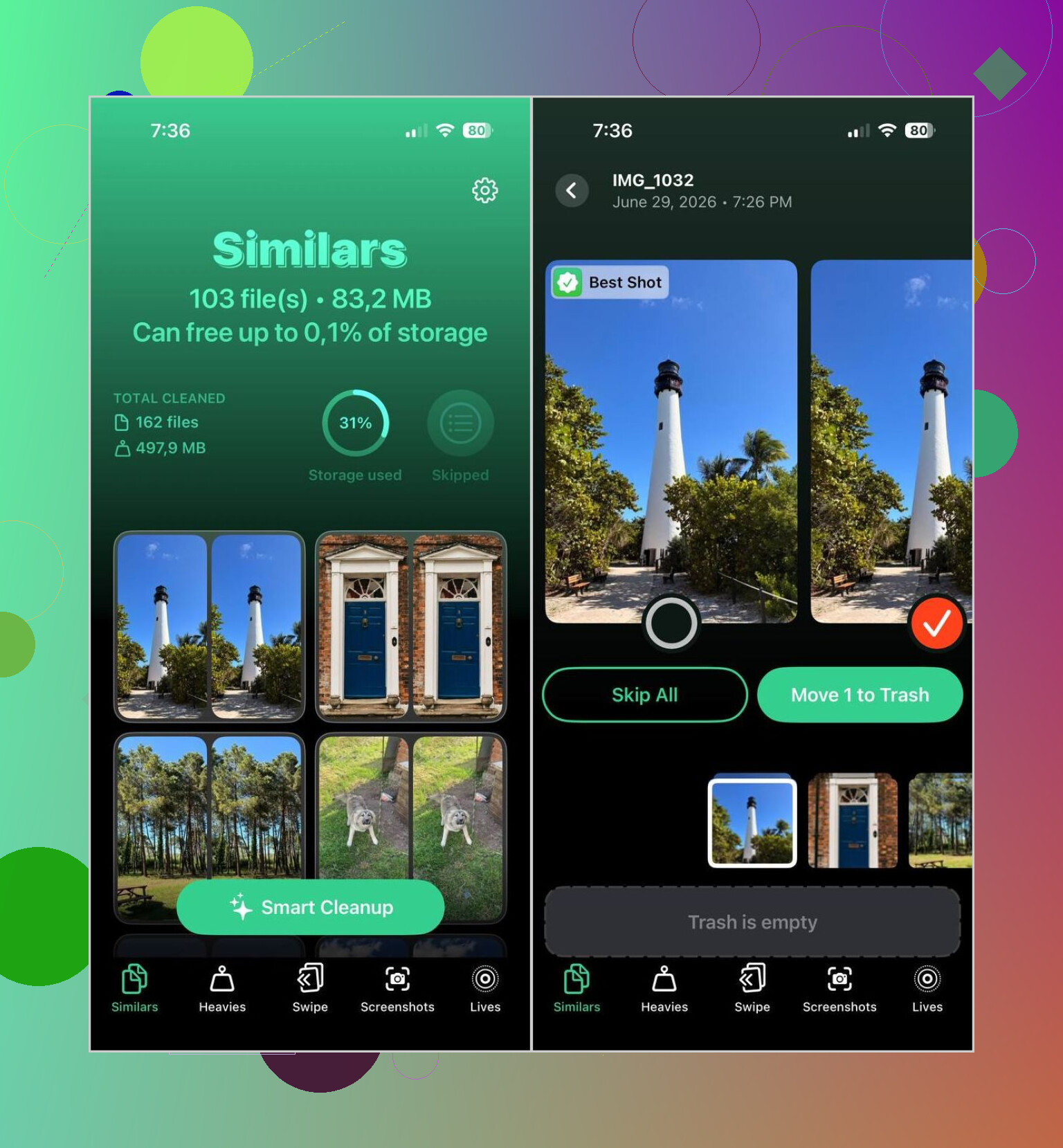
Det, der skilte sig ud for mig, var enkelt. Den grupperede billeder, der lignede hinanden, godt nok, og dens valg af Bedste billede ramte rigtigt oftere, end jeg forventede. Jeg tjekkede stadig alt vigtigt, familieting, rejser, gamle billeder af kæledyr, det hele. Til tilfældige kvitteringer, skærmbilleder, madbilleder og ti kopier af den samme parkeringsplads fungerede den fint.
Sådan brugte jeg den:
- Installer Clever Cleaner fra App Store.
- Giv adgang til dit fotobibliotek.
- Åbn sektionen Lignende.
- Vent på, at scanningen bliver færdig.
- Åbn en hvilken som helst gruppe, hvis du selv vil sammenligne billederne, eller brug Smart Cleanup, hvis du vil have appen til at håndtere bunken.
- Tjek markeringen Bedste billede. Skift den, hvis du er uenig. Det gjorde jeg et par gange.
- Tryk på Flyt til papirkurv, eller bekræft Smart Cleanup-swipe.
- Gå tilbage til Apple Fotos, og tøm Slettet for nylig, hvis du vil have din lagerplads tilbage med det samme.
Jeg fik også lidt glæde af de andre sektioner. Kort overblik:
- Dubletter, til helt identiske kopier.
- Tunge filer, til at sortere store videoer først. Denne hjalp mere, end jeg troede, den ville.
- Skærmbilleder, til at rydde gamle optagelser i én omgang.
- Live, til at gøre Live Photos om til stillbilleder, mens hovedbilledet bevares.
Det meste af den plads, jeg frigjorde, kom ikke fra dubletter. Det kom fra lignende billeder, kæmpevideoer, jeg havde glemt fandtes, og en bunke skærmbilleder fra to telefoner siden. Jeg forventede en lille oprydning. Det endte med at være meget mere.
Hvis du ikke vil have endnu en app på din telefon, findes der langsommere måder inde i iOS:
- Brug Søg i Fotos til personer, steder, objekter eller kæledyr. Lignende billeder har en tendens til at samle sig dér.
- Sortér efter dato, eller se dine rejsebilleder igennem. Næsten identiske billeder bliver ofte taget med få sekunders mellemrum.
- Tjek Serie-billeder, og behold det billede, du vil have.
- Se albums som Personer og kæledyr, Rejser eller Medietyper igennem for at indsnævre bunken.
De manuelle metoder virker, sådan nogenlunde. De tager tid, og i et stort bibliotek bliver de hurtigt trættende. Hvis din kamerarulle roder, er en dedikeret app meget hurtigere til at finde lignende billeder, som iOS overser.
Apples Dubletter-album er strengt. Det leder efter næsten helt identiske filmatch. Små redigeringer, forskellig eksponering, ændringer i Live Photo, portrætdybde-data eller et tidsinterval på 1 sekund bryder ofte matchningen. Så hvis du vil finde lignende billeder på iPhone, ikke nøjagtige dubletter, har du brug for en anden arbejdsgang.
Jeg er en smule uenig med @mikeappsreviewer på ét punkt. Tredjepartsapps hjælper, men jeg ville ikke gå direkte til automatisk oprydning i første omgang. I et stort bibliotek er det hurtigere først at indsnævre bunken, før du sletter noget.
Prøv dette i Fotos først.
-
Brug Albummer, og sorter derefter efter Dage eller Måneder.
Næsten identiske billeder ligger som regel ved siden af hinanden i tid. -
Åbn et billede, stryg op, og tjek placering og tidsstempel.
Hvis 12 billeder deler samme sted og minut, så sammenlign dem først. -
Filtrer dine værste kilder til rod.
Skærmbilleder, selfies, seriebilleder og WhatsApp-gemte billeder skaber masser af lookalikes. -
Tjek seriebilleder manuelt.
iPhone grupperer allerede seriebilleder bedre, end den grupperer lignende billeder. Vælg det, du vil beholde, og slet resten. -
Søg efter motiv.
Skriv hund, solnedgang, bil, strand, kvittering. Apples objektgenkendelse er ganske god. Den er ikke perfekt, men den skærer høstakken meget ned.
Hvis dit bibliotek er enormt, så ja, brug Clever Cleaner. Det er bedre til at finde lignende iPhone-billeder med forskellig belysning eller vinkel. Det er det hul, Apple stadig ikke har fikset. Jeg ville stadig selv gennemgå de billeder, du beholder, når det gælder rejsebilleder og familieting.
Denne guide er nyttig, hvis du vil have flere måder at finde lignende billeder på iPhone og rydde hurtigere op i billedrod, hvordan man finder lignende billeder på iPhone og fjerner billedrod.
Et ekstra tip, som mange overser. Redigerede kopier sorteres ofte adskilt fra originalerne, hvis du har gemt dem fra en anden app. Tjek Seneste og det appspecifikke album. Det fanger mange af de tilfælde med hvorfor er de ikke grupperet. Det er irriterende, men sandt.
Apples indbyggede Dubletter-funktion er ret kræsen, så jeg er enig med @mikeappsreviewer og @reveurdenuit på det punkt. Der, hvor jeg er lidt uenig, er idéen om, at du bør bruge alt for meget tid på manuelt at lede i Fotos først, hvis dit bibliotek allerede er et komplet kaos. Hvis du har et par tusinde billeder, bliver manuel gennemgang meget hurtigt til et weekendprojekt.
Det, der hjalp mig mest, var at bruge metadata-mønstre i stedet for kun visuel scanning:
- I Fotos skal du zoome ud i Seneste og kigge efter klynger taget inden for 5 til 30 sekunder.
- Vær ekstra opmærksom på billeder med samme motiv, men forskellige filstørrelser. Det betyder som regel, at et blev redigeret, komprimeret eller gemt fra en anden app.
- Tjek delte/gemte billeder fra Beskeder, Instagram eller WhatsApp-albums. Næsten-dubletter ligger ofte der i stedet for ved siden af originalen.
- Gennemgå portrætbilleder separat. Variationer i dybdedata forhindrer ofte iOS i at markere dem som dubletter.
- Sammenlign Live Photos med eksporterede stillbilleder. De er snedige.
Hvis du vil have den hurtigere løsning, så ja, er Clever Cleaner sandsynligvis det bedre værktøj, fordi det finder lignende billeder på iPhone, som Apple Fotos ignorerer. Jeg ville bare ikke blindt masseslette noget med affektionsværdi.
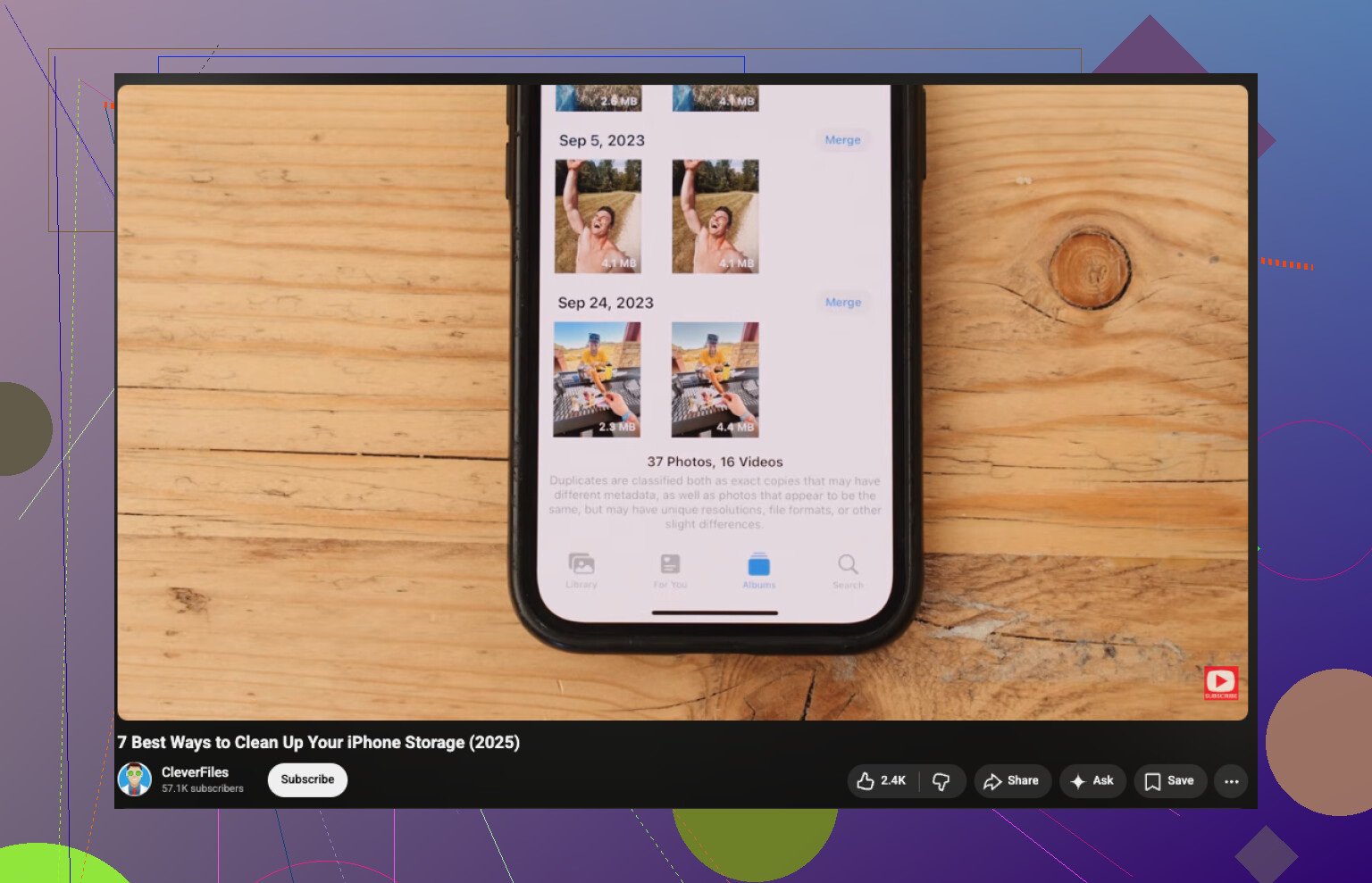
Hvis du også vil have en visuel gennemgang, er denne videoguide til at rydde op i iPhone-lagerplads og fjerne dubletbilleder ret nyttig.
Jeg ville tilføje én vinkel, som de andre næsten ikke berørte: brug Info + visuel konsistens, ikke kun tidsmæssig nærhed.
Nogle gange mislykkes matching af næsten-dubletter, fordi det ene billede har anden HDR-/Portræt-/Live-metadata. Så når du finder en mistænkelig klynge, så tryk på hvert foto og sammenlign:
- brugt objektiv
- filtype som HEIC vs JPEG
- om det ene er redigeret
- om det ene kom fra Beskeder eller en anden app
- forskelle i opløsning
Det forklarer som regel, hvorfor Apple sprang det over.
Jeg er en smule uenig i at bruge for lang tid på manuel gennemgang, hvis biblioteket er enormt. @reveurdenuit og @ombrasilente har ret i at indsnævre efter albums og metadata, og @mikeappsreviewer har ret i, at Apples dubletregistrering er begrænset, men på et tidspunkt bliver manuel sortering ineffektiv.
En praktisk mellemvej er Clever Cleaner.
Fordele
- finder lignende billeder, ikke kun nøjagtige dubletter
- er rimelig god til at fange redigerede/gemte kopier
- Best Shot er nyttig til seriebilleder og hurtige fotos
- ekstra oprydningskategorier kan hurtigt afsløre skjult skrammel
Ulemper
- du skal stadig gennemgå sentimentale billeder manuelt
- Best Shot er ikke altid det, du ville beholde
- gruppering kan af og til være for aggressiv med billeder fra samme scene
- endnu en app får adgang til biblioteket, hvilket nogle mennesker hader
Et ekstra trick: opret et midlertidigt album kaldet Gennemgå senere og smid alle måske-dubletbilleder derind under hurtige gennemsyn. Beslutningstagning går hurtigere, når du adskiller det at finde fra det at slette. Det alene reducerer oprydningstræthed en hel del.