Jeg mistet ved et uhell filer fra en HFS-formatert ekstern disk etter at den sluttet å monteres på Macen min. Jeg trenger et pålitelig verktøy for gjenoppretting av HFS-filer som kan skanne disken trygt og gjenopprette bilder, dokumenter og mapper uten å gjøre skaden verre. Hvilken programvare eller gjenopprettingsmetode har fungert best for deg?
Hvis en gammel ekstern Mac-disk plutselig blir uleselig, ikke begynn å kaste tilfeldige reparasjonsverktøy på den. Med HFS- eller HFS+-disker kan gjenoppretting fortsatt fungere i mange tilfeller, inkludert slettede filer, tømt papirkurv, utilsiktet formatering eller merkelige problemer etter en macOS-oppdatering. Det viktigste er å unngå å gjøre disken verre før du har kopiert dataene til et trygt sted.
Den tryggeste rekkefølgen er omtrent slik:
- Slutt å skrive noe som helst til disken. Slettede data kan ofte fortsatt være der, men nye filer kan overskrive dem.
- Sjekk om selve disken er i ferd med å svikte. For en HDD, sjekk SMART-statusen med noe som Disk Drill eller DriveDx. Hvis du ser mange dårlige sektorer eller alvorlige SMART-advarsler, gå ut fra at disken er upålitelig.
- Hvis den virker ustabil, men fortsatt vises, lag et bilde av den først. Lag et diskbilde og skann det i stedet for å skanne den fysiske disken gjentatte ganger. Det belaster maskinvaren mindre, og den kan allerede være i ferd med å dø.
- Hvis disken ser frisk ut og monteres eller vises normalt, gå rett til gjenoppretting. Ikke kjør First Aid, ikke formater den på nytt, og ikke prøv reparasjonsverktøy før du har gjenopprettet filene du bryr deg om.
For faktisk HFS/HFS+-filgjenoppretting er Disk Drill et rimelig første verktøy å prøve. Det støtter HFS/HFS+, fungerer med interne og eksterne disker, og grensesnittet er ganske rett fram selv om du ikke har gjort dette før.
Den grunnleggende arbeidsflyten er:
- Åpne Disk Drill og velg HFS/HFS+-disken.
- Bruk Søk etter tapte data. For eksterne disker er Universal Scan vanligvis det bedre alternativet.
- La skanningen fullføres.
- Forhåndsvis filene før du gjenoppretter dem.
- Lagre gjenopprettede filer på en annen disk, ikke den du gjenoppretter fra.
Hvis det ikke finner filene, avhenger det av hva som faktisk skjedde. TestDisk kan hjelpe når hele HFS-partisjonen mangler, men det er ikke særlig nybegynnervennlig siden det er tekstbasert. Og hvis du har en nylig Time Machine-sikkerhetskopi, bruk den først. Det er vanligvis raskere og tryggere enn å skanne disken.
Gjenoppretting etter hurtigformatering og tømt papirkurv er begge mulig i mange tilfeller fordi filinnholdet vanligvis ikke blir slettet med en gang. Problemet begynner når nye data blir skrevet over de gamle dataene. Derfor er delen om å slutte å bruke disken så viktig.
Jeg ville stoppet med gjør-det-selv-gjenoppretting hvis disken ikke vises i Diskverktøy, stadig kobler fra, lager klikkelyder eller skrapelyder, eller gjenopprettingsverktøy stadig feiler med lesefeil. Da er det sannsynligvis et maskinvareproblem, og å slå den på igjen og igjen kan gjøre gjenoppretting vanskeligere. Det er da et skikkelig datagjenopprettingslaboratorium gir mer mening.
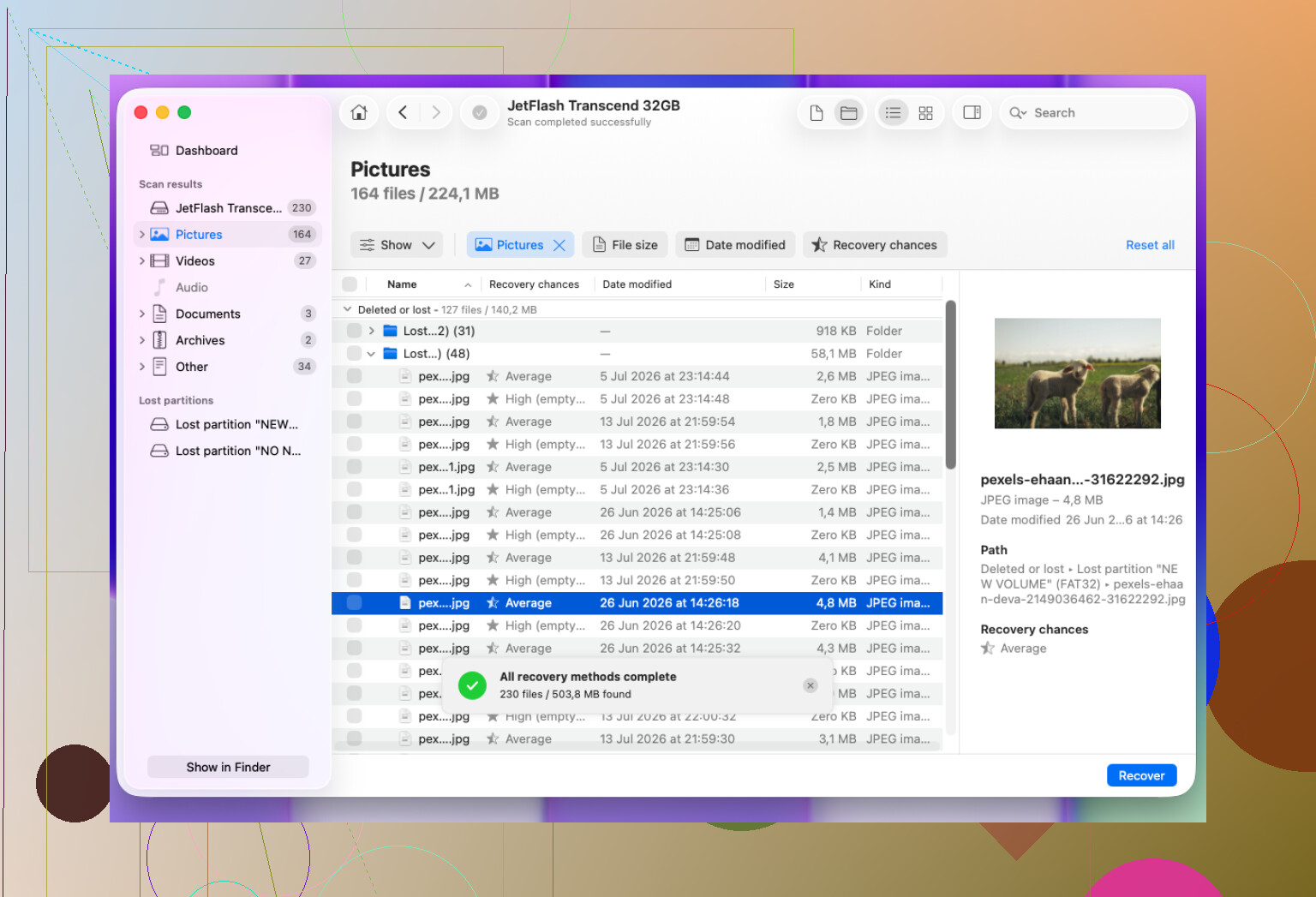
En stasjon som ikke vil monteres, men fortsatt viser korrekt størrelse, er et helt annet tilfelle enn en som kobler seg til og fra eller viser feil kapasitet. Disk Drill er greit å prøve i det første tilfellet, men ikke bli overrasket hvis et HFS-katalogproblem betyr at noen gjenopprettede filer mister sine opprinnelige navn eller mappestruktur. Hvis stasjonen er ustabil, ville jeg laget et image av den før noen lang skanning.
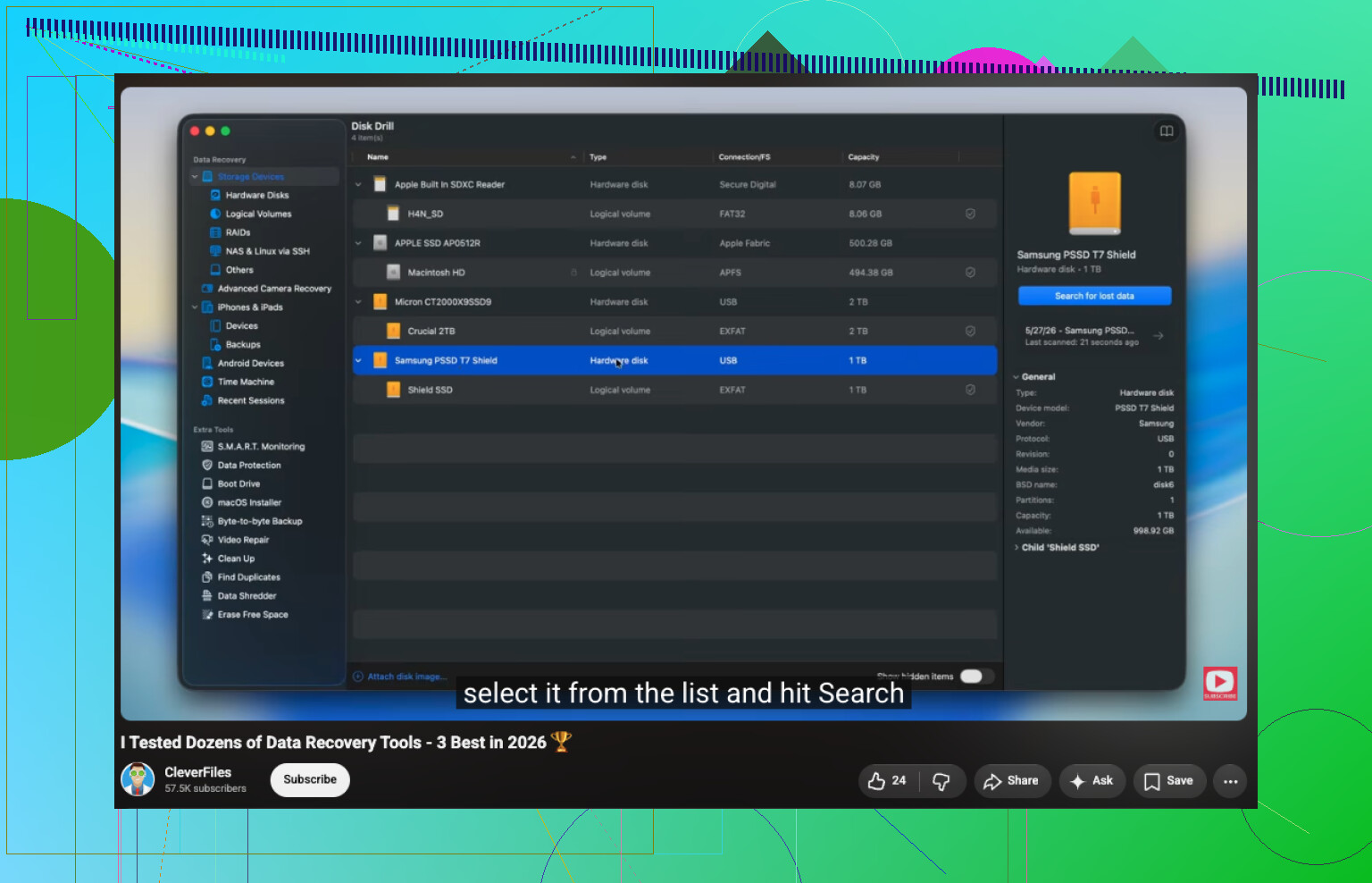
Ikke klikk på Initialize eller Erase hvis macOS viser den meldingen når du kobler til disken. Den dialogen er lett å feiltolke når du er trøtt eller stresset, og det betyr ikke at dataene allerede er borte. Det betyr vanligvis bare at macOS ikke kan lese volumstrukturen godt nok til å montere det.
Disk Drill er et greit valg for denne typen jobb, spesielt hvis du vil ha en vanlig Mac-app der du kan forhåndsvise bilder og dokumenter før du betaler eller gjenoppretter. Forbeholdet er at jeg ikke ville vurdert skanningen for tidlig. HFS-gjenoppretting kan se rotete ut i starten fordi kataloginformasjonen kan være skadet, så sjekk både den funne mappestrukturen og resultatene for reconstructed eller filtyper. Mappenavnene overlever kanskje ikke alle, men selve JPEG-ene, PDF-ene, Word-dokumentene osv. kan fortsatt være mulig å gjenopprette.
En liten ting folk glemmer: ha en annen tom disk klar før du skanner. Gjenopprettingsverktøy trenger et annet sted å kopiere filene til, og det er irriterende å måtte rydde plass etter skanningen. Hvis disken begynner å koble fra under skanningen, slutt å behandle det som et programvareproblem og klon/lag et image av den eller send den inn. For en frisk disk med et skadet HFS-volum er Disk Drill helt greit å prøve. For en fysisk ustabil disk er det beste verktøyet det som leser den færrest ganger.
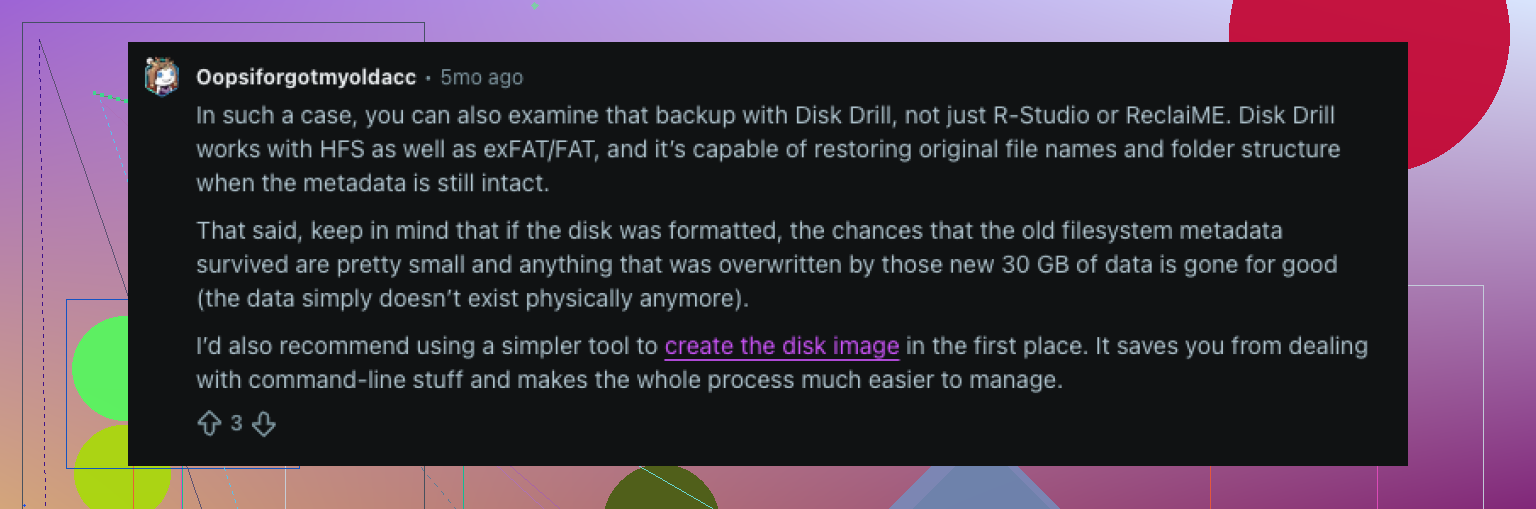
Forvent at gjenopprettingen ikke blir perfekt selv om verktøyet fungerer. En skadet HFS-katalog kan bety at du får bildene og dokumentene tilbake, men noen mappestier, datoer og filnavn kan være borte eller duplisert. Det er normalt, ikke alltid et tegn på at skanningen mislyktes.
For en vanlig bruker ville jeg plassert Disk Drill nær toppen av listen fordi det er enklere å sortere gjennom enn de gratis kommandolinjelignende verktøyene. Forhåndsvisningsfunksjonen betyr mer enn folk tror. Hvis det kan forhåndsvise JPEG-er, PDF-er, DOCX-filer osv., er det et godt tegn før du bruker tid på å gjenopprette en enorm haug med skrot. Bare ikke gjenopprett tilbake til den samme eksterne disken, og ikke la macOS fikse eller initialisere den først.
Det billigere alternativet er PhotoRec/TestDisk, men særlig PhotoRec kan dumpe tusenvis av filer med generiske navn og uten mappestruktur. Det er greit hvis du bare trenger en eller annen kopi av bildene dine, men elendig hvis du trenger organiserte prosjektmapper. Så mitt praktiske svar ville være: prøv Disk Drill først hvis disken vises med riktig størrelse og forblir tilkoblet. Hvis den klikker, forsvinner eller skanner svært tregt med lesefeil, stopp skanningen og klon den eller bruk et datagjenopprettingslaboratorium.