Jeg mistede ved et uheld filer fra et HFS-formateret eksternt drev, efter at det holdt op med at montere på min Mac. Jeg har brug for et pålideligt værktøj til gendannelse af HFS-filer, som kan scanne drevet sikkert og gendanne fotos, dokumenter og mapper uden at gøre skaden værre. Hvilken software eller gendannelsesmetode har fungeret bedst for dig?
Hvis en gammel ekstern Mac-disk pludselig bliver ulæselig, så begynd ikke at kaste tilfældige reparationsværktøjer efter den. Med HFS- eller HFS+-drev kan gendannelse stadig fungere i mange tilfælde, herunder slettede filer, tømt Papirkurv, utilsigtet formatering eller mærkelige problemer efter en macOS-opdatering. Det vigtigste er at undgå at gøre drevet værre, før du har kopieret dataene et sikkert sted hen.
Den sikreste rækkefølge er nogenlunde denne:
- Stop med at skrive noget som helst til drevet. Slettede data kan ofte stadig være der, men nye filer kan overskrive dem.
- Tjek om selve drevet er ved at fejle. For en HDD skal du kontrollere SMART-status med noget som Disk Drill eller DriveDx. Hvis du ser mange dårlige sektorer eller alvorlige SMART-advarsler, så gå ud fra, at drevet er upålideligt.
- Hvis det virker ustabilt, men stadig vises, så lav først et image af det. Opret et disk-image og scan det i stedet for gentagne gange at scanne det fysiske drev. Det belaster hardware mindre, som måske allerede er ved at dø.
- Hvis drevet ser sundt ud og monteres eller vises normalt, så gå direkte til gendannelse. Kør ikke Førstehjælp, formater det ikke igen, og prøv ikke reparationsværktøjer, før du har gendannet de filer, du går op i.
Til faktisk HFS/HFS+-filgendannelse er Disk Drill et rimeligt første værktøj at prøve. Det understøtter HFS/HFS+, fungerer med interne og eksterne drev, og grænsefladen er ret ligetil, selv hvis du ikke har gjort dette før.
Den grundlæggende arbejdsgang er:
- Åbn Disk Drill, og vælg HFS/HFS+-drevet.
- Brug Søg efter mistede data. For eksterne drev er Universal Scan som regel den bedre mulighed.
- Lad scanningen blive færdig.
- Forhåndsvis filerne, før du gendanner dem.
- Gem gendannede filer på et andet drev, ikke det, du gendanner fra.
Hvis det ikke finder filerne, afhænger det af, hvad der faktisk er sket. TestDisk kan hjælpe, når hele HFS-partitionen mangler, men det er ikke særlig begyndervenligt, da det er tekstbaseret. Og hvis du har en nyere Time Machine-sikkerhedskopi, så brug den først. Det er som regel hurtigere og sikrere end at scanne disken.
Gendannelse efter hurtig formatering og tømt Papirkurv er begge mulige i mange tilfælde, fordi filindholdet normalt ikke bliver slettet med det samme. Problemet begynder, når nye data bliver skrevet oven på de gamle data. Derfor er delen med at stoppe med at bruge drevet så vigtig.
Jeg ville stoppe med gør det selv-gendannelse, hvis drevet ikke vises i Diskværktøj, bliver ved med at afbryde forbindelsen, laver klik- eller slibelyde, eller gendannelsesværktøjer bliver ved med at fejle med læsefejl. På det tidspunkt er det sandsynligvis et hardwareproblem, og at tænde det igen og igen kan gøre gendannelse sværere. Det er her, et rigtigt datagendannelseslaboratorium giver mere mening.
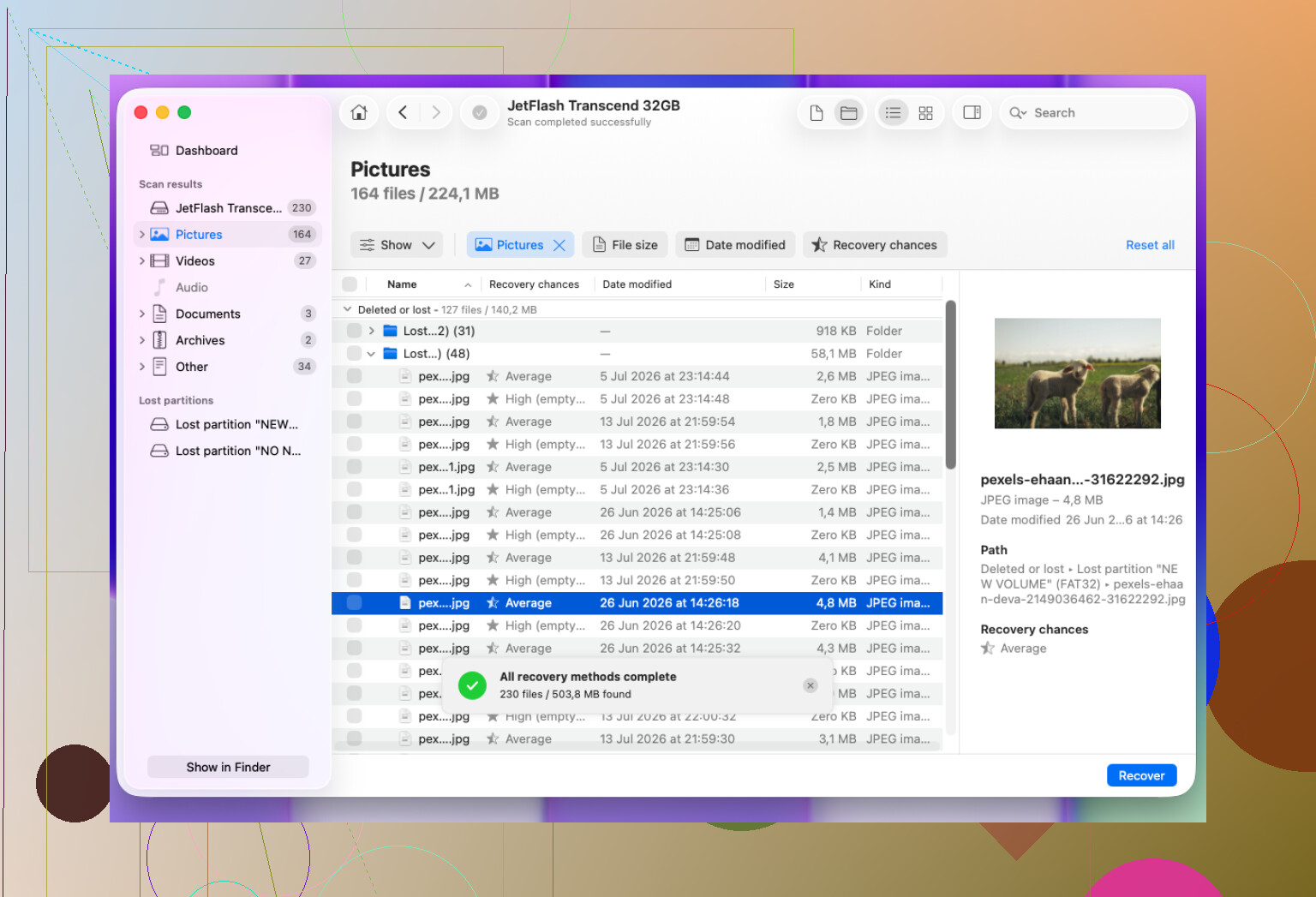
Et drev, der ikke vil montere, men stadig viser sin korrekte størrelse, er et meget anderledes tilfælde end et, der falder ind og ud eller viser den forkerte kapacitet. Disk Drill er fin at prøve i det første tilfælde, men bliv ikke overrasket, hvis et HFS-katalogproblem betyder, at nogle gendannede filer mister deres oprindelige navne eller mappestruktur. Hvis drevet er ustabilt, ville jeg oprette et image af det før en lang scanning.
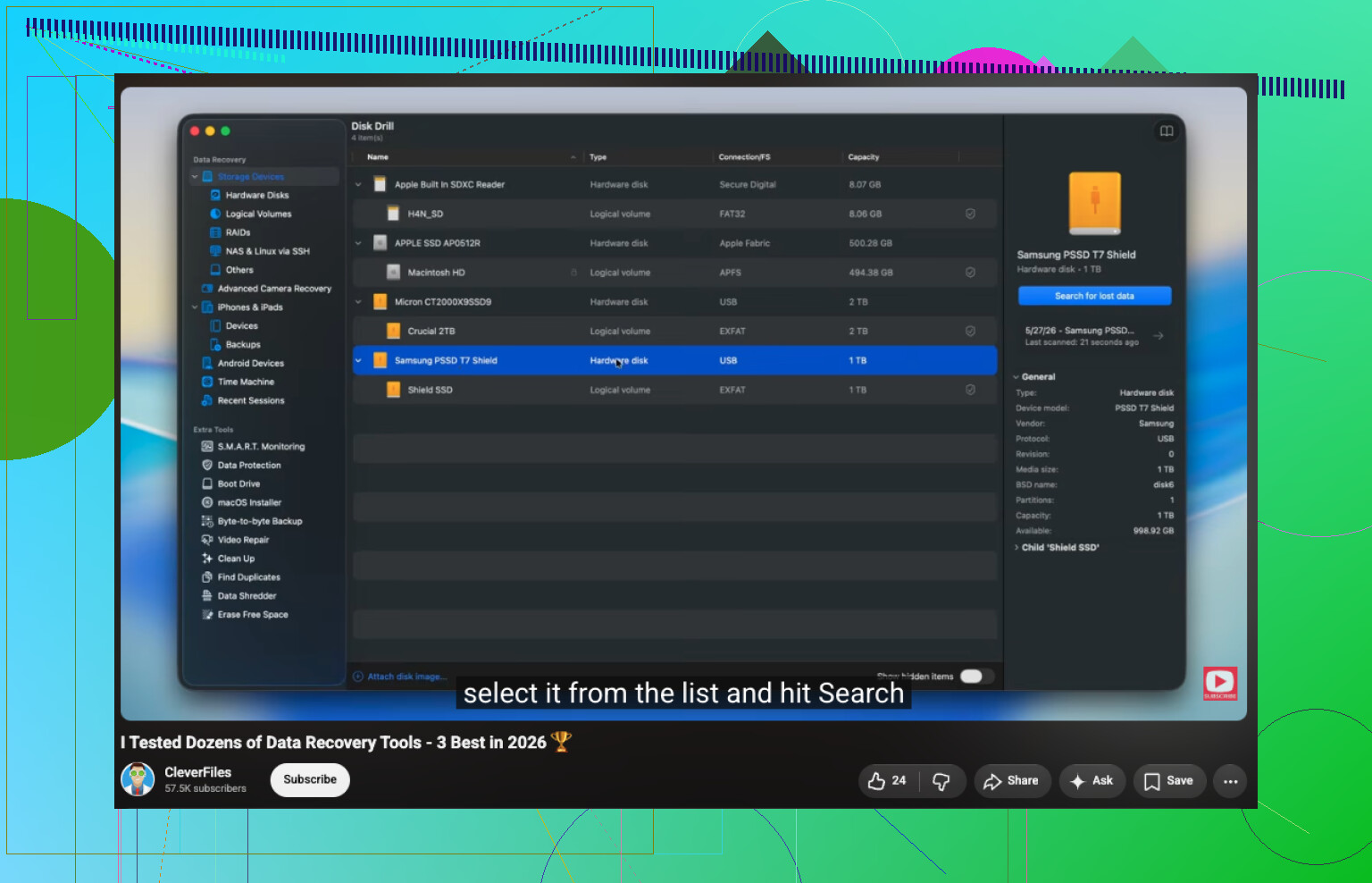
Klik ikke på “Initialiser” eller “Slet”, hvis macOS viser den besked, når du tilslutter drevet. Den dialog er let at misforstå, når man er træt eller stresset, og den betyder ikke, at dataene allerede er væk. Det betyder som regel bare, at macOS ikke kan læse volumenstrukturen godt nok til at montere den.
Disk Drill er et fornuftigt valg til den slags opgave, især hvis du vil have en almindelig Mac-app, hvor du kan forhåndsvise billeder og dokumenter, før du betaler eller gendanner. Forbeholdet er, at jeg ikke ville bedømme scanningen for tidligt. HFS-gendannelse kan se rodet ud i starten, fordi mappeoplysningerne kan være beskadigede, så tjek både den fundne mappestruktur og de “rekonstruerede” eller filtypebaserede resultater. Mappenavnene overlever måske ikke alle, men de faktiske JPEG’er, PDF’er, Word-dokumenter osv. kan stadig muligvis gendannes.
En lille ting, folk glemmer: Hav et andet tomt drev klar, før du scanner. Gendannelsesværktøjer har brug for et andet sted at kopiere filerne til, og det er irriterende at skulle skaffe plads efter scanningen. Hvis drevet begynder at afbryde forbindelsen under scanningen, så hold op med at behandle det som et softwareproblem, og klon/afbild det eller send det ind. For et sundt drev med en beskadiget HFS-volumen er Disk Drill fint at prøve. For et fysisk ustabilt drev er det “bedste værktøj” det, der læser det færrest gange.
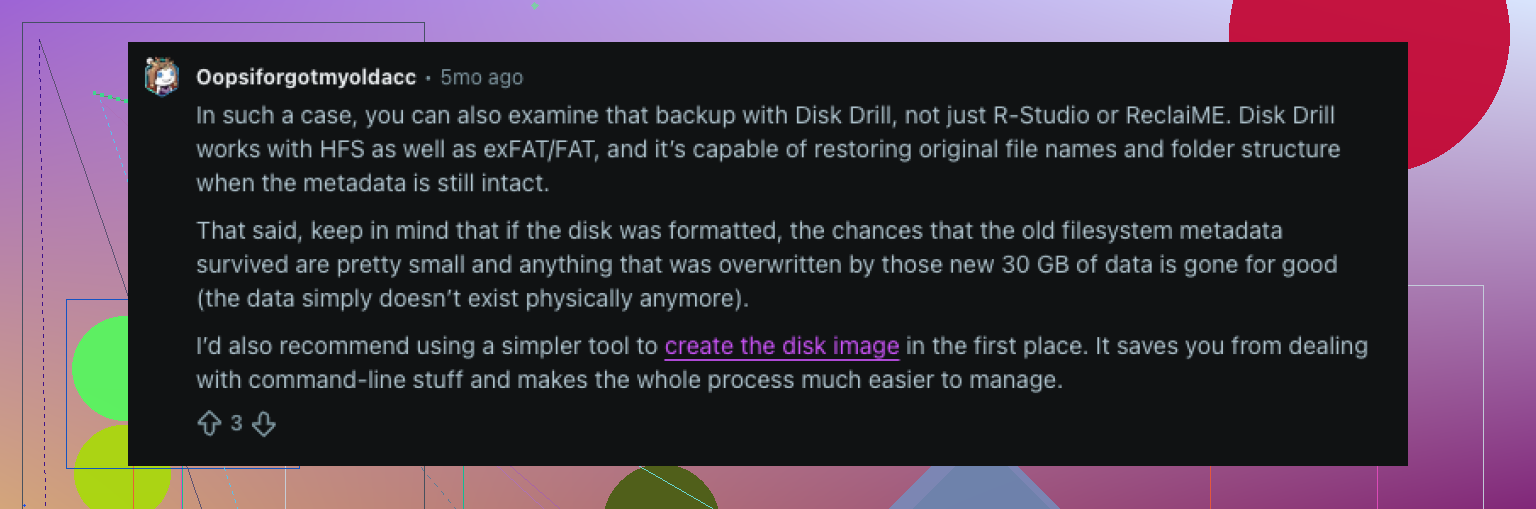
Forvent, at gendannelsen ikke bliver perfekt, selv hvis værktøjet virker. Et beskadiget HFS-katalog kan betyde, at du får billederne og dokumenterne tilbage, men nogle mappestier, datoer og filnavne kan være væk eller duplikeret. Det er normalt og er ikke altid et tegn på, at scanningen mislykkedes.
For en almindelig bruger ville jeg placere Disk Drill tæt på toppen af listen, fordi det er nemmere at sortere i end de gratis værktøjer i kommandolinjestil. Forhåndsvisningsfunktionen betyder mere, end folk tror. Hvis det kan forhåndsvise dine JPEG-, PDF- og DOCX-filer osv., er det et godt tegn, før du bruger tid på at gendanne en kæmpe bunke skrammel. Bare gendan ikke tilbage til det samme eksterne drev, og lad ikke macOS reparere eller initialisere det først.
Den billigere løsning er PhotoRec/TestDisk, men især PhotoRec kan dumpe tusindvis af filer med generiske navne og uden mappestruktur. Det er fint, hvis du kun har brug for en hvilken som helst kopi af dine billeder, men elendigt, hvis du har brug for organiserede projektmapper. Så mit praktiske svar ville være: prøv først Disk Drill, hvis drevet vises med den korrekte størrelse og forbliver tilsluttet. Hvis det klikker, forsvinder eller scanner ekstremt langsomt med læsefejl, så stop scanningen og klon det eller brug et datagendannelseslaboratorium.