Mit drev ændrede sig pludseligt fra NTFS til RAW efter en genstart, og nu kan jeg ikke åbne det eller få adgang til vigtige filer. Jeg har brug for den sikreste måde at konvertere et RAW-drev til NTFS uden datatab på, eller gendanne dataene først før formatering. Søger hjælp til de bedste trin og værktøjer for at undgå at gøre problemet værre.
Jeg ville vente med at konvertere den til NTFS med det samme. Når Windows viser en partition som RAW, er det, jeg har set, ret enkelt: det forstår ikke længere filsystemet, der ligger der. Årsagen varierer. Jeg er stødt på det efter en dårlig frakobling, en skriveopgave der blev afbrudt, filsystemskade, svage sektorer, skraldesoftware og engang på et drev, der var ved at dø og tog sig god tid om at indrømme det.
Det vigtigste er dette. Dine filer er ofte stadig på drevet. Så jeg ville hente dataene ud først og så rode med reparationer senere.
Trin 1: Se på drevet i Diskhåndtering
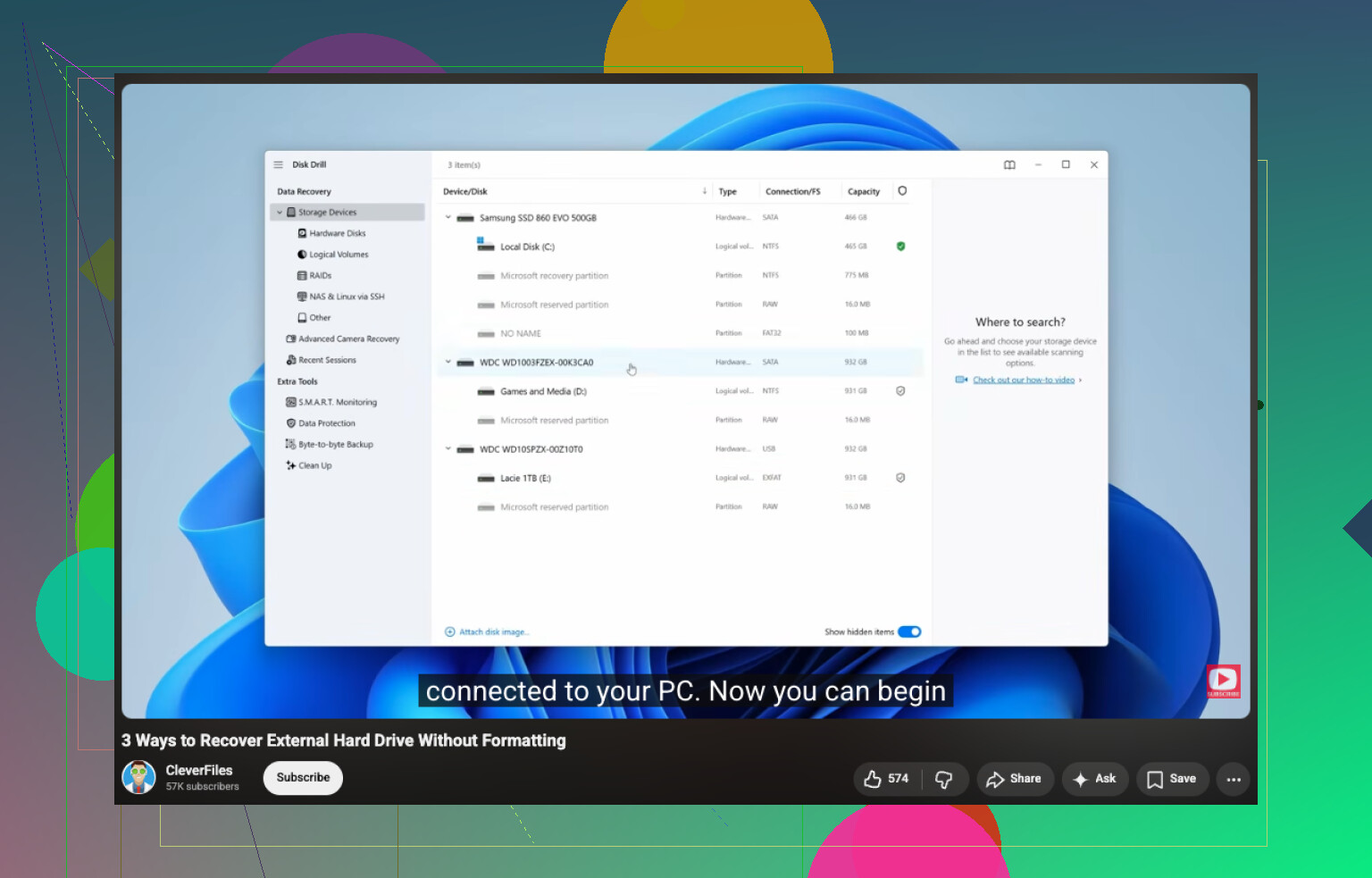
Åbn Diskhåndtering og kontroller, om drevet viser den forventede størrelse. Hvis kapaciteten ser normal ud, selv med RAW vist, ville jeg stadig mene, at gendannelse er værd at prøve. Hvis drevet bliver ved med at forsvinde, viser den forkerte størrelse eller begynder at lave mærkelige lyde, ville jeg stoppe der. Jeg har ignoreret de tegn før. Dårlig idé. Gentagne læsninger på et svigtende drev har en tendens til at gøre tingene værre.
Trin 2: Gendan filerne med Disk Drill
Jeg har haft rimeligt held med Disk Drill på RAW-volumener, fordi det ikke tvinger dig til at hoppe mellem separate scanningstilstande. Du peger den mod problemdrevet, lader den køre og gennemgår bagefter det, den finder.
Sådan ville jeg gøre det:
- Installer Disk Drill på en anden disk. Læg det ikke på RAW-drevet.
- Åbn det, og vælg RAW-partitionen eller hele det fysiske drev, hvis det er nødvendigt.
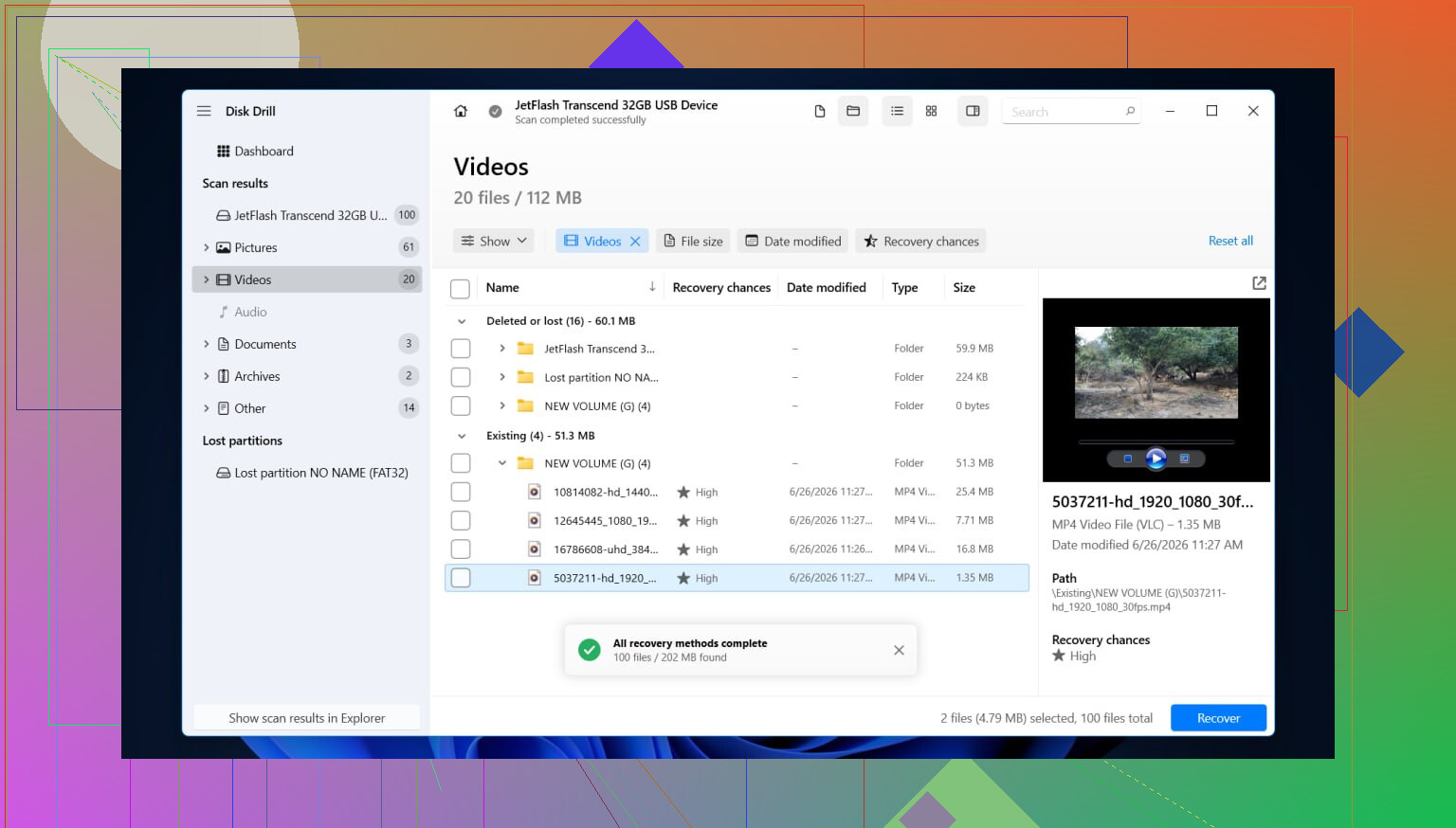
- Tryk på Søg efter mistede data, og lad scanningen blive færdig. RAW-scanninger trækker nogle gange ud, så jeg ville ikke stoppe halvvejs, medmindre drevet begynder at opføre sig mærkeligt.
- Gennemgå resultaterne med typefiltrene eller søgefeltet. Hvis mappevisning er tilgængelig, så tjek den. Jeg har erfaret, at det hjælper meget, når den oprindelige mappestruktur har overlevet.
- Forhåndsvis dine vigtige filer først. Fotos, dokumenter, videofiler, hvad end der betyder mest. Hvis forhåndsvisninger åbner, er dine chancer bedre.
- Vælg det, du vil have tilbage.
- Gendan alt til et andet drev. Skriv det aldrig tilbage på RAW-partitionen.
Hvis disken begynder at blive afbrudt under scanningen, eller læsehastigheden styrtdykker, ville jeg stoppe og først lave et fuldt byte-for-byte-image. Den lærte jeg sent. Det er sikrere at læse fra imaget end at hamre løs på et tvivlsomt drev igen og igen.
Trin 3: Reparer drevet, når dataene er i sikkerhed
Når dine filer er gemt et andet sted, så ville jeg arbejde på selve disken. Løsningen afhænger af, hvad der gik i stykker til at begynde med, så jeg ville ikke behandle alle RAW-partitioner ens.
Ting jeg ville tjekke, i nogenlunde rækkefølge:
- Formater det til NTFS, hvis filsystemet er beskadiget, og du allerede har fået dine data ud.
- Reparer eller genopbyg partitionsopsætningen, hvis partitionstabellen blev beskadiget.
- Tildel et drevbogstav, hvis Windows kan se partitionen, men nægter at montere den korrekt.
- Kør CHKDSK først efter gendannelse. Det skriver ændringer til filsystemet, så jeg ville ikke bruge det som første træk, når filerne stadig betyder noget.
- Opdater eller geninstaller drivere til lagercontroller og USB-drivere, hvis dette begyndte efter en Windows-opdatering, eller hvis problemet kun sker på én pc.
- Udskift drevet, hvis SMART-fejl, dårlige sektorer eller gentagne læsefejl bliver ved med at dukke op. På det tidspunkt holder jeg op med at stole på det.
Når det begynder at virke igen, ville jeg teste det lidt, før jeg stoler på det. Kopiér nogle få store filer over, frakobl og tilslut det igen, og tjek så, om det stadig monteres normalt. Hvis det skifter tilbage til RAW igen efter en formatering, ville jeg tage det som et dårligt tegn. Normalt er selve enheden på vej ud, og forsøg på at redde hardwaren ender med at blive et tidsslugeri.
Konverter ikke først RAW til NTFS. Det er den usikre vej, hvis dine filer betyder noget.
Jeg er enig med @mikeappsreviewer i én del, gendan først. Jeg er dog uenig i en almindelig vane. Jeg ville springe reparationsforsøg over tidligt, selv lette. Et RAW-volumen betyder ofte ødelagt bootsektor, beskadiget MFT, defekt USB-bro eller svigtende medie. Enhver skrivehandling sænker chancerne for gendannelse.
Min rækkefølge ville være:
-
Tjek SMART-sundhed med CrystalDiskInfo eller smartctl.
Hvis sundheden er dårlig, temperaturen er mærkelig, eller reallokerede og ventende sektorer stiger, så stop med at bruge værktøjer på filsystemniveau. -
Klon drevet først, hvis disken viser nogen form for ustabilitet.
Brug HDD Raw Copy Tool eller ddrescue. Arbejd fra klonen, ikke originalen. Dette er det sikreste træk for drev, der fryser, afbryder forbindelsen eller læser ekstremt langsomt. -
Gendan data fra klonen eller fra RAW-disken med Disk Drill.
Disk Drill er solid til gendannelse af RAW-partitioner, fordi det håndterer mistede partitioner og filudskæring i ét workflow. Gem gendannede filer på en anden disk. -
Når dine data er sikre, så slet og formater originalen som NTFS.
Brug fuld formatering, ikke hurtig, hvis du mistænker medieproblemer. Test derefter med kopiering af store filer.
Hvis du vil have en enkel guide til, hvordan du gendanner filer fra et RAW-drev uden formatering, hjælper dette: se hvordan du gendanner data fra et RAW-drev før formatering
Én ting mere. CHKDSK på RAW returnerer normalt type af filsystemet er RAW og gør ikke noget nyttigt, eller endnu værre, ændrer metadata på et beskadiget NTFS-volumen. Jeg ville ikke røre det før efter gendannelse.
Der findes virkelig ingen magisk “konverter RAW til NTFS uden datatab”-knap. Hvis Windows ser den som RAW, er den sikre vej først at gendanne data og derefter formatere til NTFS. Alt, hvad der skriver til den disk før gendannelse, er et sats.
Jeg er for det meste enig med @mikeappsreviewer og @nachtschatten, men jeg vil tilføje én ting: før du laver dybe scanninger, så prøv de mindst indgribende kontroller, som ikke skriver til drevet. En anden USB-ledning, en anden port, et andet kabinet, eller tilslut det direkte via SATA, hvis muligt. Jeg har set helt fine NTFS-drev blive vist som RAW, bare fordi USB-broen opførte sig dumt. Det lyder fjollet, men det sker langt oftere, end folk vil indrømme.
Min rækkefølge ville være:
- Stop straks med at bruge drevet
- Kontrollér, om drevet registreres korrekt i BIOS og Diskhåndtering
- Prøv en anden tilslutningsmetode
- Hvis det stadig vises som RAW, så gendan filer til en anden disk
Til gendannelse er Disk Drill et solidt valg til RAW-drev, fordi det kan finde både tabte filsystemdata og udskårne filer i én omgang. Installer det på et andet drev, scan RAW-disken, forhåndsvis det vigtige, og gendan til en anden lagerenhed. Hvis drevet er ustabilt, så klon det først og scan derefter klonen.
Først efter at dine filer er sikre, bør du formatere drevet tilbage til NTFS. Hvis det bliver RAW igen bagefter, er hardwaren sandsynligvis på vej ud.
Hvis du også vil sammenligne værktøjer ud over Disk Drill, er denne oversigt over den bedste software til gendannelse og reparation af harddiske til beskadigede diske værd at kigge på.
Kort version: konvertér ikke først, gendan først. Det er den sikreste metode, punktum.
Jeg er enig med @nachtschatten, @andarilhonoturno og @mikeappsreviewer i det store punkt: formatér ikke først. Men jeg vil tilføje en ekstra vinkel, som folk alt for ofte overser: bekræft, om det virkelig er et filsystemproblem og ikke et partitionstype-flag eller et oversættelsesproblem i kabinettet.
Et drev kan se RAW ud, selv når NTFS-dataene stadig for det meste er intakte. Før enhver tung scanning skal du kontrollere partitionen i et skrivebeskyttet partitionsværktøj og se, om partitionens ID, størrelse og startoffset stadig giver mening. Hvis de værdier er forkerte, kan gendannelsessoftware stadig virke, men du kan spilde timevis på scanning, når den hurtigere løsning var at identificere en dårlig USB-adapter eller en beskadiget partitionspost.
Min vurdering:
- Hvis dette er et eksternt drev, så test det uden for kabinettet, hvis muligt.
- Hvis partitionsgrænserne ser korrekte ud, så gå videre til gendannelse.
- Hvis de ser forkerte ud, så overvej kun at rette partitionskortet efter kloning.
Om Disk Drill:
Fordele
- God til scanning af RAW-volumener
- Kombinerer filsystemrekonstruktion med signaturbaseret gendannelse
- Forhåndsvisning er nyttig til at kontrollere filintegritet før lagring
Ulemper
- Dybe scanninger kan være langsomme på store beskadigede diske
- Filnavne/mappestruktur overlever muligvis ikke fuldt ud, hvis metadata er alvorligt beskadiget
- Ikke det værktøj, jeg først ville bruge på et mekanisk fejlende drev før imaging
Så min sikreste rækkefølge er: hardware-sundhedstjek, skrivebeskyttet partitionsinspektion, klon hvis noget føles ustabilt, gendan derefter med Disk Drill eller lignende, og først derefter fuld omformatering til NTFS, når filerne er sikret.
En mindre uenighed med de andre: Jeg ville ikke gå direkte til en lang gendannelsesscanning på den oprindelige disk, hvis det er et eksternt drev, der er tilsluttet via ustabil USB. Den opsætning lyver ofte.