Disken min endret seg plutselig fra NTFS til RAW etter en omstart, og nå kan jeg ikke åpne den eller få tilgang til viktige filer. Jeg trenger den tryggeste måten å konvertere en RAW-disk til NTFS uten tap av data, eller å gjenopprette dataene først før formatering. Ser etter hjelp med de beste trinnene og verktøyene for å unngå å gjøre problemet verre.
Jeg ville ventet med å konvertere den til NTFS med en gang. Når Windows viser en partisjon som RAW, er det jeg har sett ganske enkelt at det ikke lenger forstår filsystemet som ligger der. Årsaken varierer. Jeg har støtt på dette etter en dårlig frakobling, en skrivejobb som ble avbrutt, skade på filsystemet, svake sektorer, søppelprogramvare, og én gang på en disk som var i ferd med å dø og brukte god tid på å innrømme det.
Det viktigste er dette. Filene dine ligger ofte fortsatt på disken. Så jeg ville hentet ut data først, og så rotet med reparasjoner senere.
Trinn 1: Se på disken i Diskbehandling
Åpne Diskbehandling og sjekk om disken viser forventet størrelse. Hvis kapasiteten ser normal ut, selv om RAW vises, ville jeg fortsatt vurdert gjenoppretting som verdt å prøve. Hvis disken stadig forsvinner, viser feil størrelse eller begynner å lage rare lyder, ville jeg stoppet der. Jeg har ignorert slike tegn før. Dårlig valg. Gjentatte lesinger på en sviktende disk har en tendens til å gjøre ting verre.
Trinn 2: Gjenopprett filene med Disk Drill
Jeg har hatt ganske grei suksess med Disk Drill på RAW-volumer fordi det ikke får deg til å hoppe mellom separate skannemoduser. Du peker det mot problemdisken, lar det kjøre, og går gjennom det det finner etterpå.
Slik ville jeg gjort det:
- Installer Disk Drill på en annen disk. Ikke legg det på RAW-disken.
- Åpne det og velg RAW-partisjonen, eller hele den fysiske disken hvis det trengs.
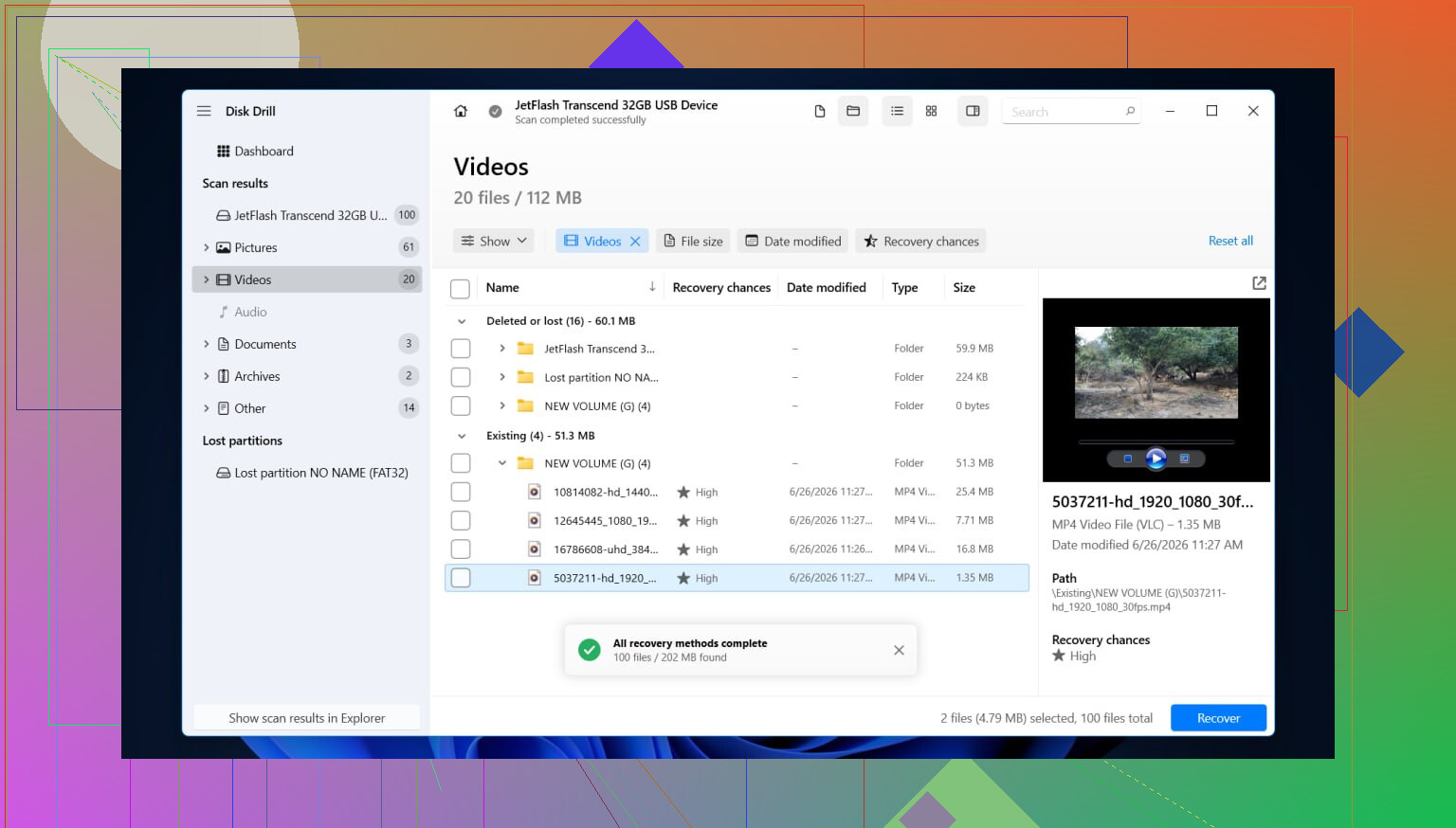
- Trykk på Søk etter tapte data og la skanningen bli ferdig. RAW-skanninger drar noen ganger ut, så jeg ville ikke stoppet halvveis med mindre disken begynner å oppføre seg rart.
- Gå gjennom resultatene med typefiltrene eller søkefeltet. Hvis mappevisning er tilgjengelig, sjekk den. Jeg har opplevd at det hjelper mye når den opprinnelige mappestrukturen overlever.
- Forhåndsvis de viktige filene dine først. Bilder, dokumenter, videofiler, det som betyr mest. Hvis forhåndsvisningene åpnes, er sjansene dine bedre.
- Velg det du vil ha tilbake.
- Gjenopprett alt til en annen disk. Skriv det aldri tilbake til RAW-partisjonen.
Hvis disken begynner å koble fra under skanningen, eller lesehastigheten faller brått, ville jeg stoppet og laget et fullstendig byte-for-byte-bilde først. Denne lærte jeg sent. Å lese fra avbildningen er tryggere enn å hamre løs på en tvilsom disk om og om igjen.
Trinn 3: Reparer disken etter at dataene er trygge
Når filene dine er lagret et annet sted, ville jeg jobbet med selve disken. Løsningen avhenger av hva som faktisk gikk galt i utgangspunktet, så jeg ville ikke behandlet alle RAW-partisjoner likt.
Ting jeg ville sjekket, i omtrent denne rekkefølgen:
- Formater den til NTFS hvis filsystemet er ødelagt og du allerede har fått hentet ut dataene dine.
- Reparer eller bygg opp partisjonsoppsettet på nytt hvis partisjonstabellen ble skadet.
- Tildel en stasjonsbokstav hvis Windows ser partisjonen, men nekter å montere den riktig.
- Kjør CHKDSK først etter gjenoppretting. Det skriver endringer til filsystemet, så jeg ville ikke brukt det som første trekk når filene fortsatt betyr noe.
- Oppdater eller installer lagringskontrollerdrivere og USB-drivere på nytt hvis dette startet etter en Windows-oppdatering, eller hvis problemet bare skjer på én PC.
- Bytt ut disken hvis SMART-feil, dårlige sektorer eller gjentatte lesefeil fortsetter å dukke opp. På det tidspunktet slutter jeg å stole på den.
Etter at den begynner å fungere igjen, ville jeg testet den litt før jeg stolte på den. Kopier over noen store filer, koble den fra og til igjen, og sjekk så om den fortsatt monteres normalt. Hvis den går tilbake til RAW igjen etter formatering, ville jeg tatt det som et dårlig tegn. Vanligvis er selve enheten på vei ut, og forsøk på å redde maskinvaren blir bare en tidstyv.
Ikke konverter RAW til NTFS først. Det er den utrygge veien hvis filene dine betyr noe.
Jeg er enig med @mikeappsreviewer i én del, gjenopprett først. Jeg er imidlertid uenig i én vanlig vane. Jeg ville hoppet over reparasjonsforsøk tidlig, selv lette forsøk. Et RAW-volum betyr ofte ødelagt oppstartssektor, skadet MFT, defekt USB-bro eller sviktende lagringsmedium. Enhver skrivehandling reduserer sjansene for gjenoppretting.
Min rekkefølge ville være:
-
Sjekk SMART-helsen med CrystalDiskInfo eller smartctl.
Hvis helsen er dårlig, temperaturen er merkelig, eller omallokerte og ventende sektorer øker, slutt å bruke verktøy på filsystemnivå. -
Klon disken først hvis disken viser tegn til ustabilitet.
Bruk HDD Raw Copy Tool eller ddrescue. Arbeid fra klonen, ikke originalen. Dette er det tryggeste valget for disker som fryser, kobler fra eller leser ekstremt sakte. -
Gjenopprett data fra klonen eller fra RAW-disken med Disk Drill.
Disk Drill er solid for gjenoppretting av RAW-partisjoner fordi det håndterer tapte partisjoner og filgjenfinning i én arbeidsflyt. Lagre gjenopprettede filer på en annen disk. -
Etter at dataene dine er trygge, slett og formater originalen som NTFS.
Bruk full formatering, ikke hurtigformatering, hvis du mistenker medieproblemer. Test deretter med kopiering av store filer.
Hvis du vil ha en enkel guide til hvordan du gjenoppretter filer fra en RAW-disk uten formatering, hjelper dette: se hvordan du gjenoppretter data fra en RAW-disk før formatering
En ting til. CHKDSK på RAW returnerer vanligvis type filsystem er RAW og gjør ikke noe nyttig, eller enda verre, endrer metadata på et skadet NTFS-volum. Jeg ville ikke rørt det før etter gjenoppretting.
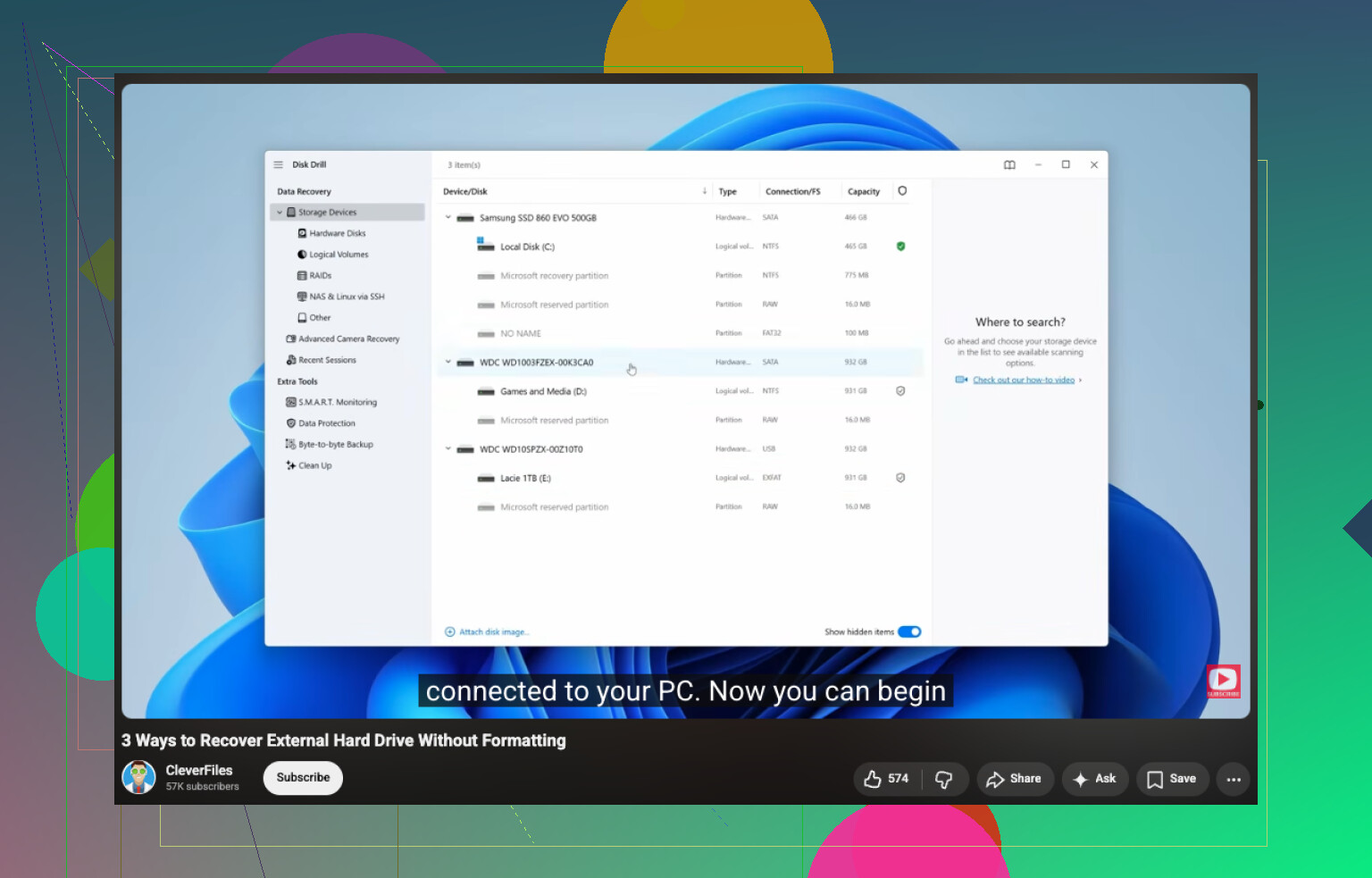
Det finnes egentlig ingen magisk knapp for å konvertere RAW til NTFS uten datatap. Hvis Windows ser det som RAW, er den sikre veien å gjenopprette data først, og deretter formatere til NTFS. Alt som skriver til den disken før gjenoppretting, er en sjansetaking.
Jeg er stort sett enig med @mikeappsreviewer og @nachtschatten, men jeg vil legge til én ting: før du kjører dypskanninger, prøv de minst inngripende kontrollene som ikke skriver til disken. En annen USB-kabel, en annen port, et annet kabinett, eller koble den direkte til via SATA hvis mulig. Jeg har sett helt fine NTFS-disker vises som RAW bare fordi USB-broen oppførte seg dumt. Det høres kanskje tåpelig ut, men det skjer mye oftere enn folk innrømmer.
Min rekkefølge ville vært:
- Slutt å bruke disken umiddelbart
- Sjekk om disken gjenkjennes riktig i BIOS og Diskbehandling
- Prøv en annen tilkoblingsmetode
- Hvis den fortsatt vises som RAW, gjenopprett filer til en annen disk
For gjenoppretting er Disk Drill et solid valg for RAW-disker fordi det kan finne både tapte filsystemdata og utgravde filer i én omgang. Installer det på en annen disk, skann RAW-disken, forhåndsvis det som er viktig, og gjenopprett til en annen lagringsenhet. Hvis disken er ustabil, lag en klone først og skann deretter klonen.
Først etter at filene dine er trygge, bør du formatere disken tilbake til NTFS. Hvis den blir RAW igjen etter det, er maskinvaren sannsynligvis på vei ut.
Hvis du også vil sammenligne verktøy utover Disk Drill, er denne oversikten over den beste programvaren for gjenoppretting og reparasjon av harddisker for skadede disker verdt en titt.
Kortversjonen: ikke konverter først, gjenopprett først. Det er den tryggeste metoden, uten tvil.
Jeg er enig med @nachtschatten, @andarilhonoturno og @mikeappsreviewer i hovedpoenget: ikke formater først. Men jeg vil legge til ett ekstra perspektiv som folk altfor ofte hopper over: bekreft om det virkelig er et filsystemproblem og ikke et problem med partisjonstypeflagg eller oversettelse i kabinettet.
En disk kan vises som RAW selv når NTFS-dataene fortsatt stort sett er intakte. Før noen tung skanning, kontroller partisjonen i et skrivebeskyttet partisjonsverktøy og se om partisjons-ID, størrelse og startoffset fortsatt gir mening. Hvis disse verdiene er feil, kan gjenopprettingsprogramvare fortsatt fungere, men du kan kaste bort mange timer på skanning når den raskere løsningen var å identifisere en dårlig USB-adapter eller en korrupt partisjonsoppføring.
Min vurdering:
- Hvis dette er en ekstern disk, test den utenfor kabinettet hvis mulig.
- Hvis partisjonsgrensene ser riktige ut, gå videre til gjenoppretting.
- Hvis de ser feil ut, vurder å fikse bare partisjonskartet etter kloning.
Om Disk Drill:
Fordeler
- God til å skanne RAW-volumer
- Kombinerer rekonstruksjon av filsystem med signaturbasert gjenoppretting
- Forhåndsvisning er nyttig for å kontrollere filintegritet før lagring
Ulemper
- Dype skanninger kan være trege på store skadde disker
- Filnavn og mappestruktur overlever kanskje ikke fullt ut hvis metadata er alvorlig skadet
- Ikke verktøyet jeg ville brukt først på en disk med mekaniske feil før avbildning
Så den tryggeste rekkefølgen for meg er: maskinvarekontroll, skrivebeskyttet partisjonsinspeksjon, klon hvis noe virker ustabilt, deretter gjenopprett med Disk Drill eller lignende, og full reformatering til NTFS først etter at filene er sikret.
Én liten uenighet med de andre: Jeg ville ikke gått rett til en lang gjenopprettingsskanning på originaldisken hvis det er en ekstern disk koblet til via ustabil USB. Et slikt oppsett lyver ofte.