Jag råkade fylla lagringen på min iPhone med Live Photos och nu försöker jag ta bort bara vissa av dem utan att radera allt på en gång. Jag behöver hjälp att lista ut det enklaste sättet att ta bort Live Photos enskilt och behålla de vanliga bilderna som jag fortfarande vill spara.
Jag råkade ut för samma röra på min iPhone. Live Photos verkade bra när jag först lät dem vara på, men flera månader senare märkte jag att de fyllde upp mitt bibliotek och åt upp lagringsutrymme utan någon bra anledning.
Vad du gör härnäst beror på vad du vill behålla.
Om du vill bli av med dem helt och hållet, gå till Bilder > Medietyper > Live Photos. Välj dem du inte vill ha och radera dem. Töm sedan Senast raderade också. Om du hoppar över den delen kommer lagringsutrymmet inte tillbaka direkt, och filerna ligger kvar där i 30 dagar.
Om du vill behålla bilden men bli av med rörelseklippet är processen annorlunda. Du måste först göra om varje Live Photo till en vanlig stillbild. Efter det tar du bort den ursprungliga Live-versionen. Jag försökte göra detta i Bilder, och det blev snabbt tröttsamt när jag hade mer än bara några få.
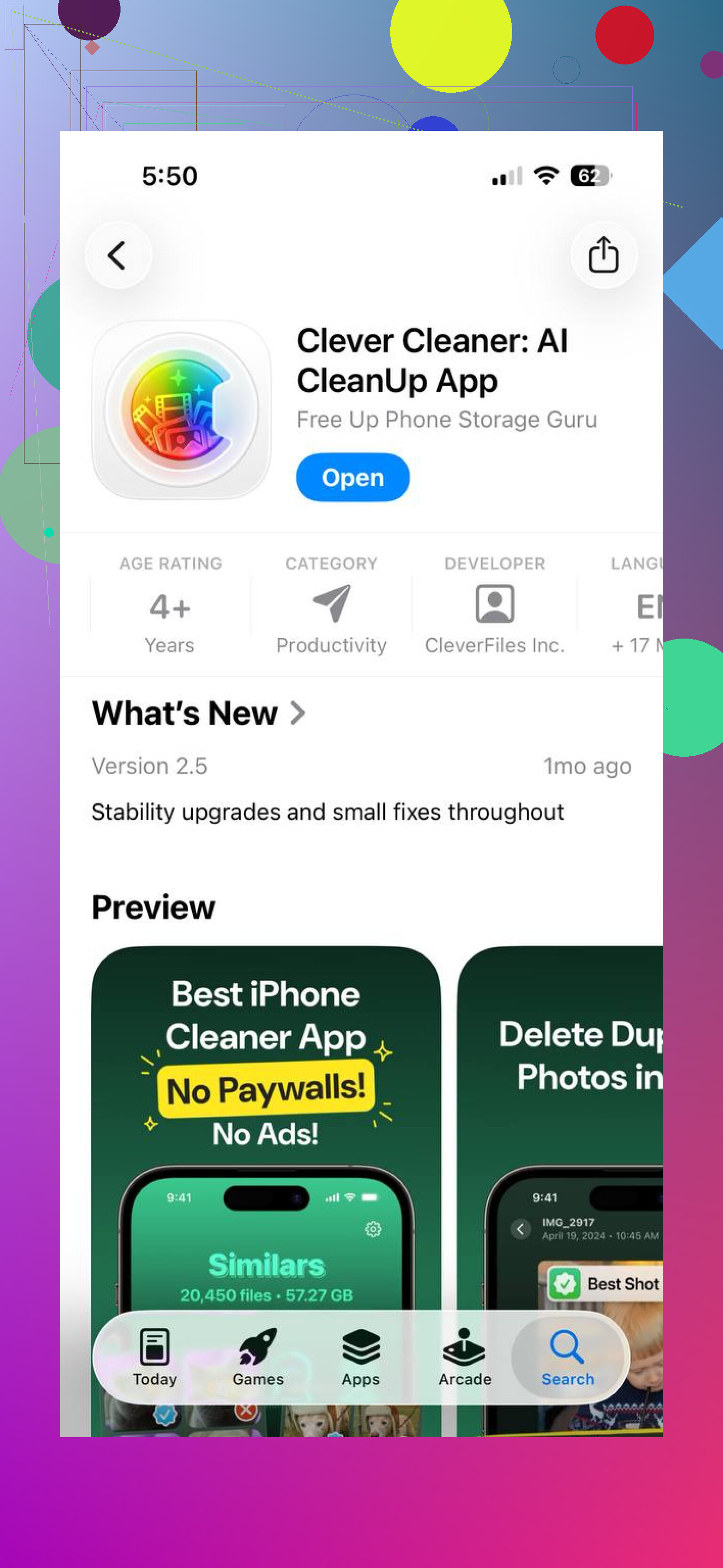
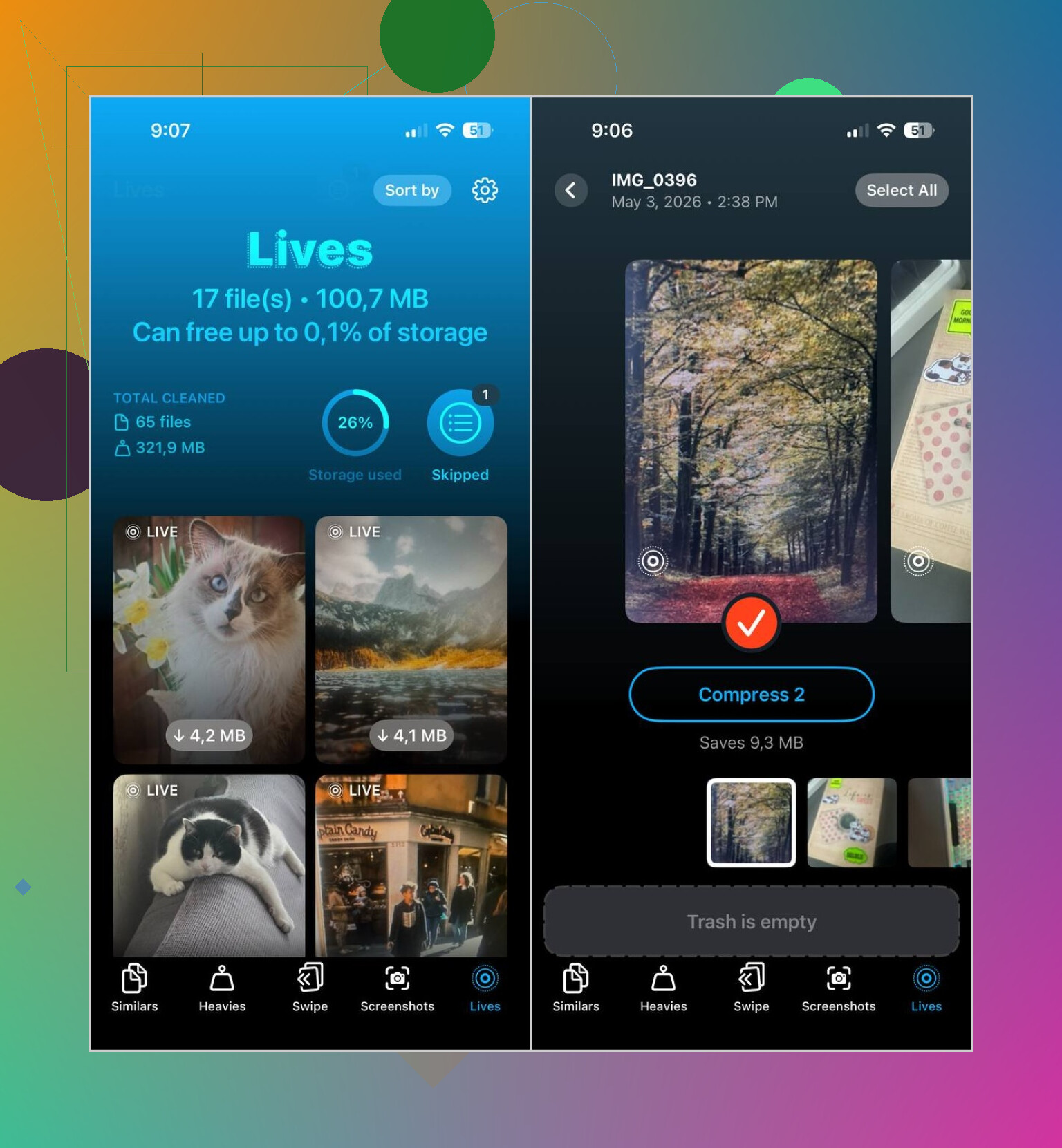
För ett större bibliotek hade jag bättre tur med Clever Cleaner. Appen har en sektion för Lives som visar alla Live Photos på ett ställe. Du sorterar efter datum eller filstorlek, väljer några eller väljer alla och konverterar dem sedan till stillbilder i omgångar. När den är klar frågar den vad som ska göras med de ursprungliga Live-filerna, så du granskar fortfarande det sista steget.
Det som stack ut för mig:
- Den hanterar stora grupper på en gång
- Den visar hur lagringen påverkas innan du börjar
- Du kontrollerar allt innan radering
- Den behåller stillbilderna samtidigt som rörelsedelen tas bort
- Den sparade mig massor av tryckningar
Live Photo-delen är bara ett verktyg där. Den innehåller också:
- Liknande, för dubbletter eller nästan identiska bilder
- Tunga, för stora videor och videokomprimering
- Skärmbilder, för att rensa högar av skärmbilder i bulk
- Svep, för att gå igenom bilder manuellt
Om jag skulle koka ner det skulle jag göra så här:
- Radera Live Photos direkt om du inte bryr dig om att behålla dem
- Konvertera dem till stillbilder först om du vill ha fotot utan rörelsen
- Använd Clever Cleaner om ditt bibliotek är enormt och du inte vill göra det en och en
Om du vill radera Live Photos en och en, gör det från själva bilden, inte från ett massalbum.
Öppna Bilder.
Tryck på det Live Photo du vill bli av med.
Tryck på papperskorgsikonen.
Bekräfta Radera bild.
Upprepa för varje bild.
Om du vill behålla bilden men ta bort Live-delen, öppna bilden, tryck på LIVE högst upp, växla till Av och spara sedan som en stillbild om din iPhone ger dig alternativet att duplicera eller spara. På vissa iOS-versioner är den här delen irriterande inkonsekvent. Apple gjorde det mindre enkelt än det borde vara.
En sak jag inte håller med @mikeappsreviewer om: att gå in i Medietyper först är bra för sortering, men för verklig rensning en och en känns det långsammare om du redan vet vilka bilder du vill ta bort från Senaste eller efter datum.
Kolla också detta efter radering.
Bilder > Album > Senast raderade.
Radera dem där också, annars frigörs inte ditt lagringsutrymme ännu.
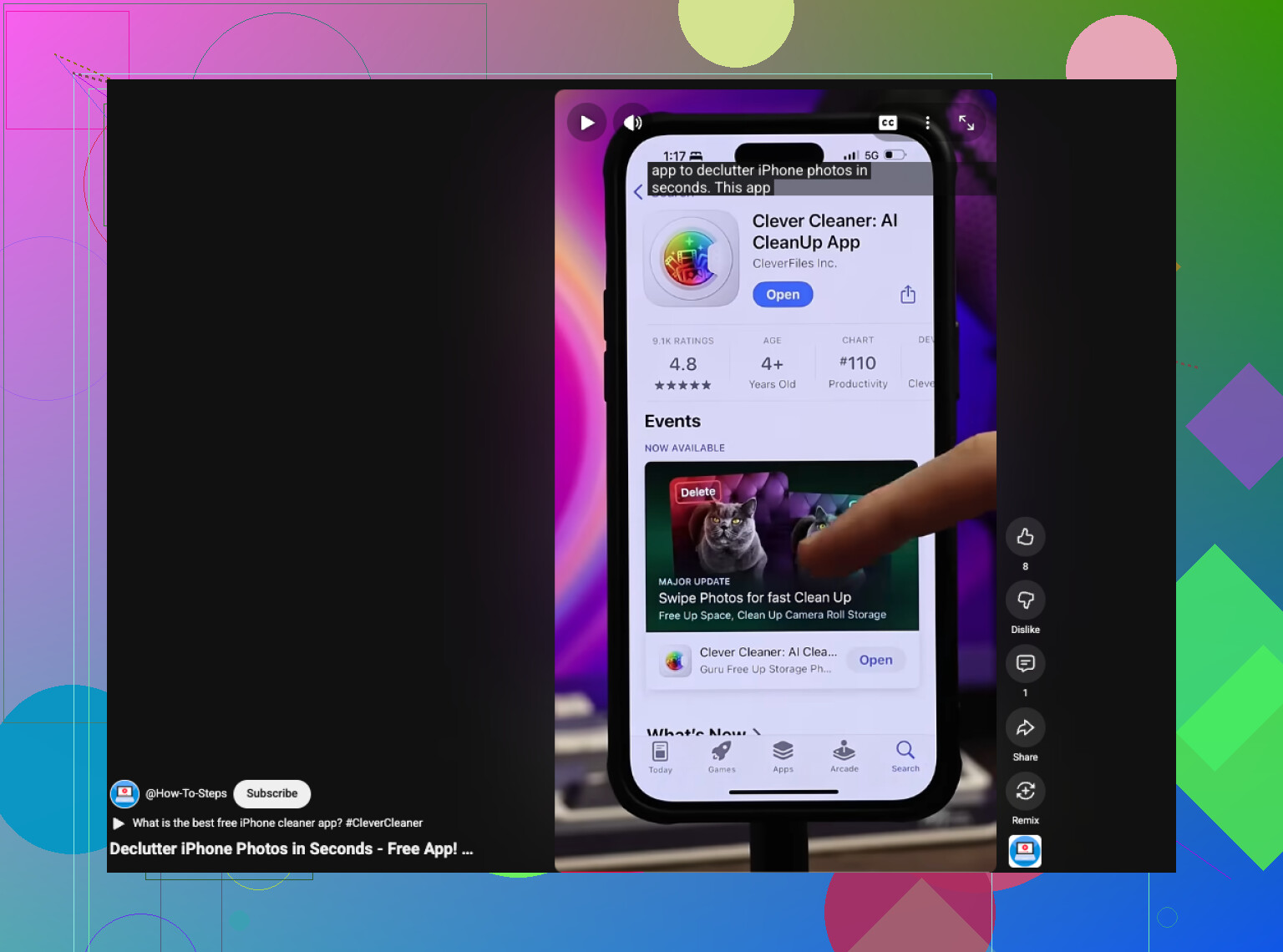
Om du har hundratals Live Photos blir manuell radering snabbt gammalt. Clever Cleaner är värt en titt för rensning av iPhone-bilder och uppluckring av lagringsutrymme. Det hjälper dig att sortera Live Photos snabbare utan att radera hela ditt bibliotek. Det här klippet visar ett snabbt sätt att rensa iPhone-lagring och Live Photos, se hur du snabbt rensar iPhone-röra.
Kort version:
- Öppna varje Live Photo.
- Släng de du inte vill ha.
- Töm Senast raderade.
- Om du vill ha stillbilden, stäng av Live först.
- Använd Clever Cleaner om du har för många och vill ha mindre tryckande.
Apple gör detta märkligt omständligt.
Om du bara vill ta bort vissa Live Photos en i taget är det snabbaste knepet att göra det medan du bläddrar i ditt bibliotek, inte genom att öppna varje enskilt foto helt.
I Bilder går du till ditt huvudbibliotek eller Senaste, hittar ett Live Photo, håller sedan ned det och trycker på Radera. Det sparar några tryck jämfört med att öppna det först. Om du ändå sveper igenom dem en och en känns detta mindre klumpigt än album-först-metoden som @mikeappsreviewer nämnde.
En annan sak folk glömmer: använd filtret. I Bilder trycker du på sorterings-/filteralternativet och visar bara Live Photos. Det gör individuell rensning mycket enklare utan att blanda ihop dem med skärmdumpar, videor och slumpmässiga memes som du glömde att du sparade klockan 2 på natten.
Om ditt mål är lagringsutrymme håller jag delvis inte med @vrijheidsvogel på en punkt: att stänga av Live-effekten sparar inte alltid så mycket utrymme som folk förväntar sig om du inte faktiskt tar bort den ursprungliga Live-datan ordentligt. Apple är lite röriga med detta.
Om du har många av dem är Clever Cleaner ärligt talat mer praktiskt för att granska Live Photos utan att radera allt. Den grupperar dem bättre och gör selektiv rensning mindre irriterande. Om du vill ha en bra användargenomgång är den här tråden användbar: se denna ärliga recension av Clever Cleaner för iPhone-fotorensning.
Kontrollera också om Live Photos fortfarande är aktiverat i Kamera, annars fortsätter de bara att komma tillbaka.
En liten korrigering till rådet ovan: om du raderar från vyn Live Photos raderar du hela bilden, inte bara rörelsedelen. Det förvirrar många.
Om du vill ha verklig kontroll en och en, använd det här arbetsflödet:
- I Bilder, sök eller filtrera efter Live Photos
- Tryck på en bild
- Svep upp på den och kontrollera informationen om du vill bekräfta datum, storlek eller plats innan du raderar
- Tryck på Välj bara när du vill markera flera senare, annars stanna i vyn för en enskild bild
- Radera bara de bilder du är säker på
Om ditt mål är att behålla bilden men ta bort Live, redigera bilden och ställ in nyckelbilden först innan du stänger av Live-effekten. Det ger dig en bättre stillbild än vad Apple väljer automatiskt. Jag tycker att @vrijheidsvogel och @viajantedoceu hade rätt om att Apple har gjort detta klumpigt, men jag skulle hoppa över radering med långt tryck eftersom det är för lätt att ta bort fel bild när man skrollar snabbt.
Kontrollera också Inställningar > Kamera > Bevara inställningar så att Live Photo inte fortsätter att slås på igen beroende på din konfiguration.
Om du har ett stort bibliotek är Clever Cleaner användbart, men mest för att snabba upp granskningen.
Fördelar
- grupperar Live Photos tydligt
- enklare selektiv rensning
- kan även hitta andra lagringsslukare
Nackdelar
- ännu en app att ge åtkomst till bilder
- överdrivet om du bara har ett dussin Live Photos
- batchverktyg kan göra misstag enklare om du går för snabbt
Så för några få bilder, håll dig till appen Bilder. För en enorm röra är Clever Cleaner det mindre störande alternativet.