Jag försöker rensa upp mitt iPhone-bildbibliotek, men många nästan dubbla bilder visas inte i albumet Dubbletter eftersom belysningen, vinkeln eller redigeringen är lite annorlunda. Jag behöver hjälp med att hitta liknande bilder på iPhone så att jag kan ta bort extra bilder utan att radera fel bilder.
iOS är ganska bra på att upptäcka exakt identiska bilder. Det gör inte mycket med nästan identiska matchningar. Jag stötte på detta med semesterbilder där jag hade sex bilder av samma skylt, samma plats, samma minut, men en var lite mörkare och på en annan blundade någon. Bilder behandlade dem som helt orelaterade filer.
Om du bara behöver den inbyggda dubblettsökaren, gör så här:
- Öppna Bilder.
- Rulla till Verktyg.
- Tryck på Dubbletter.
- Kontrollera grupperna som Apple hittade och tryck sedan på Slå ihop på dem du vill kombinera.
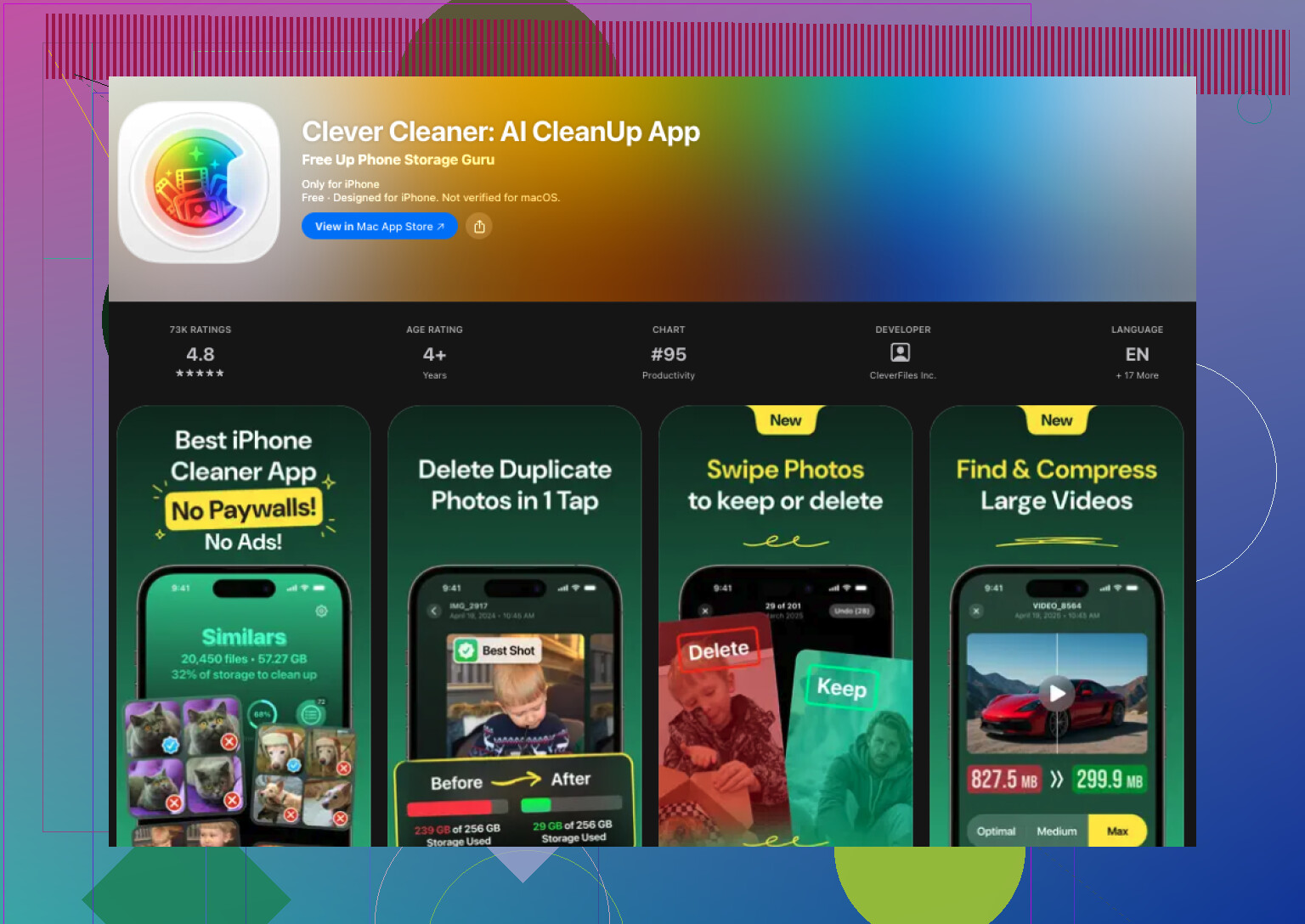
Om du också försöker rensa upp liknande bilder räcker iOS inte riktigt till. Jag slutade med att använda en tredjepartsapp för det. Efter att ha testat några skräpiga varianter med betalväggar och reklamspam var den jag behöll Clever Cleaner.
Det som stack ut för mig var enkelt. Den grupperade liknande bilder tillräckligt bra, och dess val av Bästa bild var rätt oftare än jag väntade mig. Jag kontrollerade ändå allt viktigt, familjegrejer, resor, gamla bilder på husdjur, allt. För slumpmässiga kvitton, skärmbilder, matbilder och tio kopior av samma parkeringsplats fungerade det bra.
Så här använde jag den:
- Installera Clever Cleaner från App Store.
- Tillåt åtkomst till ditt bildbibliotek.
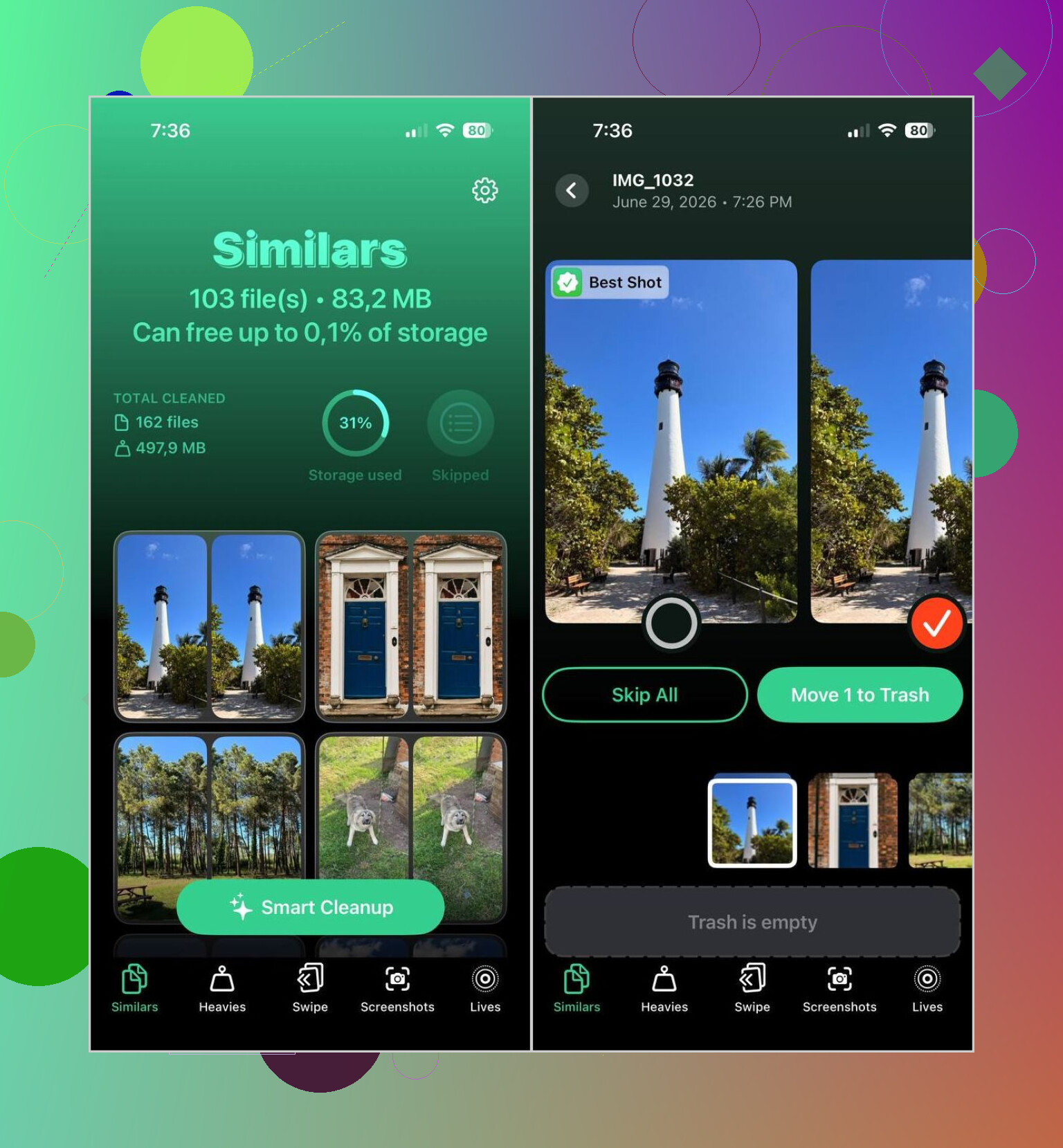
- Öppna avsnittet Liknande.
- Vänta tills skanningen är klar.
- Öppna valfri grupp om du vill jämföra bilderna själv, eller använd Smart Cleanup om du vill att appen ska hantera omgången.
- Kontrollera markeringen Bästa bild. Ändra den om du inte håller med. Jag gjorde det några gånger.
- Tryck på Flytta till papperskorgen, eller bekräfta svepet för Smart Cleanup.
- Gå tillbaka till Apple Bilder och töm Nyligen raderade om du vill få tillbaka ditt lagringsutrymme direkt.
Jag fick också viss nytta av de andra avsnitten. Kort sammanfattning:
- Dubbletter, för exakta kopior.
- Stora filer, för att sortera stora videor först. Den här hjälpte mer än jag trodde den skulle göra.
- Skärmbilder, för att rensa gamla skärmdumpar i ett svep.
- Live, för att göra om Live Photos till stillbilder samtidigt som huvudbilden behålls.
Det mesta av utrymmet jag frigjorde kom inte från dubbletter. Det kom från liknande bilder, jättestora videor som jag hade glömt fanns och en hög med skärmbilder från två telefoner sedan. Jag väntade mig en liten rensning. Det blev mycket mer.
Om du inte vill ha ännu en app på telefonen finns det långsammare sätt i iOS:
- Använd Sök i Bilder för personer, platser, objekt eller husdjur. Liknande bilder tenderar att samlas där.
- Sortera efter datum eller gå igenom resebilder. Nästan identiska bilder tas ofta med bara några sekunders mellanrum.
- Kontrollera Bildserier och behåll den bild du vill ha.
- Titta igenom album som Personer och husdjur, Resor eller Medietyper för att begränsa högen.
De manuella vägarna fungerar, ungefär. De tar tid, och i ett stort bibliotek blir de snabbt tröttsamma. Om din kamerarulle är rörig går det mycket snabbare med en dedikerad app för att hitta liknande bilder som iOS missar.
Apples album Dubbletter är strikt. Den letar efter nästan exakt matchande filer. Små redigeringar, annan exponering, ändringar i Live Photo, porträttets djupdata eller en tidslucka på 1 sekund gör ofta att matchningen misslyckas. Så om du vill hitta liknande bilder på iPhone, inte exakta dubbletter, behöver du ett annat arbetsflöde.
Jag håller delvis inte med @mikeappsreviewer på en punkt. Appar från tredje part hjälper, men jag skulle inte gå direkt till automatisk rensning vid första genomgången. I ett stort bibliotek går det snabbare att smalna av högen innan du raderar något.
Prova detta i Bilder först.
-
Använd Album och sortera sedan efter dagar eller månader.
Nästan identiska bilder ligger vanligtvis bredvid varandra i tiden. -
Öppna ett foto, svep upp och kontrollera plats och tidsstämpel.
Om 12 bilder har samma plats och minut, jämför dem först. -
Filtrera dina värsta källor till röra.
Skärmbilder, selfies, seriebilder och sparade WhatsApp-bilder skapar massor av snarlika bilder. -
Kontrollera seriebilder manuellt.
iPhone grupperar redan seriebilder bättre än den grupperar liknande bilder. Välj den du vill behålla och radera resten. -
Sök efter motiv.
Skriv hund, solnedgång, bil, strand, kvitto. Apples objektigenkänning är ganska bra. Den är inte perfekt, men den minskar högen rejält.
Om ditt bibliotek är enormt, använd då gärna Clever Cleaner. Den gör ett bättre jobb med att hitta liknande iPhone-bilder med olika ljus eller vinkel. Det är den lucka Apple fortfarande inte har fixat. Jag skulle ändå själv granska vilka bilder som ska behållas när det gäller resebilder och familjebilder.
Den här guiden är användbar om du vill ha fler sätt att upptäcka liknande bilder på iPhone och rensa fotobiblioteket snabbare, hur du hittar liknande bilder på iPhone och tar bort fotostök.
Ett tips till som många missar. Redigerade kopior sorteras ofta bort från originalen om du sparade dem från en annan app. Kontrollera Senaste och det appspecifika albumet. Det fångar många fall av varför de här inte är grupperade. Det är irriterande, men sant.
Apples inbyggda Duplicates-funktion är ganska petig, så jag håller med @mikeappsreviewer och @reveurdenuit på den punkten. Där jag inte riktigt håller med är idén att du ska lägga för mycket tid på att manuellt leta i Bilder först om ditt bibliotek redan är ett totalt kaos. Om du har några tusen bilder blir manuell granskning väldigt snabbt ett helgprojekt.
Det som hjälpte mig mest var att använda metadatamönster i stället för att bara skanna visuellt:
- I Bilder, zooma ut i Senaste och leta efter kluster som tagits inom 5 till 30 sekunder.
- Var extra uppmärksam på bilder med samma motiv men olika filstorlekar. Vanligtvis betyder det att en har redigerats, komprimerats eller sparats från en annan app.
- Kontrollera delade/sparade bilder från album i Meddelanden, Instagram eller WhatsApp. Nästan identiska dubbletter finns ofta där i stället för bredvid originalet.
- Granska porträttbilder separat. Variationer i djupdata gör ofta att iOS inte markerar dem som dubbletter.
- Jämför Live Photos med exporterade stillbilder. De är luriga.
Om du vill ha den snabbare vägen, ja, Clever Cleaner är nog det bättre verktyget eftersom det hittar liknande bilder på iPhone som Apple Bilder ignorerar. Jag skulle bara inte massradera något sentimentalt utan att kontrollera först.
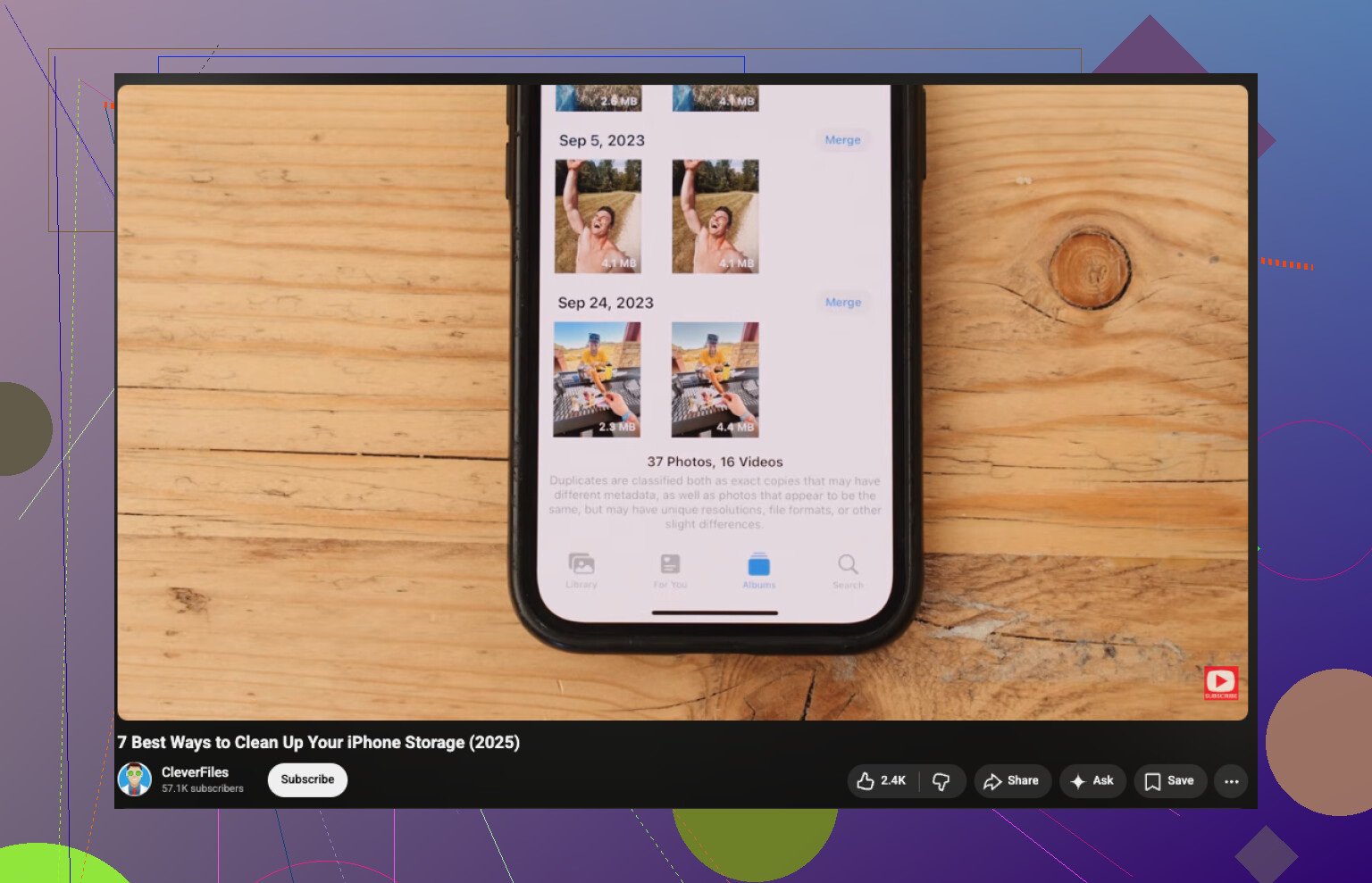
Om du också vill ha en visuell genomgång är den här videoguiden för att rensa iPhone-lagring och ta bort dubblettbilder ganska användbar.
Jag skulle lägga till en vinkel som de andra knappt berörde: använd Info + visuell konsekvens, inte bara tidsmässig närhet.
Ibland misslyckas matchning av nästan dubbletter eftersom en bild har annan HDR-/Porträtt-/Live-metadata. Så när du hittar ett misstänkt kluster, tryck på varje bild och jämför:
- objektiv som användes
- filtyp som HEIC kontra JPEG
- om någon är redigerad
- om någon kom från Meddelanden eller en annan app
- skillnader i upplösning
Det förklarar vanligtvis varför Apple hoppade över den.
Jag håller lite inte med om att lägga för lång tid på manuell granskning om biblioteket är enormt. @reveurdenuit och @ombrasilente har rätt om att begränsa med album och metadata, och @mikeappsreviewer har rätt i att Apples dubblettidentifiering är begränsad, men efter en viss punkt blir manuell sortering ineffektiv.
En praktisk mellanväg är Clever Cleaner.
Fördelar
- hittar liknande bilder, inte bara exakta dubbletter
- ganska bra på att fånga redigerade/sparade kopior
- Best Shot är användbart för bildserier och snabbtagna foton
- extra städkategorier kan snabbt lyfta fram dolt skräp
Nackdelar
- du behöver fortfarande granska sentimentala bilder manuellt
- Best Shot är inte alltid den du skulle behålla
- gruppering kan ibland vara för aggressiv med bilder från samma scen
- ännu en app får åtkomst till biblioteket, vilket vissa hatar
Ett trick till: skapa ett tillfälligt album som heter Granska senare och lägg alla bilder som är “kanske dubbletter” där under snabba genomgångar. Beslutsfattandet går snabbare när du skiljer att hitta från att radera. Bara det minskar städtröttheten rejält.