Mijn USB-stick ging plotseling niet meer open nadat ik er belangrijke werkbestanden en familiefoto’s op had gezet. Nu zegt mijn computer dat de schijf moet worden geformatteerd, en ik ben bang dat ik alles kwijtraak als ik iets verkeerd doe. Ik heb aanbevelingen nodig voor betrouwbare software voor USB-schijfherstel die verloren bestanden veilig kan terughalen.
Ik heb dit meer dan eens verpest: verkeerd geformatteerd, een map verwijderd, USB die ineens laat zien je moet de schijf formatteren. Bij flashdrives helpt Windows je totaal niet. Verwijderde bestanden gaan niet via de Prullenbak, dus het voelt alsof je spullen meteen ter plekke zijn gewist.
Als de stick kapotgeslagen is, flink verbogen, of de controller is doorgebrand, dan lost software de natuurkunde niet op. Voor de gebruikelijke rommel, verwijderde bestanden, RAW-bestandssysteem, per ongeluk formatteren, rare onderbrekingen, zou ik met software beginnen. Het kost minder dan een lab, en vaak staan de bestanden er nog gewoon. Het bestandssysteem is ze alleen kwijtgeraakt.
Als je de minst pijnlijke optie wilt, had ik het meeste geluk met Disk Drill. Ik ben het gaan gebruiken nadat zo’n goedkope promotionele USB-stick niet meer wilde openen en een stapel werkbestanden meenam.
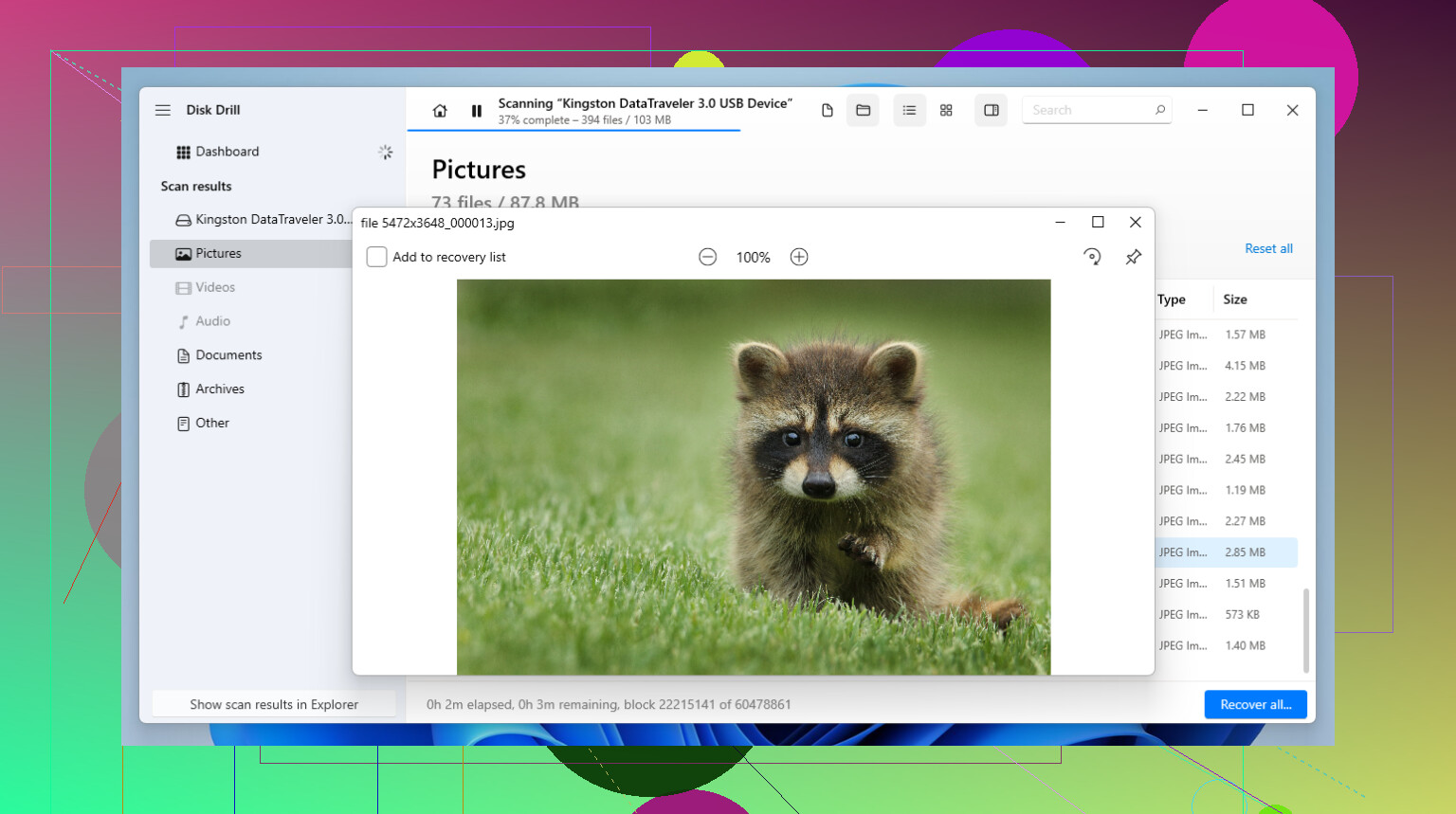
Wat het voor mij bruikbaar maakte, was de manier waarop het USB-media scant. Veel flashdrives zijn FAT32 of exFAT, en Disk Drill kan met allebei goed genoeg overweg. Wanneer het bestandssysteem beschadigd is, of de schijf als RAW verschijnt, zoekt het nog steeds naar bestandssignaturen en probeert het alles weer in elkaar te zetten. De previewfunctie bespaarde me tijd. Ik wilde niet door een lange scan heen zitten en vervolgens rommel terughalen. Dat ik eerst een foto kon openen of een document kon bekijken, hielp me om niet nog een uur te verspillen. Het bevat ook byte-voor-byte imaging. Als je USB tijdens het scannen steeds wegvalt, maak dan eerst een image en scan daarna de image. Deze les leerde ik laat, en ja, het maakt uit.
Als je geen probleem hebt met een tool voor mensen die van menu’s in menu’s houden, dan is R-Studio het bekijken waard. Ik gebruikte het ooit op een schijf met een kapotte partitietabel, en het vond dingen die de simpelere tools misten. Het nadeel is meteen duidelijk zodra je het opent. De interface voelt oud aan, de bewoording is dicht op elkaar gepakt, en het probeert je niet bij de hand te nemen. Voor één verwijderde map voelt het als te veel. Voor een schijf die er slecht aan toe is, verdient het zijn plek.
Er zijn gratis opties, maar aan elke optie zit een addertje onder het gras.
-
Recuva is de makkelijke eerste poging voor eenvoudige verwijderingen. Als je onlangs een bestand hebt verwijderd en daarna nauwelijks iets met de schijf hebt gedaan, werkt het vaak. Het is licht, snel en gratis voor basisgebruik. Waar het misgaat, is na formatteren, of wanneer het bestandssysteem RAW wordt. Ik zou het gebruiken voor oeps, niet voor herstel na een ramp.
-
PhotoRec is het botte instrument. Het is open source en sterk in herstel op basis van signaturen, maar de workflow is stroef. Geen gepolijste interface, geen nette bladerfunctie, en geen hulp met oorspronkelijke bestandsnamen of mappen. Je eindigt met een berg bestanden met namen als f12345.jpg, f12346.doc, enzovoort. Ik heb ooit duizenden bestanden moeten sorteren. Het was lelijk, maar ik kreeg de bestanden terug.
Een paar dingen waarvan ik wilde dat iemand ze eerder in mijn hoofd had gehamerd:
-
Stop met het gebruiken van de schijf zodra je merkt dat er bestanden missen. Trek hem eruit. Blader er niet doorheen, kopieer er niets naartoe, laat Windows er niet aan zitten. Kleine schrijfacties gebeuren op de achtergrond, en als een van die schrijfacties op de verkeerde plek terechtkomt, is je oude bestand weg.
-
Zet herstelde bestanden nooit terug op dezelfde USB-stick. Mensen doen dit voortdurend en saboteren hun eigen herstel. Herstel vanaf de USB, maar sla het ergens anders op, je interne schijf, een andere externe schijf, overal behalve op de bron.
-
Let op de limieten van proefversies. Veel freemium-tools, waaronder Disk Drill, geven je op Windows een kleine gratis herstelruimte, vaak rond de 100MB. Gebruik dat om een paar bestanden te testen die je belangrijk vindt. Als de previews er goed uitzien en de herstelde bestanden netjes openen, weet je daarna of betalen zin heeft.
Nog één ding. Als de USB helemaal niet verschijnt, zelfs niet in Schijfbeheer, dan lijkt dit minder op bestandsherstel en meer op hardwarefalen. Ander probleem. Maar voor de gebruikelijke USB-fouten, verwijderen, formatteren, RAW, ontbrekende partitie, zou ik mijn tijd eerst in software steken. Hopelijk staan je bestanden er nog. Ik heb een paar keer geluk gehad, en ik hoop dat jij dezelfde meevaller krijgt.
Formatteer het niet. Eerste regel.
Als Windows zegt dat de USB geformatteerd moet worden, is je bestandssysteem beschadigd of onleesbaar. Je bestanden bestaan vaak nog steeds. Iets naar de stick schrijven verkleint de kans op herstel.
Ik ben het met @mikeappsreviewer op één punt eens: maak eerst een image van de schijf als deze de verbinding verbreekt of vastloopt. Ik ben het er niet helemaal mee eens om elke keer met de tool met de meeste functies te beginnen. Bij een eenvoudige USB-storing zou ik kiezen op basis van wat je moet herstellen en hoe netjes je het terug wilt hebben.
Mijn korte lijst:
-
Disk Drill
Het beste als je een nette scan, bestandsvoorbeeld en een eenvoudige workflow wilt. Goede keuze voor foto’s, documenten en gemengde thuisbestanden. Voor de meeste mensen is dit de makkelijkste plek om te beginnen. -
UFS Explorer
Minder bekend, technischer. Sterk bij beschadigde bestandssystemen en vreemde partitieproblemen. Kost meer, interface is minder gebruiksvriendelijk, maar de resultaten zijn solide. -
DMDE
Goedkoop en nerdy. Uitstekende prijs-kwaliteitverhouding. Sterk in het vinden van verloren partities en mapstructuren. Moeilijker te leren, maar de moeite waard als de USB als RAW verschijnt.
Ik zou tools overslaan die alleen op verwijderde bestanden zijn gericht. Jouw geval klinkt erger dan een normale verwijdering.
Deze pagina is ook nuttig als je een eenvoudige uitleg wilt van herstelapps voor USB, SD-kaarten en harde schijven:
beste dataherstelsoftware voor USB-sticks en verloren bestanden
Doe dit in deze volgorde. Stop met het gebruiken van de USB. Probeer een andere poort en een andere pc. Controleer of deze verschijnt in Schijfbeheer. Zo ja, scan hem dan met Disk Drill of DMDE. Sla herstelde bestanden op een andere schijf op. Als de USB steeds offline gaat, stop er dan mee te rommelen en kloon hem eerst.
Als hij nergens verschijnt, zal software niet veel helpen. Op dat moment heb je waarschijnlijk te maken met hardwarestoringen.
Klik niet op formatteren. Die melding is Windows dat in feite zijn schouders ophaalt en zegt “niet mijn probleem”.
Ik ben het grotendeels eens met @mikeappsreviewer en @shizuka, maar ik wil er één ding aan toevoegen: voordat je diep in herstelsoftware duikt, controleer de grootte van de USB in Schijfbeheer. Als je stick van 128 GB ineens een vreemde, heel kleine capaciteit toont, kan dat betekenen dat de controller faalt, en dan worden softwareresultaten al heel snel erg onbetrouwbaar.
Qua software is Disk Drill nog steeds een goede eerste keuze omdat het makkelijk te gebruiken is en je laat zien of de bestanden daadwerkelijk herstelbaar zijn voordat je beslist. Dat is belangrijker dan mensen denken. Voor familiefoto’s en werkdocumenten telt gebruiksgemak. DMDE is krachtig, zeker, maar het kan voelen alsof je gestraft wordt omdat je een computer bezit.
Wat ik zou doen:
- stop volledig met het gebruiken van de USB
- test op slechts één andere pc
- controleer of hij met de juiste grootte verschijnt
- zo ja, scan met Disk Drill
- herstel naar een andere schijf, nooit terug naar de USB
Als bestanden heel belangrijk zijn, blijf dan niet tien verschillende tools opnieuw proberen. Elke extra poging is een gok.
Ook als je een eenvoudige stapsgewijze uitleg voor herstel van USB-bestanden wilt, die is eigenlijk behoorlijk makkelijk te volgen.
Als de schijf de verbinding verbreekt, vastloopt of het systeem laat hangen, stop dan daar. Dat is het punt waarop doe-het-zelfherstel van “misschien” naar “oeps” kan gaan.