Mijn harde schijf begon vast te lopen tijdens bestandsoverdrachten en een scan toonde slechte sectoren aan. Ik heb er belangrijke foto’s en werkbestanden op staan, en nu reageert de schijf niet meer wanneer ik bepaalde mappen probeer te openen. Ik heb advies nodig over de veiligste manier om gegevens te herstellen van een defecte harde schijf met slechte sectoren voordat deze helemaal stopt met werken.
Ik ben dit meer dan eens tegengekomen. CRC-fouten, mappen die Verkenner laten vastlopen, kopieertaken die halverwege stoppen. In het begin lijkt het klein, maar daarna begint de schijf zich op allerlei kleine manieren vreemd te gedragen. Als je dat soort dingen ziet, raak de schijf dan niet meer aan.
Als het je systeemschijf is, zet de pc uit. Als het een externe schijf is, koppel die dan los. Dat heb ik op de harde manier geleerd. Een zwakke schijf online laten geeft Windows meer kansen om eraan te zitten, die te indexeren, leespogingen te herhalen en een slechte plek erger te maken. Een schijf met een paar onleesbare sectoren verandert soms in een schijf met veel meer na één lange middag van dingen proberen.
Wat die slechte sectoren meestal betekenen
Ik houd het simpel:
Zachte slechte sectoren zijn fouten in de gegevensconsistentie. De sector is er, maar de inhoud en controlesom komen niet overeen. Ik heb dit ooit gezien na een geforceerde uitschakeling tijdens het verplaatsen van een bestand. Soms zijn die herstelbaar.
Harde slechte sectoren zijn fysieke schade, of een probleem met de leeskop, of slijtage van het medium. Software herstelt geen fysieke schade. In het beste geval kopieert het wat nog leesbaar is en markeert het het slechte gebied zodat de schijf het niet meer gebruikt.
Begin niet met reparatietools
Ik zou CHKDSK niet als eerste uitvoeren. Hetzelfde geldt voor willekeurige tools om schijven te repareren.
Mensen doen dit omdat de stationsletter nog steeds zichtbaar is, dus het voelt als een bestandssysteemprobleem. Soms is dat ook zo. Toch zijn reparatietools erop gericht het volume netjes te laten koppelen. Ze geven niet om het behouden van elke bestandsvermelding. Ik heb directoryrecords zien worden opgeschoond tot in het niets. De schijf zag er netter uit. De gegevens waren weg.
Wat voor mij beter werkte
Kloon eerst. Altijd eerst.
Je wilt één volledige doorgang, sector voor sector, van de defecte schijf naar een gezond doelstation. Daarna werk je vanaf de kopie, niet vanaf het origineel. Als de slechte schijf tijdens het herstel uitvalt, begin je tenminste niet vanaf nul.
Ik had het meeste succes met software met een imagingfunctie die is gebouwd voor instabiele media. Een optie is Disk Drill. De meeste mensen kennen het voor verwijderde bestanden, maar voor deze klus is het nuttige onderdeel de functie Drive Backup.
Wat er voor mij uitsprong in versie 6 was de manier waarop het omgaat met lastige delen van een defecte schijf. Wanneer het een slechte sector tegenkomt, probeert het daar niet eindeloos op dezelfde plek te blijven malen. Het slaat vooruit, pakt eerst de gemakkelijk leesbare gegevens en komt daarna terug om de moeilijke gebieden opnieuw te proberen met kleinere blokken. Dat maakt verschil. Minder belasting voor de schijf, meer kans om meer bestanden binnen te halen voordat de hardware ermee ophoudt.
Doe-het-zelfpad dat ik zou volgen
1. Maak een andere schijf gereed.
De bestemming moet minstens even groot zijn als de defecte schijf. Groter is prima. Kloon niet naar dezelfde schijf. Klinkt logisch, maar ik heb mensen het zien vragen.
2. Maak een image of een directe kloon.
Start de back-up en laat die met rust. Dit onderdeel duurt lang. Gezonde schijven zijn snel klaar. Defecte schijven kruipen, pauzeren, proberen opnieuw en lijken soms lange tijd vastgelopen.
3. Koppel het imagebestand aan of mount het.
Als je eindigt met een .img of .dmg, laad dat image in de herstelsoftware en scan het image, niet de oorspronkelijke schijf.
4. Herstel bestanden naar een andere locatie.
Sla herstelde gegevens niet terug op de defecte schijf op. Vermijd ook om ze op het bronpad van de kloon te dumpen als je hulpmiddel daarvoor waarschuwt. Gebruik een derde schijf als je die hebt. Ik doe dit nu elke keer.
Wanneer ik zou stoppen en een lab zou betalen
Als de schijf klikt, knarst, piept, stopt met draaien of helemaal niet draait, zou ik stoppen met de doe-het-zelfaanpak. Hetzelfde geldt als de BIOS hem niet meer ziet of hij om de paar minuten wel en dan weer niet verschijnt. Dat zijn slechte signalen.
Op dat moment is software niet de oplossing. Een dataherstellab wel. Bedrijven zoals Gillware of Techchef houden zich bezig met head swaps en intern werk in schone omgevingen. Het is niet goedkoop. De bandbreedte die ik meestal zie ligt rond de $500 tot $3,000, soms meer. Als de bestanden bedrijfsadministratie zijn, familiefoto's zonder back-up, of iets anders dat je meer waard is dan de labkosten, zou ik de schijf niet blijven testen op mijn bureau.
Nadat de bestanden veilig zijn
Zodra je je herstelde bestanden hebt gecontroleerd en weet dat ze openen, kun je nog met de oude schijf rommelen als je dat nog wilt. Ik stel hem meestal buiten gebruik, maar als je erop staat, geeft Windows je een paar opties.
Je kunt chkdsk /r uitvoeren in PowerShell. Je kunt ook een volledige formattering doen, geen snelle. Een volledige formattering dwingt een sectorcontrole af en markeert slechte gebieden zodat het bestandssysteem die later vermijdt.
Ik zou een schijf nog steeds niet vertrouwen zodra die slechte sectoren begint te vertonen. In mijn ervaring wordt hij zelden nog lang weer normaal. Het wordt de schijf die je gebruikt voor wegwerpbestanden, en dan voelt zelfs dat op een dag dom.
Wat ik heb veranderd nadat dit gebeurde
Ik ben overgestapt op een 3-2-1 back-upopstelling. Drie kopieën. Twee soorten opslag. Eén kopie op een andere plek. Het klinkt saai totdat een schijf CRC-fouten begint te geven en je hele week ontspoort.
Als je schijf nu aan het falen is, dan is de korte versie dit: stop met het gebruiken ervan, kloon hem, scan de kloon, haal je bestanden eruit en vervang daarna de schijf.
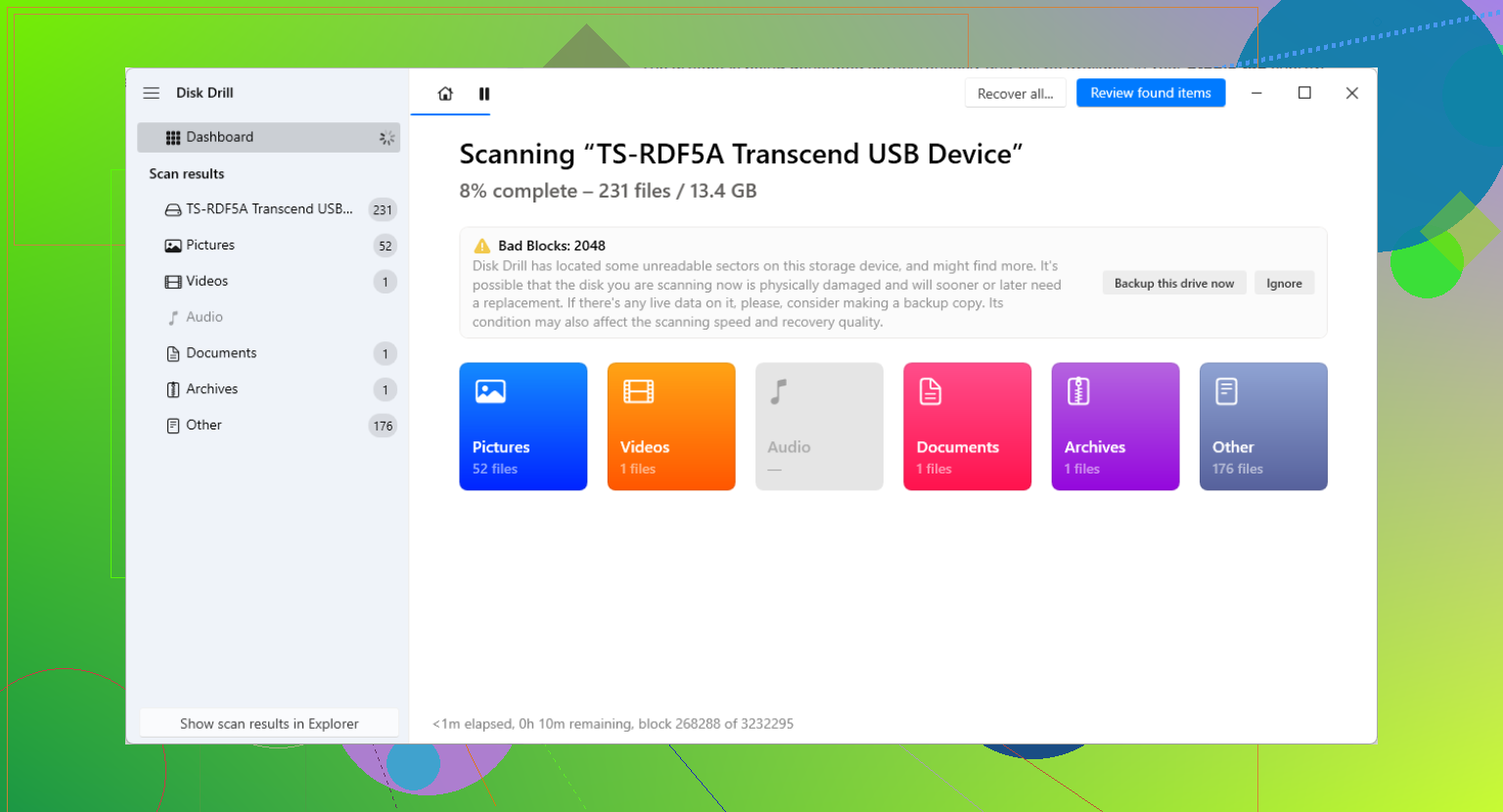
Stop met proberen de vastlopende mappen te openen. Dat deel is het belangrijkst.
Ik ben het eens met @mikeappsreviewer dat je een reparatie-eerst-aanpak moet vermijden. Ik zou alleen nog één extra punt benadrukken. Controleer de SMART-statistieken voordat je iets zwaars doet, als de schijf nog lang genoeg online blijft. Reallocated Sectors, Current Pending Sector en Uncorrectable Sector Count vertellen je veel. Als Pending oploopt, wordt de schijf slechter terwijl hij aan staat.
Mijn volgorde zou zijn:
-
Schakel automatische dingen uit.
Zet indexering voor die schijf uit. Sluit Verkenner-vensters die miniaturen en voorbeelden laden. Die achtergrondleesacties verspillen kansen. -
Probeer eerst een alleen-lezen-pad.
Op Linux is ddrescue nog steeds mijn eerste keuze voor een defecte HDD. Het logt de voortgang, slaat onleesbare gebieden over en probeert het later opnieuw. Betere controle dan de meeste Windows-tools. Als je een eenvoudigere Windows-route wilt, is Disk Drill prima voor het maken van een image en daarna het scannen van die image. -
Herstel eerst de bestanden met de hoogste waarde.
Foto’s, documenten, boekhoudbestanden. Begin niet met enorme videomappen. Als één gebied blijft hangen, sla het dan over en ga verder. -
Werk indien mogelijk vanaf een andere machine.
Een secundair dock of een USB-adapter is veiliger dan opstarten vanaf de zieke schijf.
Als je ook een eenvoudige uitleg wilt over onleesbare opslagsectoren, dan is dit behoorlijk goed:
wat slechte sectoren op een harde schijf betekenen
Kleine afwijking van het gebruikelijke advies om later CHKDSK uit te voeren. Als SMART slecht is, zou ik daar niet aan beginnen. Vervang de schijf. Een schijf met onleesbare sectoren heeft al gefaald in zijn enige taak.
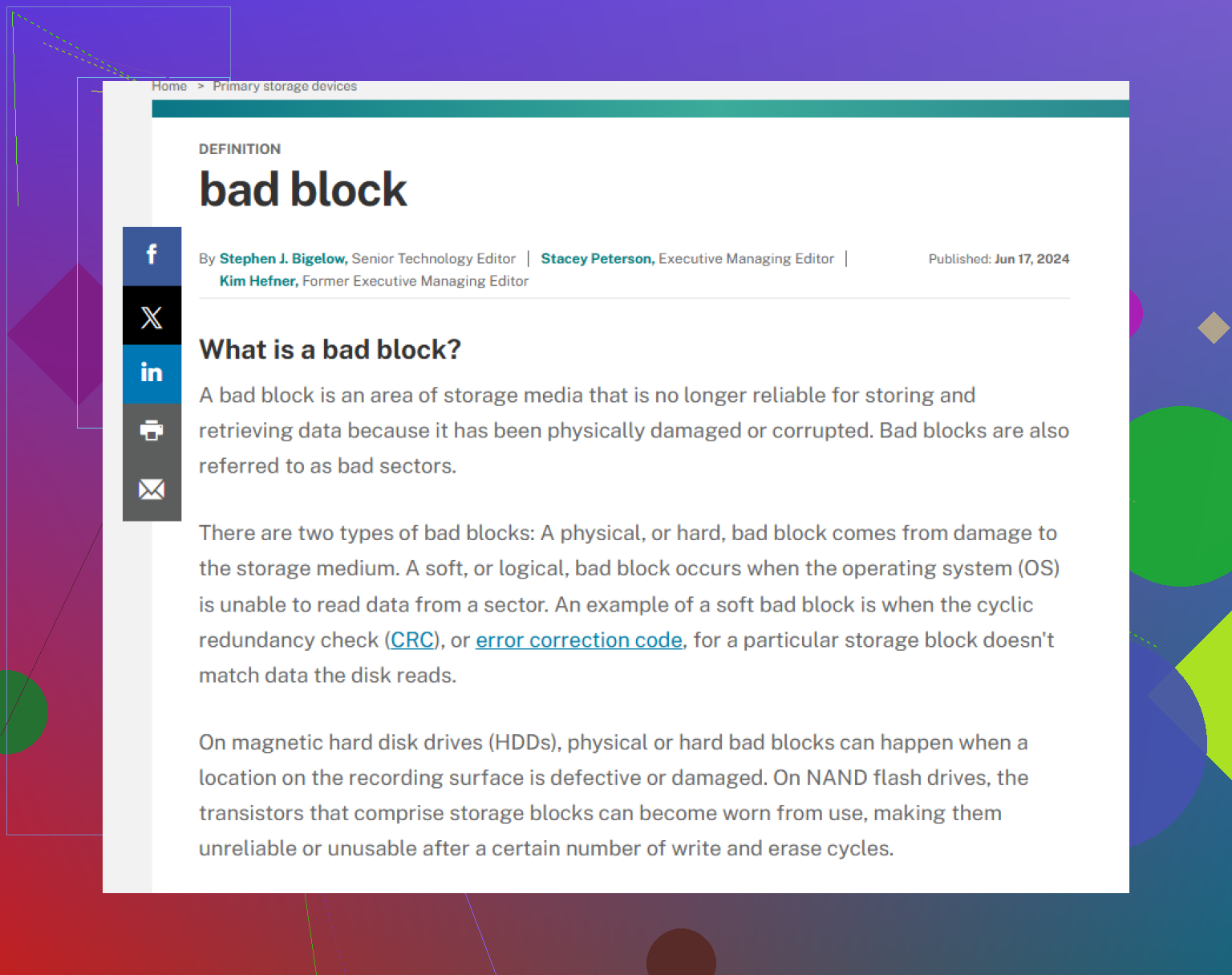
Jaag niet achter de vastlopende mappen aan. Dat is de val. Elke keer dat Verkenner op één plek blijft hangen, verbrandt de schijf tijd en herhaalt hij pogingen op zwakke gebieden.
Ik ben het grotendeels eens met @mikeappsreviewer en @suenodelbosque, maar ik zou één ding toevoegen dat ze maar licht hebben aangestipt: stop helemaal met het gebruiken van het normale Windows-dialoogvenster voor bestandskopieën. Dat is waardeloos met instabiele schijven. Als je erop staat om een directe bestandskopie te proberen vóór imaging, gebruik dan iets dat fouten netjes kan overslaan, zoals TeraCopy of Roadkil’s Unstoppable Copier. Niet mijn eerste keuze, maar soms is het de snelste manier om die ene onvervangbare map te pakken voordat de schijf totaal hersendood wordt.
Controleer ook eerst de details van de schijfstatus als hij lang genoeg verbonden blijft. Dit legt uit waarom SMART er “prima” uit kan zien terwijl je bestanden dat duidelijk niet zijn: waarom de SMART-status goed kan aangeven terwijl je harde schijf toch defect raakt.
Mijn kijk:
- Als de schijf klikt, zoemt of de verbinding verbreekt, stop dan met doe-het-zelf.
- Als hij alleen vastloopt bij lezen, maak dan zo snel mogelijk een image.
- Als je Windows gebruikt en de minst lastige route wilt, is Disk Drill hier eigenlijk nuttig omdat je eerst een back-up op byte-niveau kunt maken en daarna die image kunt scannen in plaats van steeds opnieuw op de originele schijf te porren.
- Als je comfortabel bent met Linux, is ddrescue nog steeds de koning voor lelijke media.
Een klein meningsverschil met het advies om eerst bestanden met de hoogste waarde te herstellen: doe dat alleen als de schijf nog redelijk responsief is. Als hij snel achteruitgaat, kan een volledige image slimmer zijn dan rondjagen door het bestandssysteem, omdat van map naar map springen meer willekeurige leesacties veroorzaakt.
Na herstel: neem de schijf uit gebruik. Niet misschien nog gebruiken voor onbelangrijke dingen. Met pensioen ermee. Hij heeft je al laten zien wat hij is.
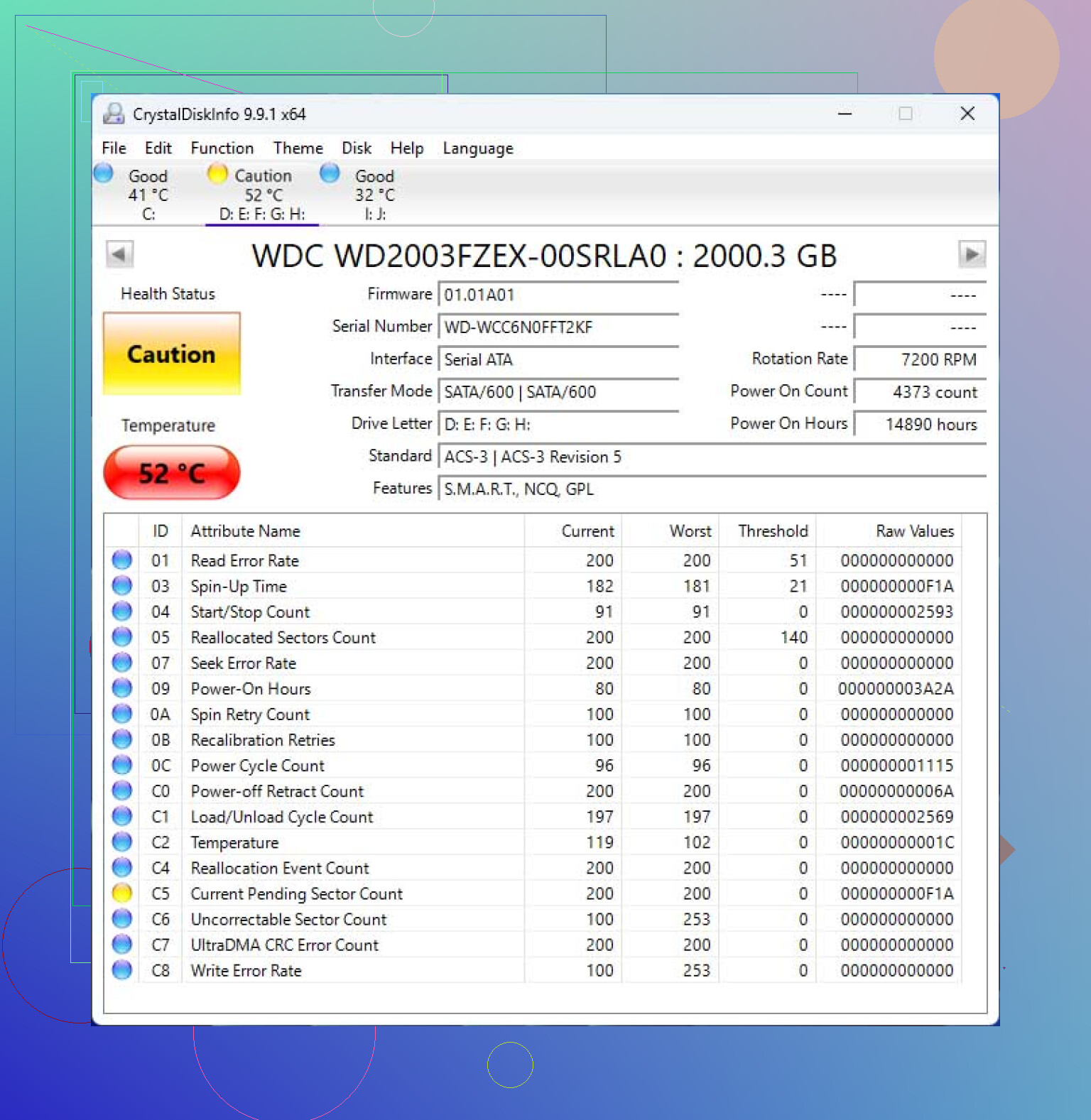
Stop met proberen de vastlopende mappen te openen. Dat deel is het belangrijkst.
Ik ben het eens met @mikeappsreviewer dat je niet eerst op reparatie moet inzetten. Ik zou nog maar één extra punt benadrukken. Controleer de SMART-statistieken voordat je iets zwaars doet, als de schijf nog lang genoeg online blijft. Reallocated Sectors, Current Pending Sector en Uncorrectable Sector Count vertellen je veel. Als Pending oploopt, wordt de schijf slechter terwijl hij aan staat.
Mijn volgorde zou zijn:
-
Schakel automatische dingen uit.
Zet indexering voor die schijf uit. Sluit Verkenner-vensters die miniaturen en voorbeelden laden. Die achtergrondleesacties verspillen kansen. -
Probeer eerst een alleen-lezen-aanpak.
Op Linux is ddrescue nog steeds mijn eerste keuze voor een falende HDD. Het logt de voortgang, slaat onleesbare gebieden over en probeert het later opnieuw. Betere controle dan de meeste Windows-tools. Als je een eenvoudigere Windows-route wilt, is Disk Drill prima voor het maken van een image en daarna het scannen van die image. -
Herstel eerst de bestanden met de hoogste waarde.
Foto’s, documenten, boekhoudbestanden. Begin niet met enorme videomappen. Als één gebied vastloopt, sla het dan over en ga verder. -
Werk indien mogelijk vanaf een andere machine.
Een extra dock of USB-adapter is veiliger dan opstarten vanaf de zieke schijf.
En als je een eenvoudige uitleg wilt over onleesbare opslagsectoren, dan is dit redelijk:
wat slechte sectoren op een harde schijf betekenen
Kleine afwijking van het gebruikelijke advies om later CHKDSK uit te voeren. Als SMART slecht is, zou ik daar niet aan beginnen. Stel de schijf buiten gebruik. Een schijf met onleesbare sectoren heeft zijn enige taak al niet gehaald.