Mijn harde schijf is plotseling gestopt met werken nadat deze vreemde klikkende geluiden maakte, en ik maak me zorgen over het verlies van belangrijke foto’s, werkdocumenten en persoonlijke bestanden. Ik heb advies nodig over de veiligste manier om gegevens te herstellen van een defecte harde schijf zonder de schade te verergeren of permanent bestandsverlies te riskeren.
Als de bestanden belangrijk zijn, stop dan nu met schrijven naar de schijf. Ik meen het. Ik heb mensen de schade zien verergeren door dingen naar dezelfde schijf te kopiëren, daar herstelapps op te installeren of opschoontools uit te voeren. Zodra oude sectoren worden overschreven, dalen je kansen.
Een gewone harde schijf geeft je in veel gevallen nog een kans. Verwijderde bestanden, beschadigde partities, een per ongeluk uitgevoerde formattering, zelfs een schijf die RAW wordt, zijn vaak nog te herstellen zolang de hardware niet uit elkaar begint te vallen.
Het eerste wat ik zou controleren is het gedrag van de schijf.
Als je herhaald geklik, schurend geluid, opstart- en afslaan-lussen hoort, of de schijf steeds uit het systeem verdwijnt, zou ik het eerst als een hardwareprobleem behandelen, niet als een bestandsprobleem. Hetzelfde geldt als hij traag als stroop reageert, Verkenner laat vastlopen of midden in een scan verdwijnt. Een normale HDD hoort geen harde ritmische klikgeluiden te maken. Als dat wel zo is, blijf er dan niet in prikken.
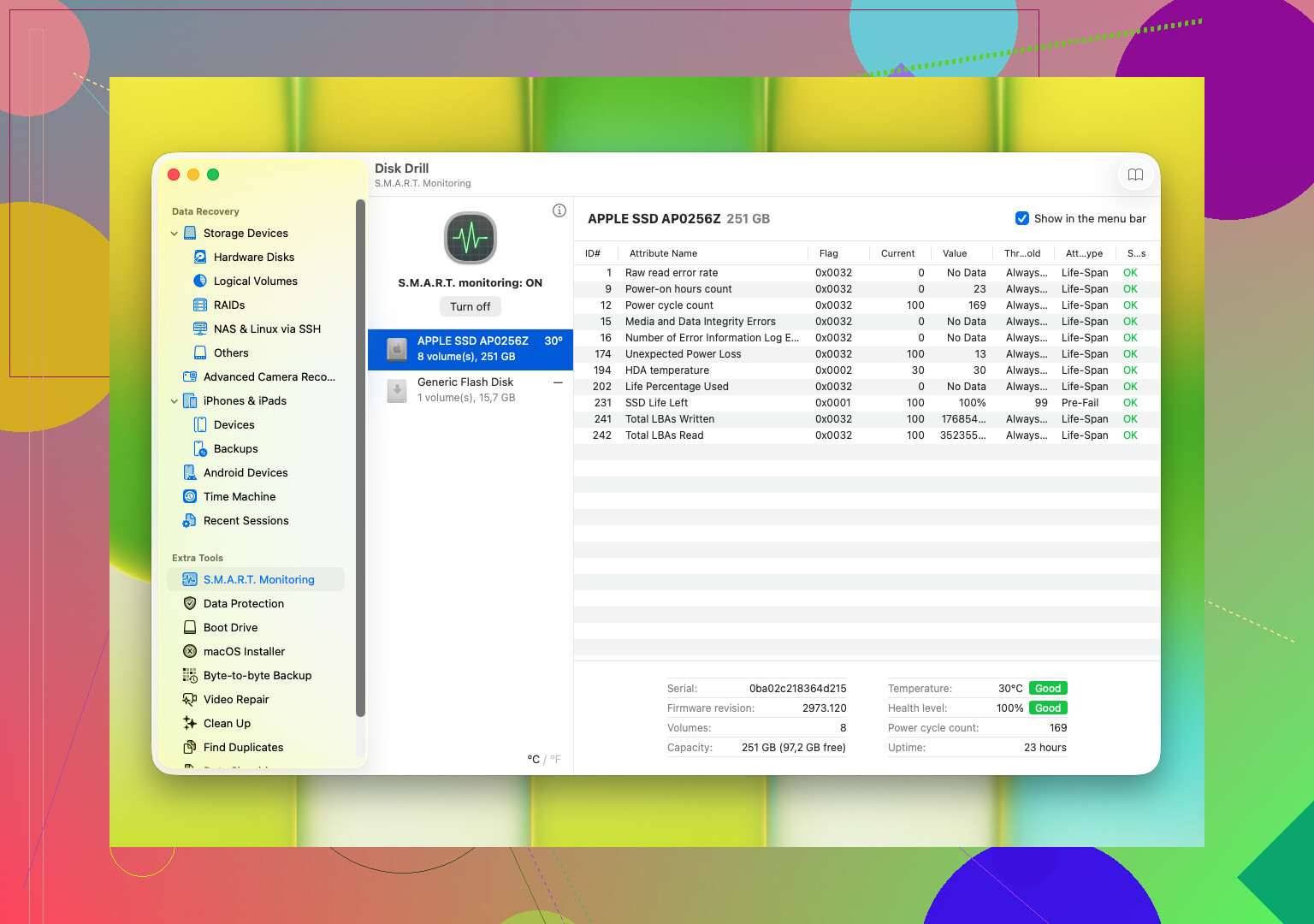
Je moet ook naar het S.M.A.R.T.-rapport kijken:
S.M.A.R.T.-gegevens
Dit is het gezondheidslogboek dat in de schijf is ingebouwd. Ik kijk meestal naar slechte sectoren, opnieuw toegewezen sectoren, leesfouten, hitteproblemen en cijfers die snel oplopen. Als die waarden er slecht uitzien of tussen controles slechter worden, stop ik met willekeurige tests doen. Geen CHKDSK. Geen reparatiepogingen. Geen nog één scan. Dat soort dingen kan een zwakke schijf over de rand duwen.
Als de schijf nog leesbaar is en de gegevens belangrijk zijn, is de veiligere stap vaak om eerst een byte-voor-byte image te maken. Als hij klikt of hard wegvalt, begint professionele dataherstel logischer te worden.
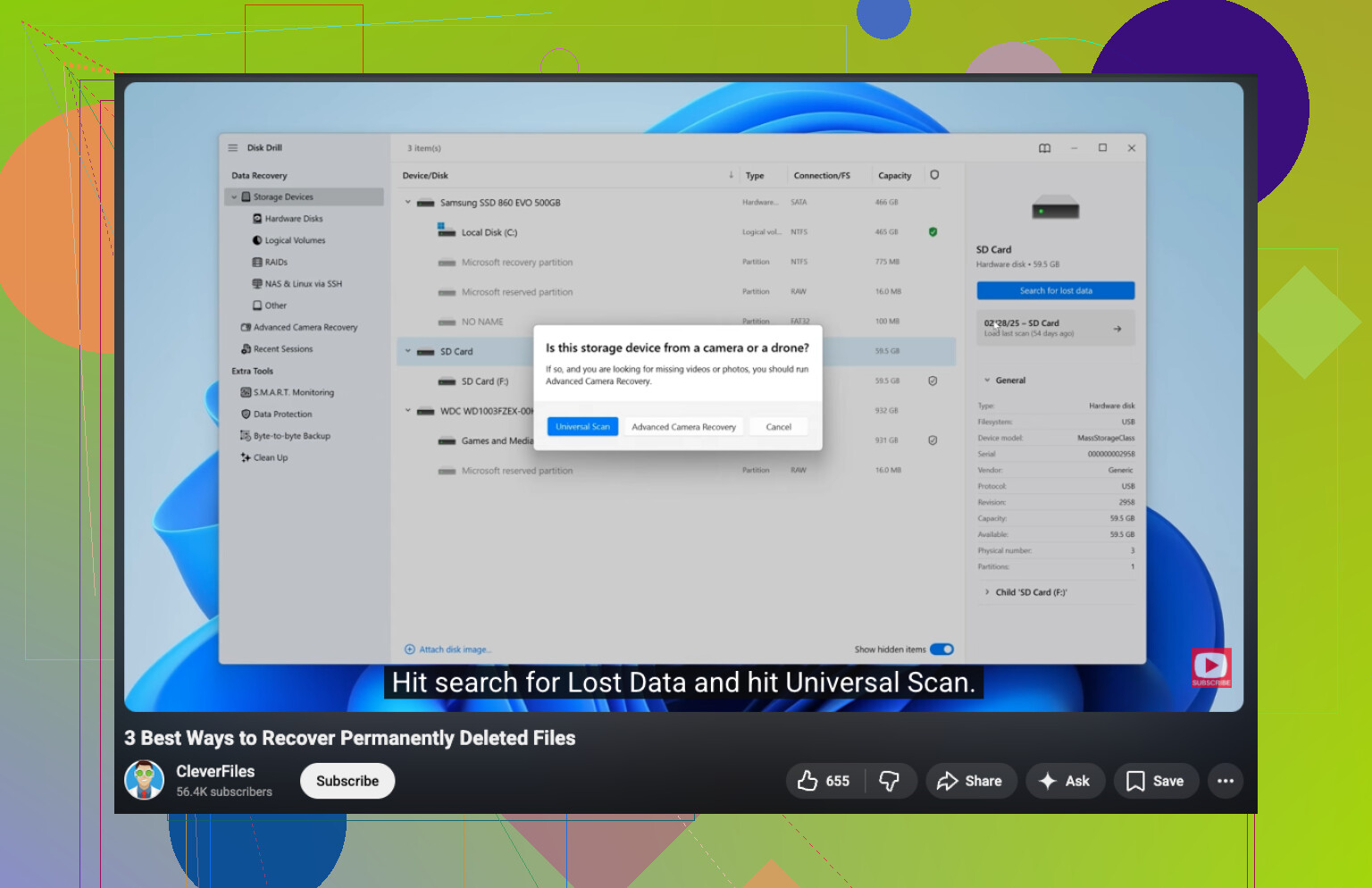
Als de schijf stabiel genoeg blijft voor softwareherstel, handel dan snel en herstel ervan met software, niet door de schijf normaal te blijven gebruiken. Een optie waar veel mensen naar grijpen is Disk Drill. Ik vond het makkelijker dan sommige oudere tools, vooral omdat het meerdere scantypen samenvoegt en je niet bedelft onder vreemde menu’s.
Wat mij opviel:
Het kan overweg met gangbare Windows- en macOS-bestandssystemen.
Je kunt bestanden vooraf bekijken voordat je ze herstelt.
Het leest S.M.A.R.T.-informatie uit.
Het kan een byte-voor-byte back-upimage maken, wat belangrijk is als de schijf instabiel is.
Voorbeeldweergave is belangrijker dan mensen denken. Als je een gevonden foto, document of videofragment opent en het ziet er intact uit, heb je iets nuttigs geleerd voordat je uren besteedt aan het herstellen van rommel.
Het gebruikelijke proces is eenvoudig genoeg:
- Sluit de HDD aan.
- Installeer Disk Drill ergens anders, niet op de defecte schijf.
- Open het en kies de probleemschijf.
- Start de scan.
- Laat het draaien of bekijk gevonden bestanden terwijl het scant.
- Bekijk vooraf wat je nodig hebt.
- Herstel alles naar een ander opslagapparaat.
Niet terug naar dezelfde HDD. Ik heb mensen dit zien doen en er vijf minuten later spijt van zien krijgen.
Als de schijf niet meer goed wordt gedetecteerd, de scan vastloopt of de geluiden erger worden tijdens het lezen, stop dan daar. Blijf er niet op hameren. Dat zijn precies de signalen die ik heb gezien vlak voordat een schijf volledig onleesbaar wordt.
Klikken is slecht nieuws. Ik zou stoppen met het voortdurend uit- en aanzetten van de schijf. Elke keer opstarten betekent extra belasting, en defecte lees-/schrijfkoppen worden meestal snel erger.
Ik ben het deels eens met @mikeappsreviewer, voer geen reparatietools uit. Ik zou nog verder gaan. Sla doe-het-zelf over als de schijf vanaf het begin fysiek klikt. Software helpt bij bestandsverlies en schade aan het bestandssysteem. Het verhelpt geen crash van de lees-/schrijfkop. Als de foto’s en werkbestanden belangrijker zijn dan de kosten, is een cleanroombedrijf de veiligere keuze.
Als je het thuis toch wilt proberen, houd het dan zo risicoloos mogelijk.
- Verwijder de schijf en sluit die aan als secundaire schijf, of met een USB-dock die een eigen voeding heeft.
- Test eerst op een andere pc en met een andere kabel. Slechte kabels veroorzaken vaker nep-symptomen van een dode schijf dan mensen denken.
- Kijk in BIOS of Schijfbeheer. Als de capaciteit verkeerd wordt weergegeven, of de detectie steeds wegvalt en terugkomt, stop dan.
- Als de schijf lang genoeg zichtbaar blijft, kloon die dan eerst naar een gezonde schijf van gelijke of grotere grootte.
- Voer herstel uit op de kloon, niet op het origineel.
Voor software voor bestandsherstel is Disk Drill prima voor het scannen van een stabiele kloon en het terughalen van foto’s, documenten en mappen. Installeer het op een andere schijf. Sla herstelde bestanden ook op een andere schijf op. Schrijf geen enkele byte naar de defecte schijf. Hun blogmateriaal over hoe je permanent verwijderde bestanden van een harde schijf kunt herstellen is prima voor zoeken en stapsgewijze uitleg, maar bij klikgeluiden komt klonen eerst.
Als je een korte uitleg wilt, is deze video goed:
bekijk hoe je verwijderde bestanden van een harde schijf veilig kunt herstellen
Belangrijk punt: geen vriezertrucs. Mensen posten die onzin nog steeds, en ja, soms werkt het vijf minuten, en daarna gaat de schijf voorgoed dood.
Klikken betekent meestal dat dit niet langer een situatie is van “welke herstelapp moet ik uitvoeren?”, maar van “hoe voorkom ik dat ik van een herstelbare schijf een dode schijf maak?”.
Ik ben het grotendeels eens met @mikeappsreviewer en @shizuka, maar ik ben iets minder optimistisch over veel testen zodra het klikken is begonnen. Veel mensen verspelen hun beste kans door hem nog 20 keer aan te zetten alleen maar om “te kijken of hij verschijnt”. Dat is juist het deel dat ik zou vermijden.
Een paar dingen die ik zou doen en die nog niet genoeg zijn benadrukt:
- Controleer of het bij een externe HDD misschien daadwerkelijk de behuizing, adapter of voedingsadapter is. Soms is de schijf prima en is de USB-SATA-bridge het onderdeel dat defect raakt.
- Als de schijf nog steeds wordt gedetecteerd, haal dan eerst de minst vervangbare bestanden binnen, niet de grootste mappen.
- Houd exacte symptomen bij: klikken bij het opstarten, verdwijnt na 30 seconden, verkeerde grootte in BIOS, enz. Die info helpt bepalen of doe-het-zelf überhaupt de moeite waard is.
- Als de gegevens bedrijfskritisch zijn of familiefoto’s zonder back-up, vraag dan eerst een offerte aan bij een recoverylab voordat je te veel experimenteert. De prijsopgave is op veel plekken gratis.
Eén klein meningsverschil met het gebruikelijke advies om “het meteen te scannen”: op een mechanisch instabiele schijf kan een volledige scan zwaar zijn. Als je eerst kunt klonen, doe dat. Als je niet kunt klonen en hij klikt actief, zou ik stoppen en professionele hulp overwegen.
Als de schijf via een andere kabel/behuizing leesbaar genoeg wordt, gebruik dan Disk Drill op een gezonde machine, installeer het ergens anders en herstel alleen naar een andere schijf. Het is prima om bestanden van een stabiele bron of kloon te halen, maar het is geen magie voor falende hardware.
Dit kan ook helpen als je meer meningen uit de community wilt:
praktisch advies over herstel van harde schijven uit de Facebook-techcommunity
Het belangrijkste: geen CHKDSK, geen defragmentatie, geen prompt om de schijf te repareren, geen onzin met de vriezer. Dat soort dingen wordt veel te vaak voorgesteld.
Klikken plus plotselinge uitval verandert de prioriteit van herstelsoftware naar triage. Ik ben het eens met @shizuka, @ombrasilente en @mikeappsreviewer over het vermijden van reparaties, maar ik ben iets minder overtuigd van zelfs eenvoudige tests zoals kijken of het werkt als het geluid scherp en herhaalbaar is. Een stervende head stack kan van één extra opstart de laatste maken.
Wat ik zou toevoegen:
- Als het een externe schijf is, haal de schijf dan alleen uit de behuizing als je weet wat je doet. Veel dode schijven blijken eigenlijk slechte USB-bridgeboards te hebben.
- Geur is belangrijk. Een geur van verbrande elektronica wijst eerder op PCB-/stroomproblemen dan op headschade.
- Voel de schijf. Helemaal niet draaien is een ander scenario dan draaien plus klikken.
Mijn regel:
- Geen rotatie, geen detectie, verbrande geur: eerst een offerte van een lab.
- Draait, geen klik, stabiele detectie: kloon-/imagepad.
- Draait, klikt, verdwijnt: stop vroeg en overweeg professionele recovery.
Over Disk Drill: goed op een gezonde kloon, niet op een mechanisch instabiel origineel.
Voordelen:
- eenvoudige interface
- geeft goede bestandsvoorbeelden
- degelijk voor foto’s/documenten
- kan werken vanaf een image in plaats van de falende schijf
Nadelen:
- scans kunnen lang duren
- diepe scans kunnen rommelige bestandsnamen opleveren
- geen wondermiddel tegen hardwarestoringen
- mensen gebruiken het gemakkelijk te vroeg op de originele schijf
Als je wel een leesbare image krijgt, is Disk Drill een redelijke volgende stap. Als de bestanden echt onvervangbaar zijn, is de goedkoopste zet vaak om nu te stoppen.