Ik heb per ongeluk belangrijke bestanden van mijn externe harde schijf verwijderd tijdens het opruimen van mappen, en nu probeer ik uit te zoeken wat de beste manier is om ze te herstellen voordat ze voorgoed weg zijn. Op de schijf staan werkdocumenten en persoonlijke foto’s die ik echt nodig heb, dus ik ben op zoek naar veilige tips voor gegevensherstel van een externe harde schijf, betrouwbare software-aanbevelingen of stappen die ik meteen moet nemen.
Ik heb dat ook meegemaakt. Je verwijdert een fotomap van een externe schijf en een seconde later zakt de moed je in de schoenen. Het eerste wat je moet doen: raak de schijf niet meer aan.
Wanneer bestanden van een externe HDD of SSD worden verwijderd, verdwijnen de gegevens meestal niet meteen. Het bestandssysteem verwijdert de verwijzingen naar die bestanden en markeert de ruimte als vrij. Je foto’s staan daar vaak nog steeds totdat er nieuwe gegevens overheen worden geschreven.
Dus ja, koppel hem los. Kopieer er niets naartoe. Verplaats geen mappen. Bewerk er geen bestanden op. Elke schrijfactie vergroot de kans dat juist de sectoren worden gewist die je probeert terug te halen. Als die sectoren worden overschreven, is het voorbij.
Controleer de schijf voordat u software probeert
Ik zou niet meteen hersteltools uitvoeren als de schijf hardwareproblemen vertoont. Op dat punt wordt doe-het-zelf al riskant.
- Vreemde geluiden
Klikken, schrapen, malen, piepen. Ik zou elk van die geluiden als een stopteken beschouwen. Bij een harde schijf betekenen zulke geluiden vaak mechanische schade. - Geen stroom, geen rotatie
Als het lampje uit blijft en de schijf nooit begint te draaien, is mogelijk de printplaat of een ander intern onderdeel defect geraakt. - Computer ziet de schijf helemaal niet
Als de schijf niet in Schijfbeheer verschijnt nadat u een andere kabel, een andere USB-poort en een andere computer hebt geprobeerd, zou ik daar stoppen en contact opnemen met een herstelbedrijf.
Als de schijf aangaat, normaal draait, wordt aangekoppeld en geen nare geluiden maakt, is softwareherstel meestal de route die ik zou kiezen bij per ongeluk verwijderen.
Wat ik zou gebruiken
Ik heb er in de loop der tijd een paar hiervan geprobeerd. Voor foto’s is Disk Drill degene waarmee ik zou beginnen. Het is gemakkelijker om mee te werken dan de meeste herstelapps, en fotoherstel is een van de weinige gebieden waar de scanresultaten de tijd vaak waard zijn. De previewfunctie is ook belangrijk. Als de preview netjes opent, zijn je kansen beter omdat de bestandsstructuur nog intact is.
Als je een gratis route nodig hebt, is PhotoRec de oude vertrouwde keuze. Het werkt, maar ik zal eerlijk zijn, het is rommelig. Geen gepolijste interface, veel ruwe bestandsherstelresultaten, vreemde bestandsnamen en achteraf een hoop sorteerwerk. Recuva is nog een gratis Windows-optie. Gemakkelijker in gebruik dan PhotoRec, al voelt het ouder aan en zijn de diepere scans naar wat ik heb gezien niet van hetzelfde niveau.
De veiligere herstelprocedure
Als je voor Disk Drill kiest, zou ik het zo aanpakken.
- Installeer het op je computer, niet op de externe schijf
Voorkom alle schrijfbewerkingen op de schijf waar de foto’s zijn verwijderd. Zet de software op je interne schijf. - Maak eerst een volledige image
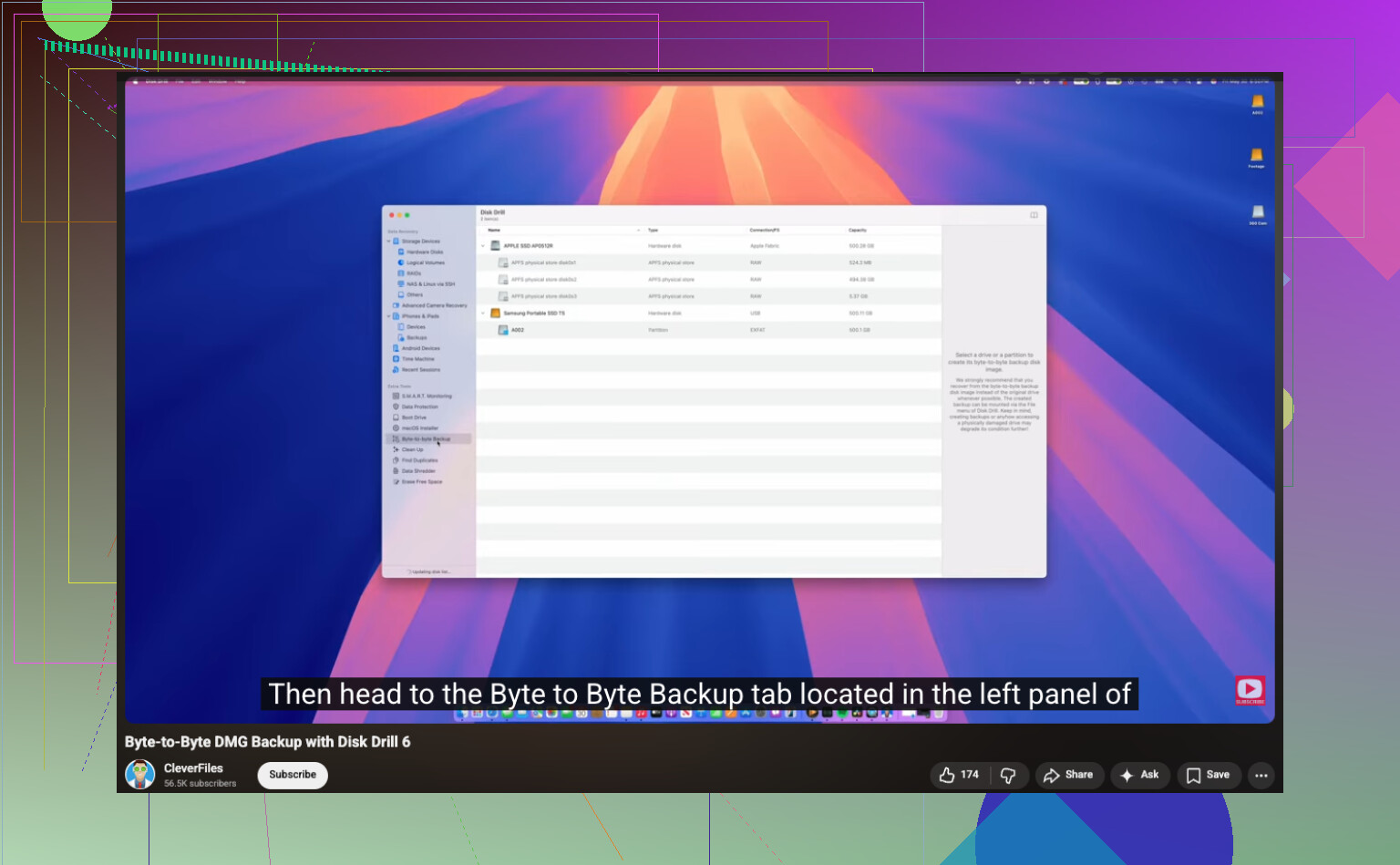
Maak voordat je de schijf zelf scant eerst een byte-voor-byte back-up-image. Hiermee krijg je een volledige kloon van de huidige staat van de schijf als één bestand dat ergens anders wordt opgeslagen. - Scan de image, niet de hardware
Dit is het deel dat mensen overslaan en waar ze later spijt van krijgen. Scan het imagebestand nadat het is gemaakt. Zo voorkom je extra belasting van de oorspronkelijke schijf en verklein je de kans dat je de situatie verergert. - Herstel bestanden naar een ander apparaat
Wanneer de scan is voltooid, filter je op afbeeldingen, bekijk je eerst een voorbeeld van wat je vindt en herstel je de bestanden ergens anders naartoe. Je interne schijf is prima. Een andere externe schijf is prima. De oorspronkelijke schijf niet.
Eén klein ding dat ik op de harde manier heb geleerd: als de app duizenden bestanden met algemene namen vindt, raak dan nog niet in paniek. Sorteer eerst op bestandstype en bekijk voorbeelden. Veel herstelde foto’s verliezen hun oorspronkelijke naam, maar de afbeeldingsgegevens zijn nog steeds in orde.
En als de scan je foto’s met intacte voorbeelden toont, is dat meestal het beste teken dat je kunt krijgen zonder de bestanden volledig te openen.
Nadat je hier doorheen bent gekomen, stel back-ups in. Ik heb dat advies te lang genegeerd en heb ervoor betaald met een weekend vol gesorteer van herstelde JPG’s met namen als file0007421.jpg. De 3-2-1-back-uproutine is saai, maar het is elke keer beter dan deze puinhoop.
Stop eerst met het gebruiken van de schijf. Dat deel van @mikeappsreviewer klopt helemaal.
Ik zou nog één ding toevoegen. Controleer waar het verwijderen is gebeurd. Als je bestanden van een externe schijf op Windows hebt verwijderd, slaan ze de Prullenbak soms over, maar niet altijd. Als de schijf als NTFS was geformatteerd en de bestanden via Verkenner zijn verwijderd, open dan de Prullenbak en sorteer op oorspronkelijke locatie. Controleer op macOS ook de Prullenmand. Dat kost 30 seconden.
Voor werkdocumenten en foto’s zou ik herstel in deze volgorde proberen:
- Zoek naar cloudgesynchroniseerde kopieën. OneDrive, Google Drive, Dropbox, iCloud.
- Controleer Bestandsgeschiedenis, Time Machine of een back-upapp.
- Voer pas daarna herstelsoftware uit.
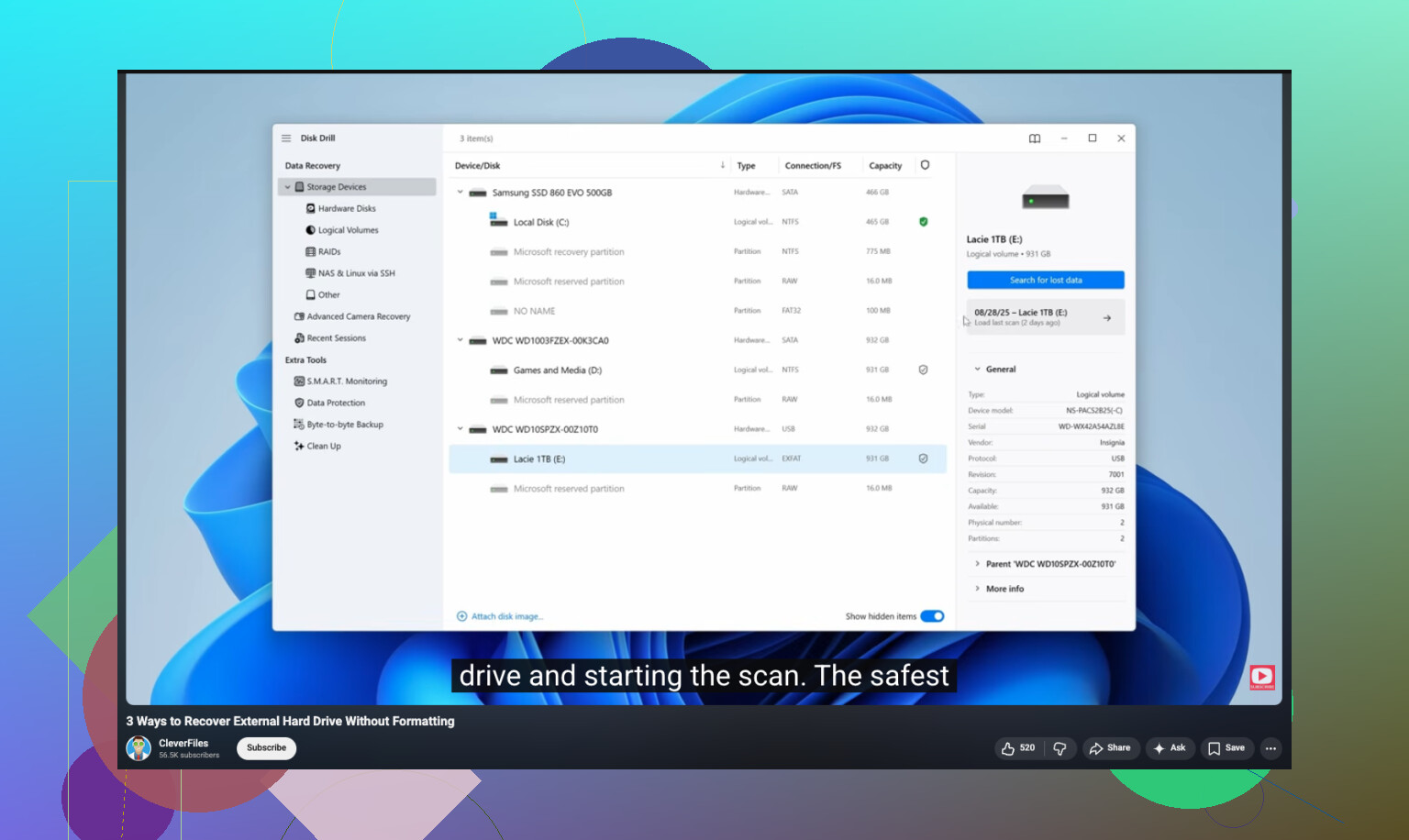
Ik ben het op één punt een beetje oneens. Eerst een image maken is het beste als de schijf oud, traag of vreemd doet. Als de schijf gezond is en je snel een paar verwijderde mappen nodig hebt, is een alleen-lezen-scan met Disk Drill vaak prima. Disk Drill is sterk voor bestandsherstel van externe harde schijven, vooral wanneer je voorbeelden van documenten en foto’s nodig hebt vóór het terugzetten. Sla herstelde bestanden op een andere schijf op. Niet op dezelfde. Nooit.
Als de schijf exFAT is, wordt herstel vaak lastiger. Bestandsnamen en mappenstructuur komen dan minder vaak netjes terug. Fotobestanden herstellen nog steeds redelijk goed, kantoordocumenten wisselend.
Als je een uitleg wilt, is deze stapsgewijze video over bestandsherstel van externe harde schijven makkelijker te volgen dan de meeste.
Als de schijf klikt, offline gaat of je pc laat vastlopen, stop dan met doe-het-zelfpogingen. Dan is het werk voor een lab.
Voordat je iets anders doet, controleer de apps die mogelijk nog hun eigen versiegeschiedenis hebben. Veel werkdocumenten zijn makkelijker terug te halen uit Word, Excel, Adobe, OneDrive of Google Drive dan via ruwe schijfherstelmethoden. Word heeft AutoHerstel, Adobe heeft soms tijdelijke bestanden en cloudplatforms bewaren vaak verwijderde items en oudere versies, zelfs nadat je de lokale kopie hebt verwijderd. Mensen slaan dat over en gaan zonder reden meteen naar diepe scans.
Ook, als dit een verplaatsing van een map was die werd onderbroken, zoek dan op de schijf naar bestandsextensies in plaats van bestandsnamen. Dingen zoals *.docx, *.xlsx, *.jpg, *.pdf. Ik heb gezien dat “verwijderde” bestanden uiteindelijk gestrand bleken te zijn in een willekeurige bovenliggende map na een opruimsessie. Best dom, maar het gebeurt.
Ik ben het grotendeels eens met @mikeappsreviewer en @voyageurdubois, al ben ik minder ontspannen over het direct scannen van de oorspronkelijke schijf. Als de bestanden belangrijk zijn voor het werk, ben ik liever voorzichtig dan snel. En als de schijf een SSD is in een externe behuizing, kan TRIM-ondersteuning herstel veel lastiger maken dan op een oude draaiende HDD, dus tijd speelt hier eigenlijk wel een beetje mee.
Als je toch software nodig hebt, is Disk Drill een redelijke keuze omdat het documenten en foto’s behoorlijk goed verwerkt en je de resultaten laat controleren voordat je herstelt. Ik zou nog steeds eerst documenten prioriteit geven, niet foto’s, omdat werkbestanden meestal moeilijker te vervangen zijn.
Voor meer praktische info over het herstellen van permanent verwijderde bestanden van een harde schijf, is die thread de moeite waard om te lezen.
Nog één ding: herstel naar een andere schijf met veel vrije ruimte. Niet naar dezelfde externe schijf. Echt niet.
Een invalshoek die niemand echt genoeg heeft benadrukt: controleer de journaled features van het bestandssysteem vóór diepgaand herstel. Op NTFS kan Volume Shadow Copy je soms nog redden, zelfs als Bestandsgeschiedenis nooit was ingesteld. Klik met de rechtermuisknop op de bovenliggende map op de pc die de schijf het meest gebruikte en kies Vorige versies. Het is hit-or-miss, maar als het werkt, is het schoner dan bestanden terug te carve-en.
Ik ben het ook enigszins oneens met de mensen van de groep “eerst een image, wat er ook gebeurt”. Als de schijf gezond is en je je er prettig bij voelt, kan een snelle metadata-gebaseerde poging slimmer zijn voordat je uren besteedt aan het klonen van een enorme schijf. Als je daarmee de ontbrekende documenten intact vindt, mooi. Zo niet, ga dan zwaarder te werk.
Mijn volgorde zou zijn:
- Vorige versies / herstel op app-niveau
- Zoeken op extensie en wijzigingsdatum
- Metadatascan
- Volledige scan / image / carve
Disk Drill past goed bij stap 3 omdat het gemakkelijk is om verwijderde items te scheiden van rauw herstelde rommel.
Voordelen van Disk Drill: goede previews, eenvoudige filters, degelijke ondersteuning voor documenten en foto’s, minder chaotisch dan PhotoRec.
Nadelen van Disk Drill: limieten voor gratis herstel hangen af van het platform, diepe scans kunnen rommelige resultaten opleveren, geen wondermiddel als TRIM of overschrijven heeft plaatsgevonden.
@voyageurdubois, @cazadordeestrellas en @mikeappsreviewer maakten allemaal sterke punten, vooral over niet terugzetten naar dezelfde externe schijf. Dat deel staat niet ter discussie. Als dit bedrijfskritische data is en de schijf zelfs maar kleine verbindingsproblemen heeft, zou ik eerder stoppen met doe-het-zelf dan zij doen en een lab overwegen.