De harde schijf van mijn Mac wordt plotseling niet meer weergegeven, en ik ben bang belangrijke bestanden te verliezen. Schijfhulpprogramma kan hem niet repareren, en ik weet niet zeker of ik software voor gegevensherstel moet proberen of een professionele herstelservice voor Mac harde schijven. Wat is de veiligste volgende stap?
Eerste punt: stop zo veel mogelijk met het gebruik van die schijf. Een verwijderd bestand wordt meestal niet meteen gewist. macOS markeert de ruimte vaak alleen als herbruikbaar, en de daadwerkelijke gegevens kunnen daar nog steeds staan totdat er iets anders overheen wordt geschreven.
Dus als dit een externe schijf is, koppel die dan voorlopig los. Als het de interne schijf van je Mac is, vermijd dan het downloaden van iets, het installeren van apps, het kopiëren van bestanden of veel browsen. Hoe minder activiteit, hoe groter je kans.
Voordat je herstelsoftware gaat gebruiken, controleer eerst de eenvoudige dingen. Kijk eerst in de Prullenmand. Als de bestanden op een externe schijf stonden, kan die schijf ook een eigen verborgen prullenmandmap hebben. Sluit hem aan, open hem in Finder en druk vervolgens op Shift + Command + Punt om verborgen bestanden te tonen. Zoek naar een map met de naam .Trashes. Als de bestanden daar staan, klik er dan met de rechtermuisknop op en kies “Zet terug”.
Controleer ook Time Machine als je dat had ingeschakeld voordat de bestanden verdwenen. Open Time Machine, ga terug naar een datum waarop de bestanden er nog waren, selecteer wat je nodig hebt en klik op “Zet terug”.
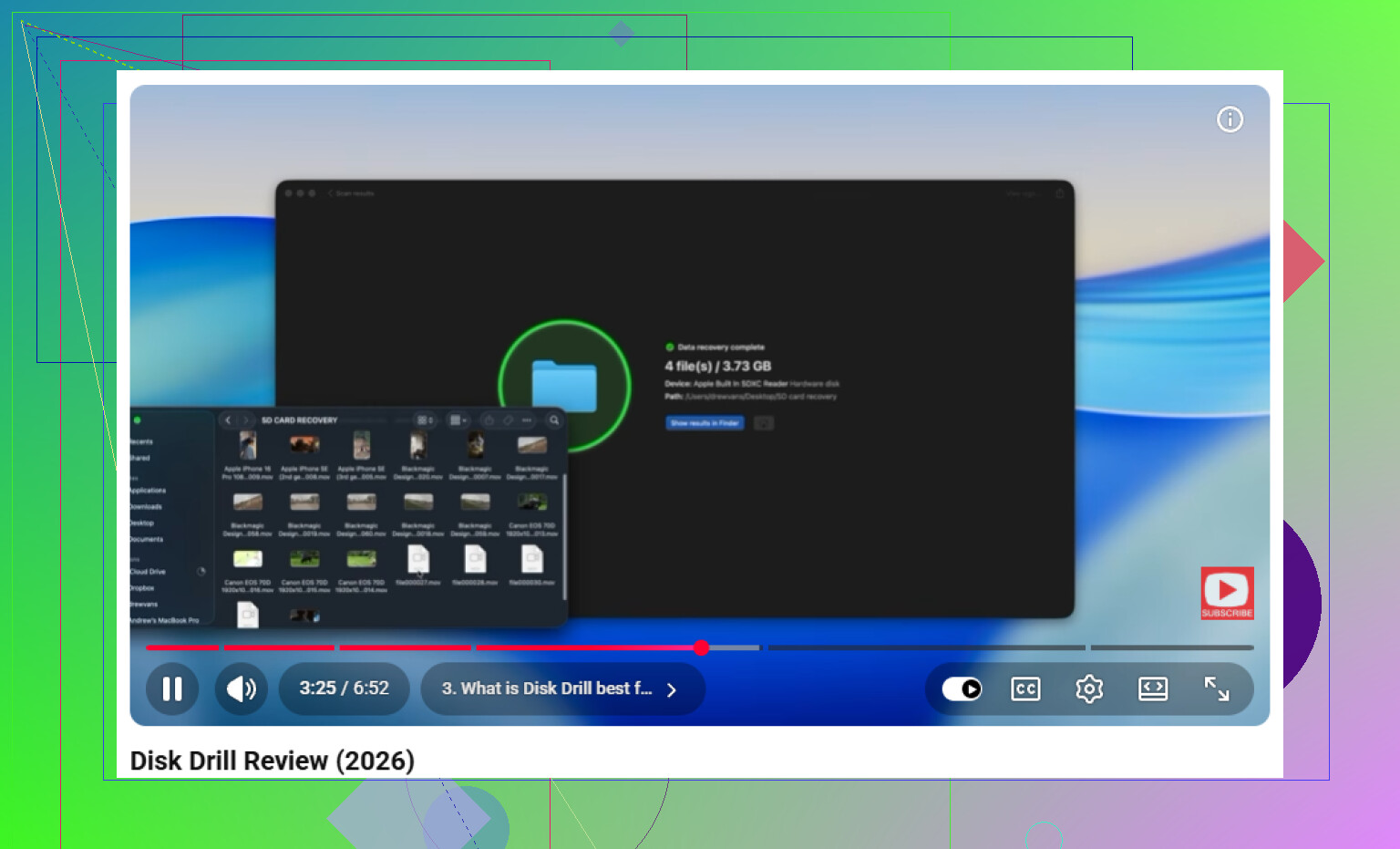
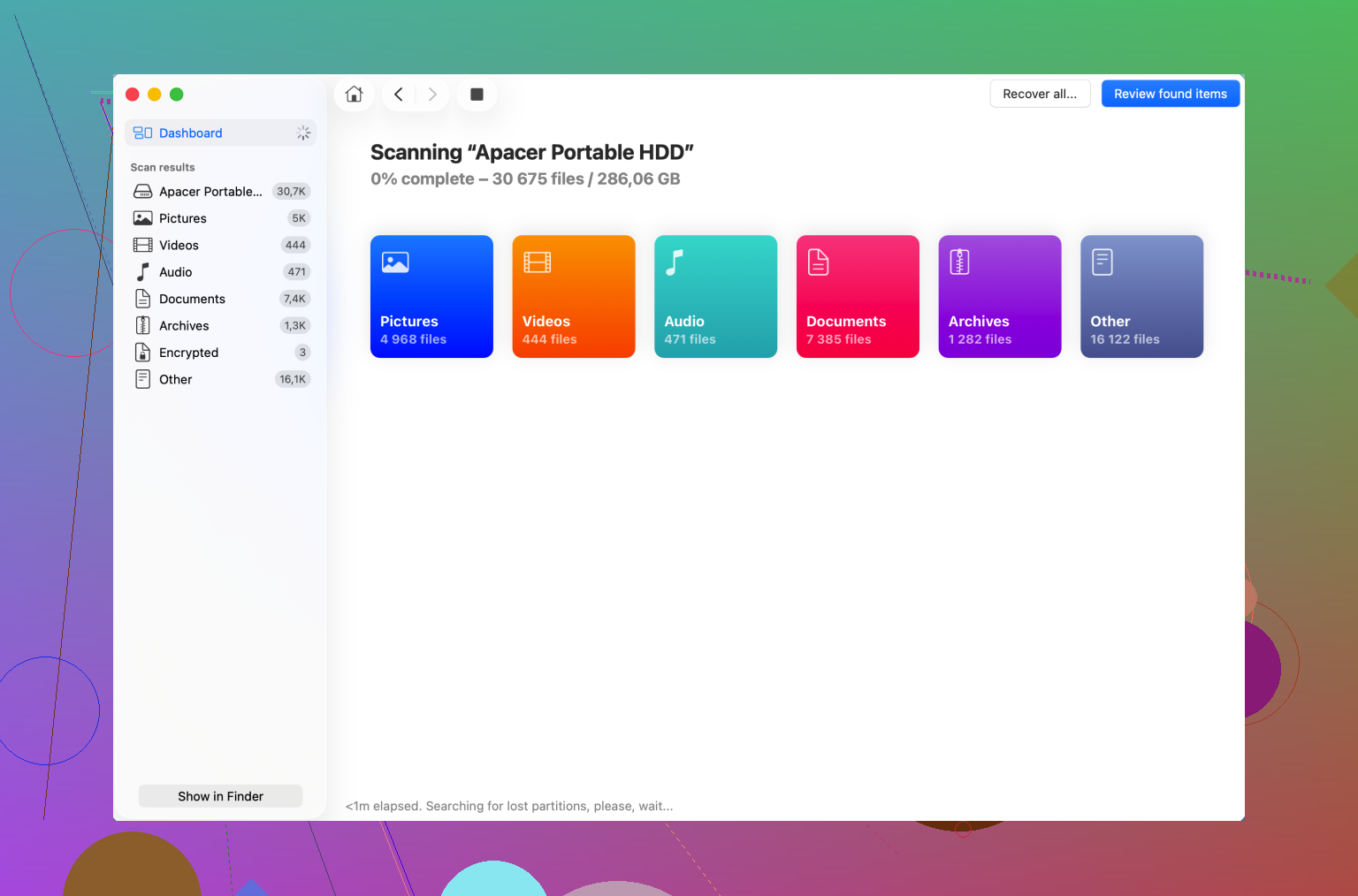
Als er geen back-up is en er niets in de Prullenmand staat, dan is herstelsoftware waarschijnlijk de volgende logische stap. Iets zoals Disk Drill kan Mac-schijven scannen die zijn geformatteerd als APFS of HFS+ en kan mogelijk nog steeds bestanden vinden, zelfs als de oorspronkelijke mapstructuur of bestandsnamen verdwenen zijn.
Een diepere scan werkt anders dan alleen door de bestandsdirectory kijken. Die kan zoeken naar bestandspatronen, zoals de structuur van foto’s, video’s, documenten, archieven en andere veelvoorkomende formaten. Als de schijf onbetrouwbaar werkt, verbinding verliest of heel lang nodig heeft om te lezen, blijf hem dan niet belasten met scans. Maak indien mogelijk eerst een byte-voor-byte schijfkopie en scan vervolgens die kopie in plaats van de fysieke schijf.
Interne SSD’s zijn een lastiger geval. Veel moderne SSD’s gebruiken TRIM, wat verwijderde blokken automatisch kan wissen. Zodra dat gebeurt, kan normale herstelsoftware de gegevens mogelijk niet meer terughalen. Dat is nog een reden om meteen te stoppen met het gebruik van de Mac als de verdwenen bestanden op de interne schijf stonden.
Als de schijf klikgeluiden, schurende geluiden, herhaald opstartende draaischijfgeluiden of andere vreemde mechanische geluiden maakt, gebruik er dan geen hersteltools op. Software kan fysieke schade niet verhelpen, en scannen kan het erger maken. Koppel de schijf los en overweeg een professionele herstelservice als de bestanden de kosten waard zijn.
Nadat dit is opgelost, stel back-ups in zodat je niet opnieuw in deze situatie terechtkomt. Time Machine is prima voor een lokale back-up, en een aparte cloudback-up geeft je nog een extra laag. Voor nu is de veiligste volgorde: stop met schrijven naar de schijf, controleer de Prullenmand en Time Machine, en herstel daarna vanaf een andere schijf of vanaf een schijfkopie als dat nodig is.
Klik niet op “Initialiseren”, “Wissen” of “Partitioneren” als macOS meldt dat de schijf onleesbaar is. Als de schijf helemaal niet meer verschijnt, zou ik eerst een andere kabel/poort/behuizing proberen, omdat een defecte USB-adapter er precies uit kan zien als een kapotte schijf. Als deze nog steeds niet verschijnt in Schijfhulpprogramma of Systeeminformatie, sla software-scans dan over en schakel een herstelbedrijf in voordat de schijf verder achteruitgaat.
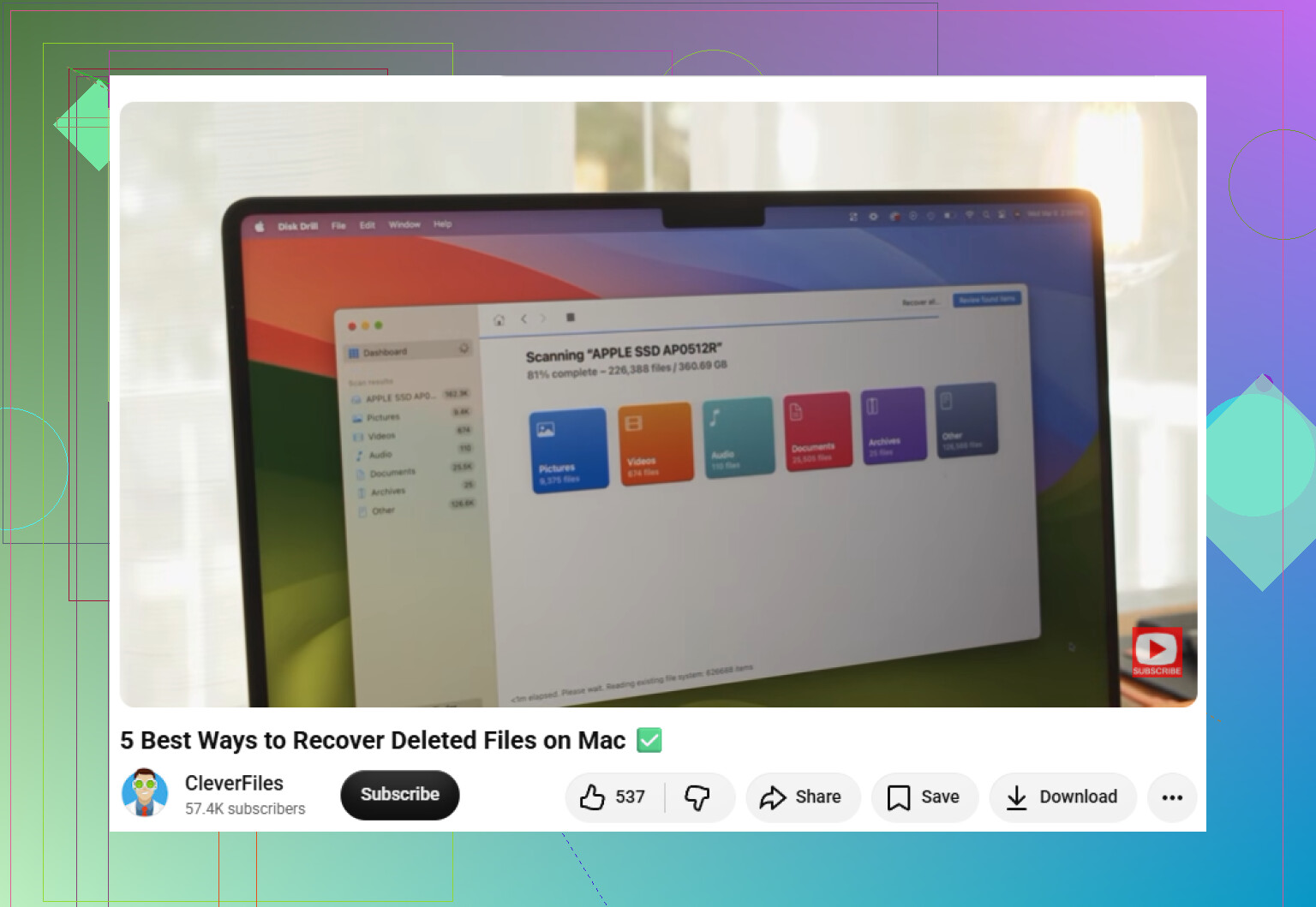
Een schijf die een paar seconden zichtbaar is, is iets anders dan een schijf die helemaal nergens ooit verschijnt. Als hij knippert in Schijfhulpprogramma of Systeeminformatie, zou ik dat zien als je kans om hem eerst te klonen/imaging van te maken, niet als een uitnodiging om Eerste Hulp te blijven proberen. Als hij nooit verschijnt, ben ik het met @viajeroceleste eens dat het de moeite waard is om kabels, poorten en de behuizing uit te sluiten voordat je aanneemt dat de schijf zelf defect is. De valkuil die mensen vergeten, is herstelsoftware te installeren op dezelfde Mac of dezelfde defecte schijf waarvan ze juist proberen te herstellen. Als je Disk Drill of iets vergelijkbaars probeert, voer het dan uit vanaf een andere schijf/Mac en sla herstelde bestanden op op een volledig aparte locatie. “Repareer” het origineel niet alleen om het te laten aankoppelen, want dat kan van een herstelbare puinhoop een netter uitziende lege schijf maken.