Mijn Facebook-app neemt veel opslagruimte in op mijn iPhone en toont soms verouderde inhoud. Ik heb in het menu Instellingen van de iPhone gekeken, maar ik kan geen duidelijke optie vinden om de cache van Facebook te wissen. Wat is de beste manier om de FB-cache te wissen zonder mijn account of belangrijke appgegevens te verliezen?
Dat Facebook een groot deel van de iPhone-opslag inneemt, is irritant, vooral omdat het voelt alsof het uit het niets gebeurt. Het goede nieuws is dat het wissen ervan je Facebook-account, je berichten, je vrienden, je profielfoto’s of je opgeslagen items niet verwijdert. Die gegevens zijn gekoppeld aan je account op de servers van Facebook. Wat op je telefoon staat, bestaat meestal uit lokale appgegevens, gecachte media, cookies en tijdelijke bestanden.
Als je de grootste afname in opslag door Facebook zelf wilt, is het verwijderen en opnieuw installeren van de app meestal de betere optie.
iOS heeft wel een optie Ruim app op onder Instellingen - Algemeen - iPhone-opslag - Facebook. Daarmee wordt de app verwijderd, maar blijven de Documenten en gegevens behouden. Het kan een beetje helpen, en mogelijk blijf je aangemeld na het opnieuw installeren, maar vaak blijft juist de data staan die Facebook in de eerste plaats zo groot maakte.
Verwijder app is grondiger. Je kunt dit doen vanuit hetzelfde scherm iPhone-opslag, of het Facebook-pictogram lang ingedrukt houden en Verwijder app kiezen. Daarmee worden de lokale cache en appgegevens gewist, waarna je de app opnieuw installeert en weer inlogt. De inhoud van je account komt terug, omdat die nooit alleen op de telefoon was opgeslagen.
Er is ook een kleine opruimoptie binnen Facebook: Menu - Instellingen en privacy - Instellingen - Browser - Browsegegevens wissen. Daarmee worden de cookies en gecachte pagina’s van de browser in de app gewist. Prima om te doen, maar verwacht niet dat dit op zichzelf een groot opslagprobleem oplost. Meestal wordt de meeste ruimte ingenomen door mediacache, niet door browsergegevens.
Het vervelende is dat Facebook de opslag weer begint te vullen zodra je het gebruikt. Reels, automatisch afgespeelde video’s, afbeeldingen en andere media worden gecachet zodat de app sneller aanvoelt tijdens het scrollen. Dus als je het vandaag wist en Facebook morgen normaal gebruikt, kan dat getal alweer vrij snel oplopen. Dat is normaal appgedrag, ook al is het frustrerend.
Iets wat mensen vaak missen: Facebook lijkt misschien het probleem, maar is dat vaak niet het meest. Als je iPhone nog steeds traag is na het wissen van Facebook, controleer dan je fotobibliotheek. Oude schermafbeeldingen, dubbele pogingen van dezelfde foto, burstfoto’s en vergeten video’s kunnen veel meer ruimte innemen dan een appcache.
iOS heeft ook vrije opslagruimte nodig om soepel op de achtergrond te werken. Wanneer de telefoon bijna vol is, kan alles trager aanvoelen, ongeacht welke appcache je net hebt gewist.
Clever Cleaner helpt met dat deel. Het wist geen Facebook-cache, dus je moet Facebook nog steeds handmatig aanpakken. Wat het wel doet, is het makkelijker maken om de fotobibliotheek op te ruimen.
Het tabblad Heavies sorteert bestanden van groot naar klein en toont de exacte grootte. Soms neemt één oude video meer ruimte in dan Facebook in weken heeft opgebouwd.
Het tabblad Similars groepeert foto’s die bijna hetzelfde zijn en markeert een Beste opname, zodat je niet één voor één door vijf bijna identieke versies hoeft te tikken. Schermafbeeldingen tonen ook hun bestandsgrootte voordat je ze verwijdert, waardoor het makkelijker wordt te beslissen wat het waard is om te verwijderen.
Alles wordt verwerkt op de iPhone, zonder dat er iets naar een externe server wordt geüpload.
De praktische volgorde is eenvoudig: verwijder Facebook en installeer het opnieuw als je de cache goed wilt wissen, en ruim daarna de fotobibliotheek op als de opslag nog steeds krap is. Ga na het verwijderen van foto’s of video’s naar Foto’s - Recent verwijderd - Verwijder alles. Anders komt die ruimte nog niet echt vrij.
Verwijder Facebook niet voordat je weet dat je weer kunt inloggen, vooral als je je wachtwoord bent vergeten of afhankelijk bent van tweefactorauthenticatiecodes. Er is geen echte knop Facebook-cache wissen in de instellingen van de iPhone. Vanuit Instellingen is het meest bruikbare pad: Instellingen > Algemeen > iPhone-opslag > Facebook > Verwijder app, en installeer het daarna opnieuw vanuit de App Store. Ik ben het eens met het eerdere punt dat App verwijderen meestal de mindere optie is, omdat daarbij de omvangrijke gegevens kunnen blijven staan. Als je alleen verouderde inhoud hebt, probeer Facebook dan eerst volledig af te sluiten of uit te loggen, maar voor opslag is verwijderen en opnieuw installeren de schoonste oplossing. Onthoud ook dat Messenger apart is, dus het wissen van Facebook verkleint de opslag van Messenger niet.
De grootte die wordt weergegeven onder Instellingen > Algemeen > iPhone-opslag > Facebook is belangrijker dan de grootte van de app zelf, omdat de app klein kan zijn terwijl Documenten en gegevens het opgeblazen deel zijn. Als dat getal enorm is, zou ik niet de moeite nemen om op jacht te gaan naar een verborgen cacheknop, omdat iOS Facebook daar geen knop voor geeft. Gebruik Verwijder app, installeer Facebook opnieuw en meld je daarna weer aan. Ruim app op is prima als je alleen wat ruimte wilt besparen zonder opnieuw in te loggen, maar vaak blijven de rommelige gegevens die je probeerde te verwijderen behouden. Probeer bij verouderde berichten of vreemde oude miniaturen eerst van netwerk te wisselen of de app geforceerd af te sluiten, omdat opnieuw installeren wat overdreven is als het opslaggetal eigenlijk niet groot is.
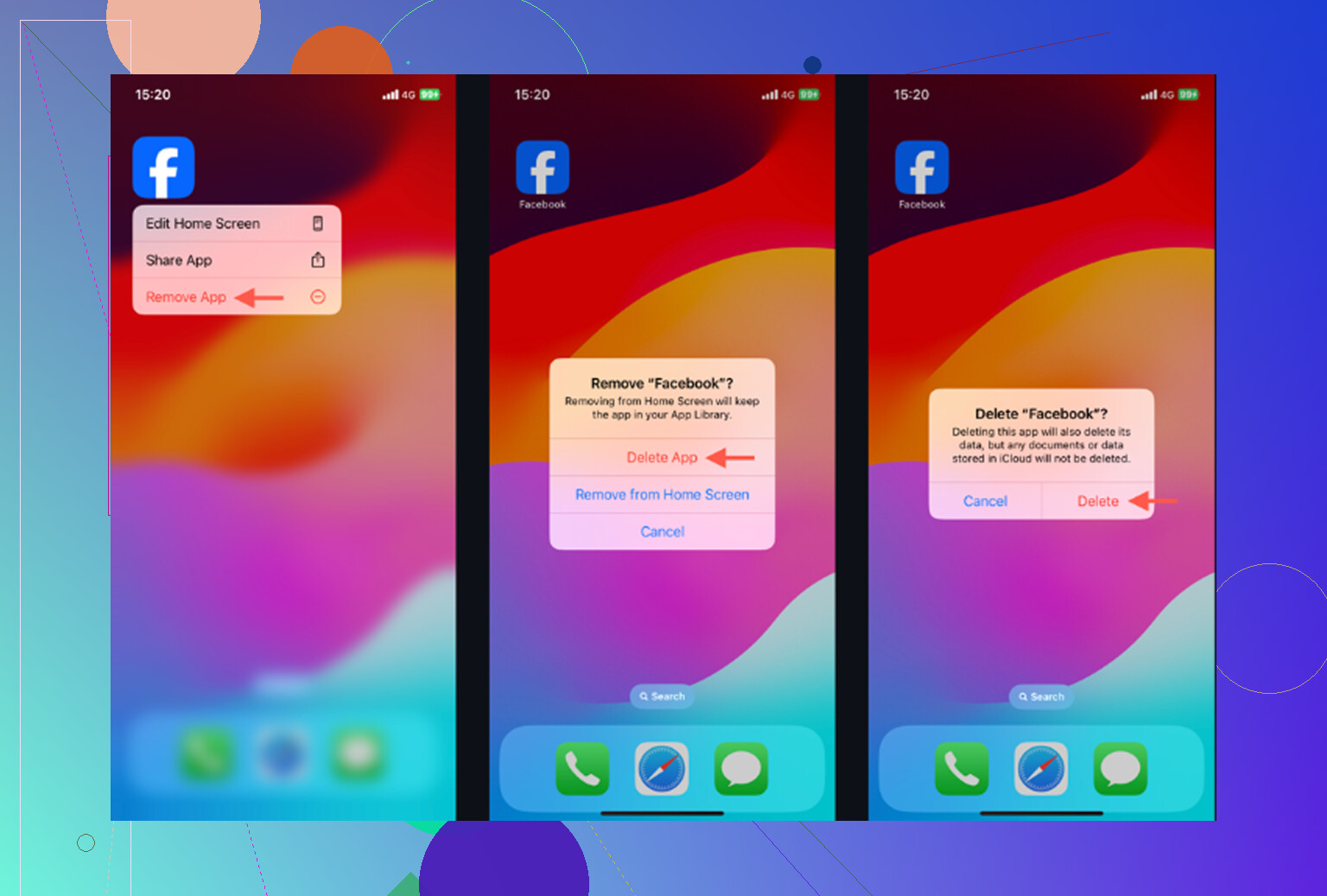
Er is geen magische cacheknop in de iPhone-instellingen.
Als je dit probeert te doen via het menu Instellingen, is de dichtstbijzijnde echte optie nog steeds Instellingen > Algemeen > iPhone-opslag > Facebook > Verwijder app. Niet App offloaden. Offloaden is nuttig als je appgegevens wilt bewaren, en dat is precies waarom het niet ideaal is voor een opgeblazen Facebook-cache. Verwijder app wist de lokale Facebook-gegevens van de telefoon, daarna installeer je de app opnieuw vanuit de App Store en log je weer in.
Kleine waarschuwing voordat je dat doet: zorg ervoor dat alles wat niet is afgerond binnen Facebook niet alleen in de app staat. Conceptberichten, niet-verzonden reacties, Marketplace-concepten of een halfgeschreven bericht kunnen verdwijnen wanneer je de app verwijdert. Je echte account, foto’s, vrienden, groepen en oude berichten zijn prima, maar tijdelijke lokale dingen zijn niet iets wat ik zou vertrouwen.
Voor verouderde inhoud is het verwijderen van de app soms meer dan je nodig hebt. Probeer Facebook geforceerd af te sluiten, de feed te verversen, te controleren op een app-update of eerst de gegevens van de in-appbrowser van Facebook te wissen. En wees na het opnieuw installeren niet verbaasd als iPhone-opslag even nodig heeft om het lagere getal te tonen. De opslagrapportage van iOS kan achterlopen totdat de telefoon even de tijd heeft gehad, of na een herstart.