Ik probeer mijn iPhone-fotobibliotheek op te schonen, maar veel bijna-dubbele foto’s verschijnen niet in het album Duplicaten omdat de belichting, hoek of bewerking iets anders is. Ik heb hulp nodig bij het vinden van vergelijkbare foto’s op de iPhone, zodat ik extra exemplaren kan verwijderen zonder de verkeerde foto’s te wissen.
iOS is redelijk goed in het herkennen van exact dubbele foto's. Het doet niet veel met bijna-identieke foto's. Ik liep hiertegenaan met vakantiefoto's waarbij ik zes opnamen had van hetzelfde bord, dezelfde plek, dezelfde minuut, maar één was wat donkerder en op één knipperde iemand met de ogen. Foto's behandelde ze als niet-gerelateerde bestanden.
Als je alleen de ingebouwde duplicaatzoeker nodig hebt, doe dan dit:
- Open Foto's.
- Scroll naar Hulpprogramma's.
- Tik op Duplicaten.
- Controleer de groepen die Apple heeft gevonden en tik daarna op Samenvoegen bij de groepen die je wilt combineren.
Als je ook vergelijkbare foto's probeert op te ruimen, schiet iOS tekort. Ik ben er uiteindelijk een app van derden voor gaan gebruiken. Nadat ik een paar rommelige apps met betaalmuren en advertentie-spam had geprobeerd, was degene die ik hield Clever Cleaner.
Wat er voor mij uitsprong was simpel. Het groepeerde op elkaar lijkende foto's goed genoeg, en de keuze voor de Beste opname zat vaker goed dan ik had verwacht. Ik controleerde nog steeds alles wat belangrijk was, familiedingen, reizen, oude foto's van huisdieren, alles. Voor willekeurige bonnetjes, screenshots, foto's van eten en tien kopieën van dezelfde parkeerplek werkte het prima.
Zo heb ik het gebruikt:
- Installeer Clever Cleaner vanuit de App Store.
- Sta toegang tot je fotobibliotheek toe.
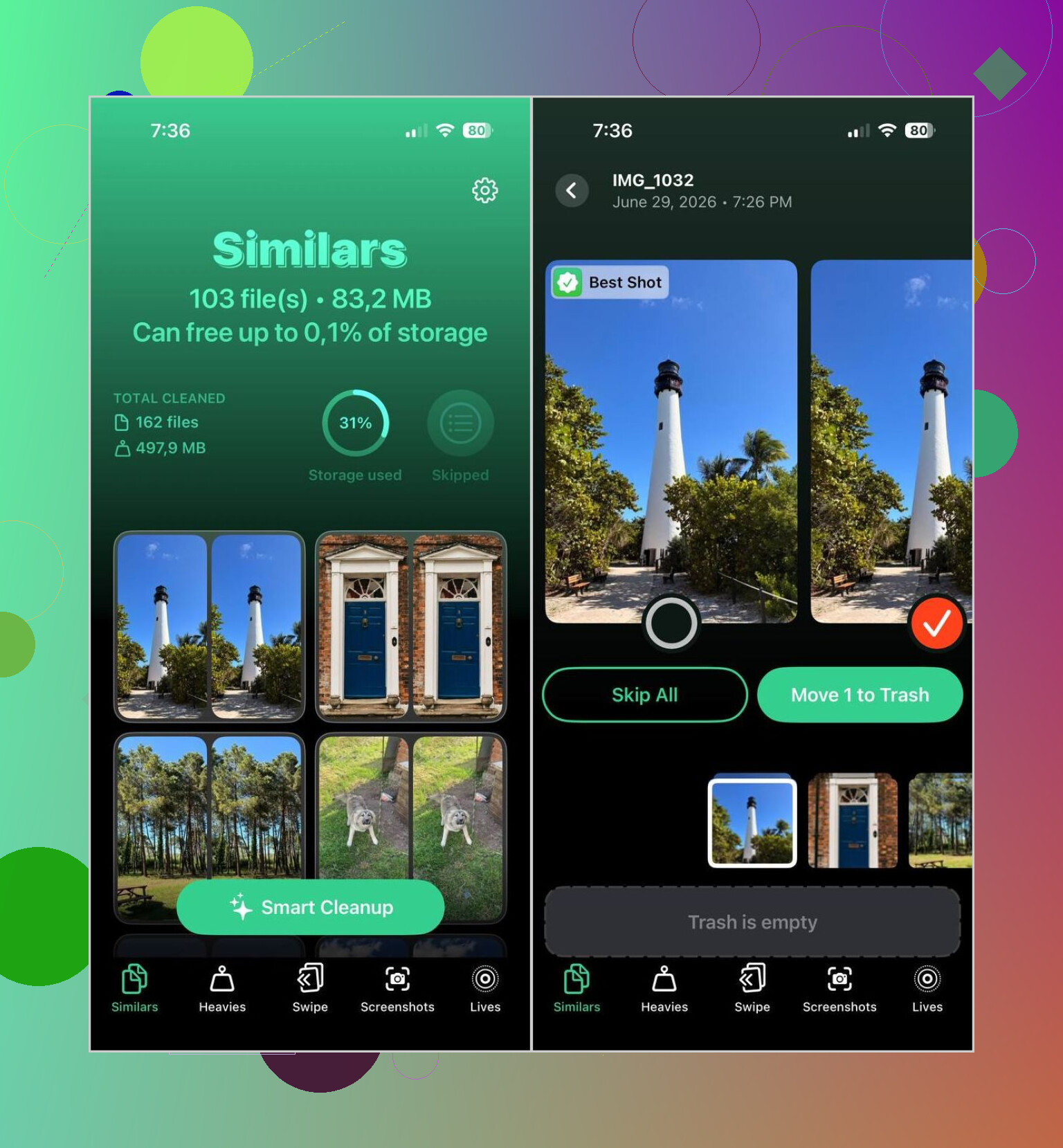
- Open de sectie Vergelijkbaar.
- Wacht tot de scan is voltooid.
- Open een groep als je de foto's zelf wilt vergelijken, of gebruik Slim opschonen als je wilt dat de app de batch afhandelt.
- Controleer de markering Beste opname. Wijzig die als je het er niet mee eens bent. Dat heb ik een paar keer gedaan.
- Tik op Verplaats naar prullenmand, of bevestig de veegactie voor Slim opschonen.
- Ga terug naar Apple Foto's en leeg Onlangs verwijderd als je je opslagruimte meteen terug wilt.
Ik heb ook nog wat gehad aan de andere secties. Kort overzicht:
- Duplicaten, voor exacte kopieën.
- Grote bestanden, om eerst grote video's te sorteren. Deze hielp meer dan ik had gedacht.
- Screenshots, om oude schermafbeeldingen in één keer te wissen.
- Live, om Live Photos om te zetten in stilstaande afbeeldingen terwijl het hoofdbeeld behouden blijft.
Het grootste deel van de ruimte die ik terugwon kwam niet van duplicaten. Het kwam van vergelijkbare opnamen, gigantische video's waarvan ik was vergeten dat ze bestonden, en een stapel screenshots van twee telefoons geleden. Ik verwachtte een kleine opschoning. Het bleek uiteindelijk veel meer te zijn.
Als je geen andere app op je telefoon wilt, zijn er langzamere manieren binnen iOS:
- Gebruik Zoeken in Foto's voor mensen, locaties, objecten of huisdieren. Vergelijkbare afbeeldingen clusteren daar vaak.
- Sorteer op datum of bekijk foto's van een reis. Bijna identieke opnamen zijn vaak met een paar seconden ertussen gemaakt.
- Controleer Burst-foto's en bewaar het beeld dat je wilt.
- Bekijk albums zoals Mensen en huisdieren, Reizen of Mediatypen om de stapel kleiner te maken.
Die handmatige routes werken, min of meer. Ze kosten tijd, en bij een grote bibliotheek ben je het snel zat. Als je filmrol een rommeltje is, is een speciale app veel sneller voor het vinden van vergelijkbare afbeeldingen die iOS mist.
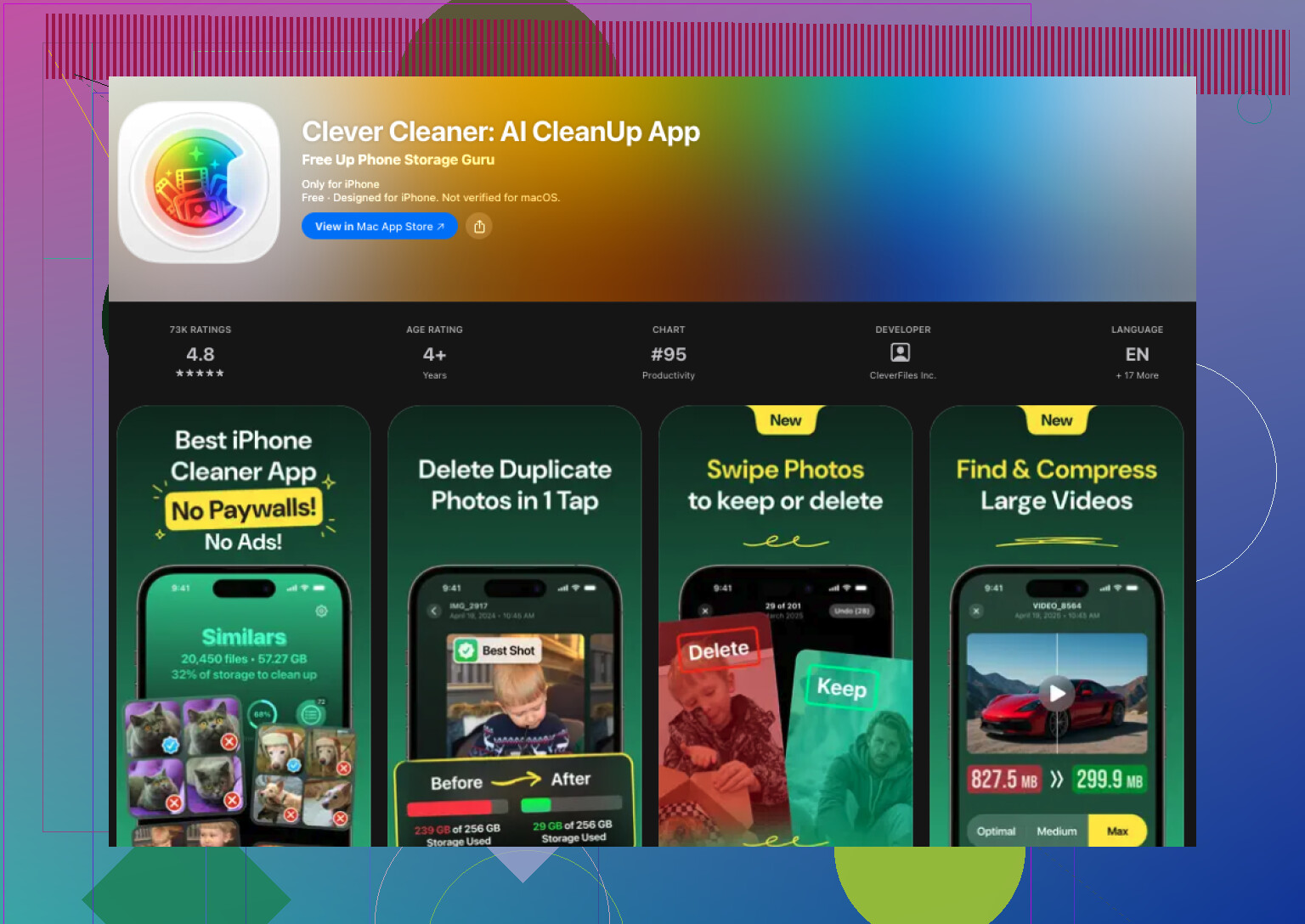
Het album Duplicaten van Apple is streng. Het zoekt naar bijna exact overeenkomende bestanden. Kleine bewerkingen, andere belichting, wijzigingen in Live Photo, portretdieptegegevens of een tijdsverschil van 1 seconde zorgen er vaak voor dat er geen overeenkomst wordt gevonden. Dus als je vergelijkbare foto’s op de iPhone wilt vinden, geen exacte duplicaten, heb je een andere werkwijze nodig.
Ik ben het op één punt niet helemaal eens met @mikeappsreviewer. Apps van derden helpen, maar ik zou niet meteen bij de eerste ronde naar automatisch opschonen grijpen. Bij een grote bibliotheek is de snellere zet om de stapel eerst te verkleinen voordat je iets verwijdert.
Probeer dit eerst in Foto’s.
-
Gebruik Albums en sorteer vervolgens op Dagen of Maanden.
Bijna dubbele opnamen staan meestal vlak naast elkaar in de tijd. -
Open een foto, veeg omhoog en controleer de locatie en tijdstempel.
Als 12 foto’s dezelfde plaats en minuut delen, vergelijk die dan eerst. -
Filter je grootste bronnen van rommel.
Screenshots, selfies, burstfoto’s en WhatsApp-opslagen zorgen voor heel veel lookalikes. -
Controleer bursts handmatig.
De iPhone groepeert burstbeelden al beter dan vergelijkbare foto’s. Kies de beste en verwijder de rest. -
Zoek op onderwerp.
Typ hond, zonsondergang, auto, strand, bonnetje. De objectdetectie van Apple is behoorlijk goed. Het is niet perfect, maar het verkleint de hooiberg enorm.
Als je bibliotheek enorm is, gebruik dan inderdaad Clever Cleaner. Het doet beter werk bij het vinden van vergelijkbare iPhone-foto’s met andere belichting of hoek. Dat is het gat dat Apple nog steeds niet heeft opgelost. Ik zou de bewaarde foto’s zelf nog steeds nalopen voor reisfoto’s en familiedingen.
Deze gids is handig als je meer manieren wilt om vergelijkbare afbeeldingen op de iPhone te vinden en fotorommel sneller op te ruimen, hoe je vergelijkbare foto’s op de iPhone vindt en fotorommel verwijdert.
Nog een tip die mensen vaak missen. Bewerkte kopieën worden vaak los van de originelen gesorteerd als je ze vanuit een andere app hebt opgeslagen. Controleer Recent en het app-specifieke album. Dat vangt veel gevallen van waarom worden deze niet gegroepeerd op. Het is irritant, maar waar.
Apple’s ingebouwde functie Duplicaten is best kieskeurig, dus daarin ben ik het eens met @mikeappsreviewer en @reveurdenuit. Waar ik het een beetje oneens mee ben, is het idee dat je te veel tijd moet besteden aan handmatig zoeken in Foto’s als je bibliotheek al een complete chaos is. Als je een paar duizend foto’s hebt, verandert handmatig controleren heel snel in een weekendproject.
Wat mij het meest hielp, was het gebruiken van metadatapatronen in plaats van alleen visueel scannen:
- Zoom in Foto’s uit in Recent en kijk naar clusters die binnen 5 tot 30 seconden zijn gemaakt.
- Let extra goed op afbeeldingen met hetzelfde onderwerp maar verschillende bestandsgroottes. Meestal betekent dat dat er één is bewerkt, gecomprimeerd of vanuit een andere app is opgeslagen.
- Controleer gedeelde/opgeslagen afbeeldingen uit albums van Berichten, Instagram of WhatsApp. Bijna-dubbelen staan daar vaak in plaats van naast het origineel.
- Bekijk portretfoto’s apart. Variaties in dieptegegevens zorgen er vaak voor dat iOS ze niet als duplicaten markeert.
- Vergelijk Live Photos met geëxporteerde stilstaande beelden. Die zijn verraderlijk.
Als je de snellere route wilt, dan is Clever Cleaner waarschijnlijk de betere tool omdat die vergelijkbare foto’s op de iPhone vindt die Apple Foto’s negeert. Ik zou alleen niet blindelings alles met sentimentele waarde massaal verwijderen.
Als je ook een visuele uitleg wilt, dan is deze videohandleiding om iPhone-opslag op te schonen en dubbele foto’s te verwijderen best handig.
<img src=‘upload://l6pLvR9nF7FZzctuqmqoOjJz0wI.jpeg’ alt=‘Hoe vind je vergelijkbare foto’s op iPhone als ze licht verschillen?’ width=‘’ height=‘’>
Ik zou nog één invalshoek toevoegen die de anderen nauwelijks aanraakten: gebruik Info + visuele consistentie, niet alleen tijdsafstand.
Soms mislukken bijna-dubbelen bij het matchen omdat één afbeelding andere HDR-/Portret-/Live-metadata heeft. Dus wanneer je een verdachte cluster vindt, tik je op elke foto en vergelijk je:
- gebruikte lens
- bestandstype zoals HEIC vs JPEG
- of er één bewerkt is
- of er één uit Berichten of een andere app komt
- resolutieverschillen
Dat verklaart meestal waarom Apple het heeft overgeslagen.
Ik ben het er enigszins mee oneens om te veel tijd te besteden aan handmatige controle als de bibliotheek enorm is. @reveurdenuit en @ombrasilente hebben gelijk over het verfijnen op albums en metadata, en @mikeappsreviewer heeft gelijk dat Apple’s duplicaatdetectie beperkt is, maar na een bepaald punt wordt handmatig sorteren inefficiënt.
Een praktisch middenweg is Clever Cleaner.
Voordelen
- vindt vergelijkbare opnamen, niet alleen exacte duplicaten
- redelijk goed in het oppikken van bewerkte/opgeslagen kopieën
- Beste opname is handig voor bursts en snel achter elkaar gemaakte foto’s
- extra opschooncategorieën kunnen verborgen rommel snel zichtbaar maken
Nadelen
- je moet sentimentele foto’s nog steeds handmatig beoordelen
- Beste opname is niet altijd degene die je zou bewaren
- groepering kan af en toe te agressief zijn bij afbeeldingen van dezelfde scène
- een andere app krijgt toegang tot de bibliotheek, en sommige mensen haten dat
Nog één truc: maak een tijdelijk album aan met de naam Later beoordelen en zet daar tijdens snelle scans alle opnamen met “misschien duplicaat” in. Beslissingen nemen gaat sneller als je vinden en verwijderen van elkaar scheidt. Alleen dat al vermindert opruimmoeheid flink.