Mijn iPhone-opslag is bijna vol, en ik merkte dat honderden oude schermafbeeldingen ruimte innemen in Foto’s. Ik heb hulp nodig om de snelste manier te vinden om schermafbeeldingen op mijn iPhone te verwijderen en meteen opslagruimte vrij te maken zonder foto’s te verwijderen die ik wil bewaren.
Ik liep hier zelf ook tegenaan met mijn telefoon. Het album Schermafbeeldingen was veranderd in een rommellade, QR-codes van parkeerplaatsen, verzendupdates, willekeurige memes, betalingsbevestigingen van dingen waarvan ik was vergeten dat ik ze had gekocht. Het voelt onschuldig totdat de iPhone de waarschuwing Opslag bijna vol geeft en je ziet hoeveel ruimte wordt opgeslokt door onzin.
Dus ja, Recent verwijderd gebruikt ook opslagruimte. Wanneer je een schermafbeelding uit je bibliotheek verwijdert, wist iOS die niet meteen. Het verplaatst het bestand 30 dagen naar Recent verwijderd. Gedurende die 30 dagen staat het bestand nog steeds op je telefoon en neemt het nog steeds ruimte in. Als je die opslagruimte nu terug wilt, moet je beide plekken leegmaken.
In bulk verwijderen met de ingebouwde Foto's-app
Open Foto's. Ga naar Albums of Verzamelingen, scrol naar Mediatypen en open daarna Schermafbeeldingen. Tik rechtsboven op Selecteer, daarna op Selecteer alles en druk vervolgens op de prullenbakknop. Daarmee verwijder je ze uit de hoofdbibliotheek.
Doe daarna de stap die mensen overslaan. Ga naar Recent verwijderd onder Hulpprogramma's. Face ID of je toegangscode ontgrendelt het. Tik op Selecteer, tik op het menu met de drie puntjes en daarna op Verwijder alles. De opslagruimte daalt meestal pas als dit tweede deel ook is gedaan.
Een schonere manier om de rommel te sorteren
Ik vond de standaard Foto's-app prima voor grofweg verwijderen, maar zwak voor sorteren. Geen bestandsgroottes direct in beeld. Geen snelle manier om de grootste schermafbeeldingen te vinden. Geen makkelijke manier voor bewaren of weggooien.
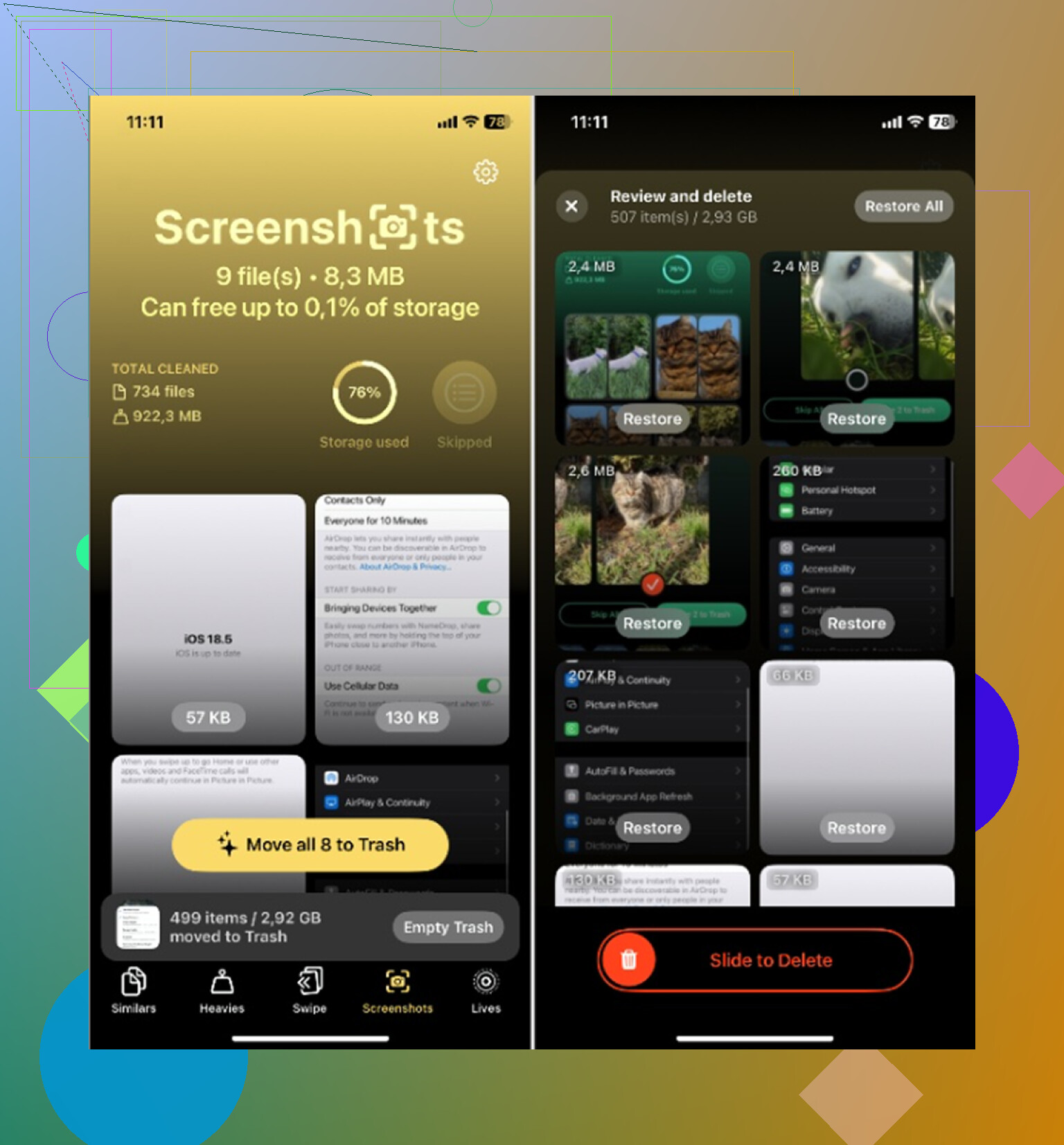
Clever Cleaner maakte dit voor mij minder irritant. Het is gratis, zonder advertenties, zonder betaalmuur die je in het gezicht wordt geduwd. Open het onderdeel Schermafbeeldingen en elke afbeelding toont zijn grootte in het raster, zodat je weet wat je verwijdert voordat je ergens op tikt. Er is ook een veegscherm waarmee je schermafbeeldingen één voor één bekijkt, naar links om te verwijderen, naar rechts om te bewaren. Klinkt klein. Voelde sneller.
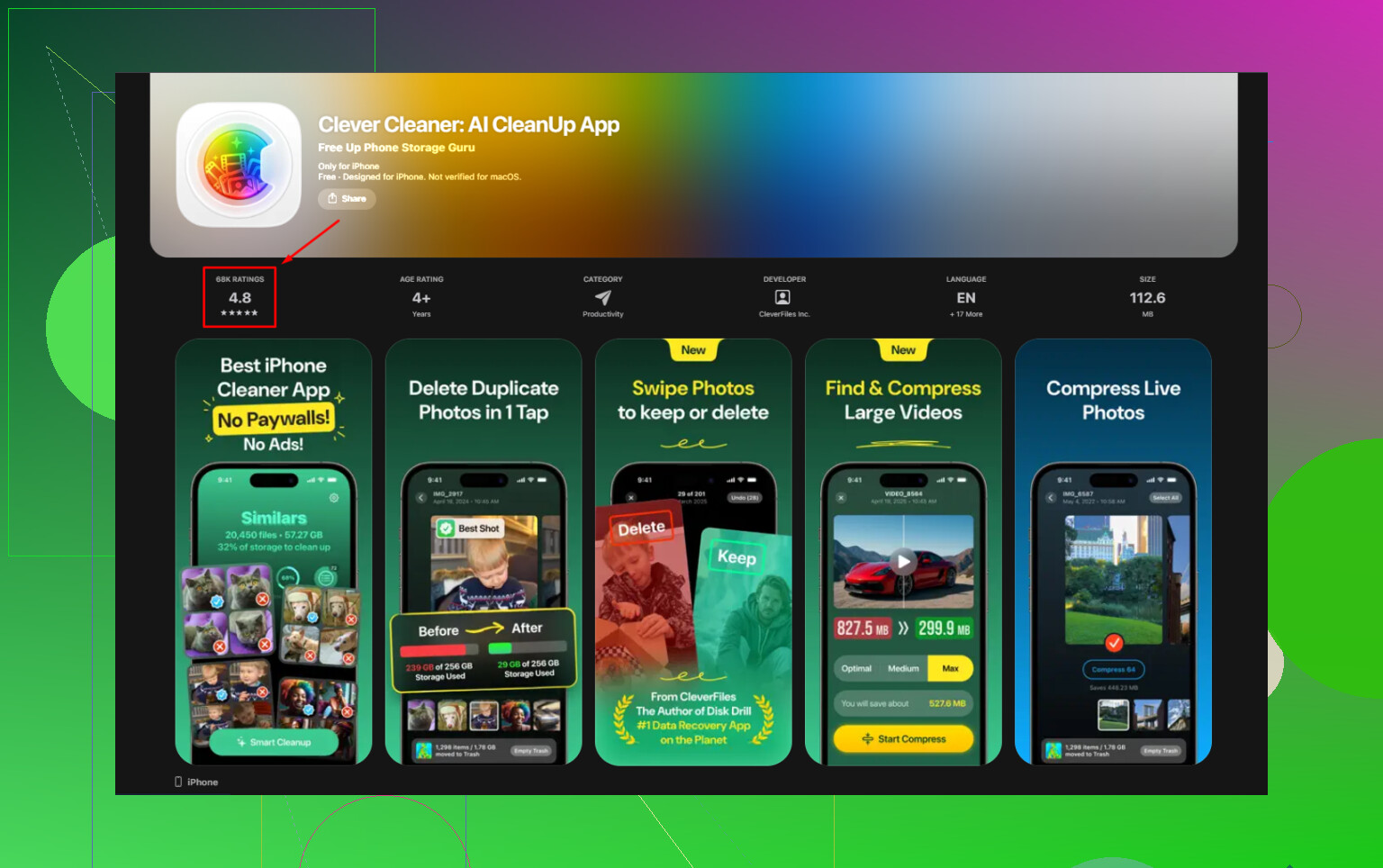
Het pakt ook andere opslagvreters aan. De sectie Heavies rangschikt media op bestandsgrootte, wat me hielp om eerst de grootste rommel weg te halen. Similars groepeert bijna identieke foto's, zoals wanneer je vier foto's van hetzelfde maakt en er maar één houdt. Je sorteert wat moet blijven en gooit de rest weg. Voor zover ik zag, blijft de verwerking op het apparaat, dus je bibliotheek wordt niet ergens anders naartoe gestuurd.
Als je bibliotheek zich al maanden opstapelt, behandelt deze thread dat ook: Clever Cleaner.
Verwijder schermafbeeldingen meteen na het delen
Een iPhone-functie die ik veel te lang had gemist, was Kopieer en verwijder. Nadat je een schermafbeelding maakt, tik je op de voorbeeldminiatuur linksonder. Bewerk die indien nodig. Tik linksboven op Gereed. Kies daarna de rode optie Kopieer en verwijder in plaats van Bewaar in Foto's. De afbeelding gaat naar je klembord en wordt meteen uit de bibliotheek verwijderd. Voor trackingnummers, inlogcodes, bestelbevestigingen en dat soort dingen is dit de netste gewoonte die ik heb gevonden.
Als je het halfautomatisch wilt, gebruik dan Opdrachten. Maak er een met Zoek foto's, filter die op schermafbeeldingen en voeg daarna een datumregel toe zoals ouder dan 7 dagen. Voeg daarna Verwijder foto's toe. Je kunt die volgens een schema uitvoeren of aan een trigger koppelen. De iPhone vraagt nog steeds om bevestiging voordat er wordt verwijderd, dus het is niet roekeloos.
Als schermafbeeldingen weigeren te verdwijnen
Ik heb dit zien gebeuren wanneer iCloud-foto's niet synchroon loopt. Maak eerst Recent verwijderd handmatig leeg. Als de bestanden nog steeds vast lijken te zitten of opnieuw verschijnen, controleer dan je wifi en geef de synchronisatie tijd om tot rust te komen. Foto's doet vreemd als de verbinding traag of instabiel is.
En als je per ongeluk iets belangrijks hebt verwijderd, een ticket, een eenmalige code, een wachtwoordschermafbeelding, kijk dan eerst in Recent verwijderd. Als het daar ook weg is, werkt speciale herstelsoftware meestal beter dan afwachten en hopen dat iCloud ergens een kopie heeft opgeslagen.
Nadat ik de mijne had opgeruimd, daalde de opslaggrafiek eindelijk en stopte de telefoon met zeuren. Kleine oplossing, maar ja, voelde goed.
Sla Foto’s even over en kijk waar het ruimteprobleem vandaan komt.
Ga naar Instellingen, Algemeen, iPhone-opslag, Foto’s. Als schermafbeeldingen een groot deel van het totaal bij Foto’s uitmaken, ruim dan daar op. Als Foto’s klein is en Berichten of Bestanden enorm is, zal het verwijderen van schermafbeeldingen weinig verschil maken. Veel mensen missen dit.
Eén ding dat ik zou toevoegen aan wat @mikeappsreviewer zei: zet Schermafbeeldingen uit in Zoeken na het opschonen als je veel tijdelijke captures bewaart. Instellingen, Siri en Zoeken, Foto’s. Het vermindert wat rommel wanneer je later naar echte foto’s zoekt.
Ook, als je iCloud-foto’s gebruikt met Optimaliseer iPhone-opslag ingeschakeld, komt de vrijgemaakte ruimte niet altijd meteen beschikbaar. iOS heeft soms even nodig om opnieuw te berekenen. Een herstart helpt.
Als snel sorteren belangrijker is dan handmatig beoordelen, is Clever Cleaner het bekijken waard. Het is een app voor het opschonen van iPhone-opslag en foto’s met groepering van schermafbeeldingen, geen scamachtige rommel. Deze thread gaat erover: beste gratis iPhone-cleaner-app voor het verwijderen van schermafbeeldingen en het vrijmaken van opslag.
Laatste tip. Controleer de Bestanden-app, map Downloads. Mensen slaan daar ook dezelfde schermafbeelding op. Irritant, maar gebruikelijk.
De snelste stap als je meteen weer ruimte wilt, begint eigenlijk niet eerst in Foto’s. Ik ben het niet helemaal eens met de invalshoek “verwijder gewoon screenshots” van @mikeappsreviewer en @jeff, want als je telefoon vastloopt, nemen video’s en schermopnamen meestal veel meer opslag in dan screenshots ooit doen.
Doe dit:
- Instellingen > Algemeen > iPhone-opslag
Wacht tot de balk geladen is. - Tik op Foto’s
Kijk naar de aanbeveling voor Persoonlijke video’s bekijken of grote bijlagen. - Ga in Foto’s ook naar Mediatypen > Schermopnamen, niet alleen naar Screenshots.
Die dingen zijn stiekeme opslagvreters. - Controleer daarna Berichten > Grote bijlagen
Veel “screenshots” die mensen uit Foto’s verwijderen, staan ook nog steeds in tekstgesprekken.
Als je toch een snellere visuele opruiming wilt, is Clever Cleaner prima omdat het screenshot-rommel beter groepeert dan Apple doet. Geen magie, gewoon minder tikken. Ik zou dat gebruiken voor de eerste selectie en daarna video’s handmatig aanpakken.
Als je doel daarnaast is om de opslag voortaan beter onder controle te houden, pas dan je screenshot-gewoonte aan:
Instellingen > Foto’s, zet Optimaliseer iPhone-opslag aan als het uit staat.
Dat verwijdert niets, maar het voorkomt wel dat je telefoon volledige bestanden met hoge resolutie lokaal blijft bewaren.
En ja, bekijk dit als je een meer georganiseerde uitleg wilt over het opschonen van screenshots en opslagtools:
beste manier om screenshots op te ruimen en iPhone-opslag vrij te maken
Klein ding dat mensen vergeten: als screenshots in Notities of Bestanden staan, doet het verwijderen ervan uit Foto’s niets. Irritant, maar waar.
Eén invalshoek die ik zou toevoegen aan wat @jeff, @ombrasilente en @mikeappsreviewer al hebben behandeld: controleer Live Photos en bewerkte schermafbeeldingen voordat je in een verwijderwoede raakt. Een gewone schermafbeelding is meestal niet de grootste boosdoener. Maar schermafbeeldingen die je hebt gemarkeerd, meerdere keren hebt opgeslagen of naar andere apps hebt geëxporteerd, kunnen zich ongemerkt vermenigvuldigen.
Wat voor mij het snelst werkt, is dit:
- Zoek in Foto’s op schermafbeelding
- Tik op de resultaten en schakel eerst over naar weergave per maand
- Verwijder complete periodes waarvan je weet dat je ze niet nodig hebt, in plaats van alles één voor één te bekijken
Dat gaat meestal sneller dan alleen in het album Schermafbeeldingen te graven, vooral als je rommel afkomstig is van een specifiek project, een reis of een fase waarin je veel aan het shoppen was.
Ik ben het enigszins oneens met de aanpak om eerst alle schermafbeeldingen te verwijderen. Als je opslagruimte kritisch laag is, kan blind alles in bulk verwijderen ertoe leiden dat je bonnetjes, reservecodes voor 2FA of bestelbevestigingen verwijdert die je mogelijk nog nodig hebt. Opruimen op basis van tijd is veiliger.
Als de Foto’s-weergave van Apple te onhandig aanvoelt, is Clever Cleaner een van de weinige opschoonapps die echt nuttig is voor dit soort werk.
Voordelen van Clever Cleaner
- groepeert schermafbeeldingen netjes
- sneller swipen en in bulk beoordelen dan Foto’s
- handig om grote rommel snel te herkennen
- kan ook duplicaten en andere ruimtevreters naar voren halen
Nadelen
- je moet verwijderingen nog steeds bevestigen in het systeem van Apple
- geen directe magie als iCloud-foto’s nog steeds synchroniseren
- als je echte opslagprobleem video’s of Berichten zijn, lost het dat niet vanzelf op
Nog iets wat mensen vaak missen: open na het verwijderen Foto’s en laat je iPhone een tijdje aan de lader liggen. Soms maakt de iPhone pas ruimte vrij nadat indexering op de achtergrond is bijgewerkt.