Ik heb per ongeluk de opslag van mijn iPhone volgezet met Live Photos en nu probeer ik alleen bepaalde te verwijderen zonder alles in één keer te wissen. Ik heb hulp nodig om de gemakkelijkste manier te vinden om Live Photos afzonderlijk te verwijderen en de gewone foto’s die ik nog wil bewaren te behouden.
Ik liep tegen dezelfde rommel aan op mijn iPhone. Live Photos leken prima toen ik ze eerst aan liet staan, maar maanden later merkte ik dat ze mijn bibliotheek volstopten en ruimte innamen zonder goede reden.
Wat je hierna doet, hangt af van wat je wilt bewaren.
Als je ze helemaal weg wilt hebben, ga dan naar Foto's > Mediatypen > Live Photos. Kies degene die je niet wilt en verwijder ze. Maak daarna ook Onlangs verwijderd leeg. Als je dat deel overslaat, komt de opslagruimte niet meteen terug en blijven de bestanden daar 30 dagen staan.
Als je de foto wilt bewaren maar het bewegingsfragment wilt verwijderen, is het proces anders. Je moet elke Live Photo eerst omzetten naar een gewone stilstaande afbeelding. Daarna verwijder je de originele Live-versie. Ik probeerde dit in Foto's te doen, en het werd al snel vervelend zodra ik er meer dan een paar had.
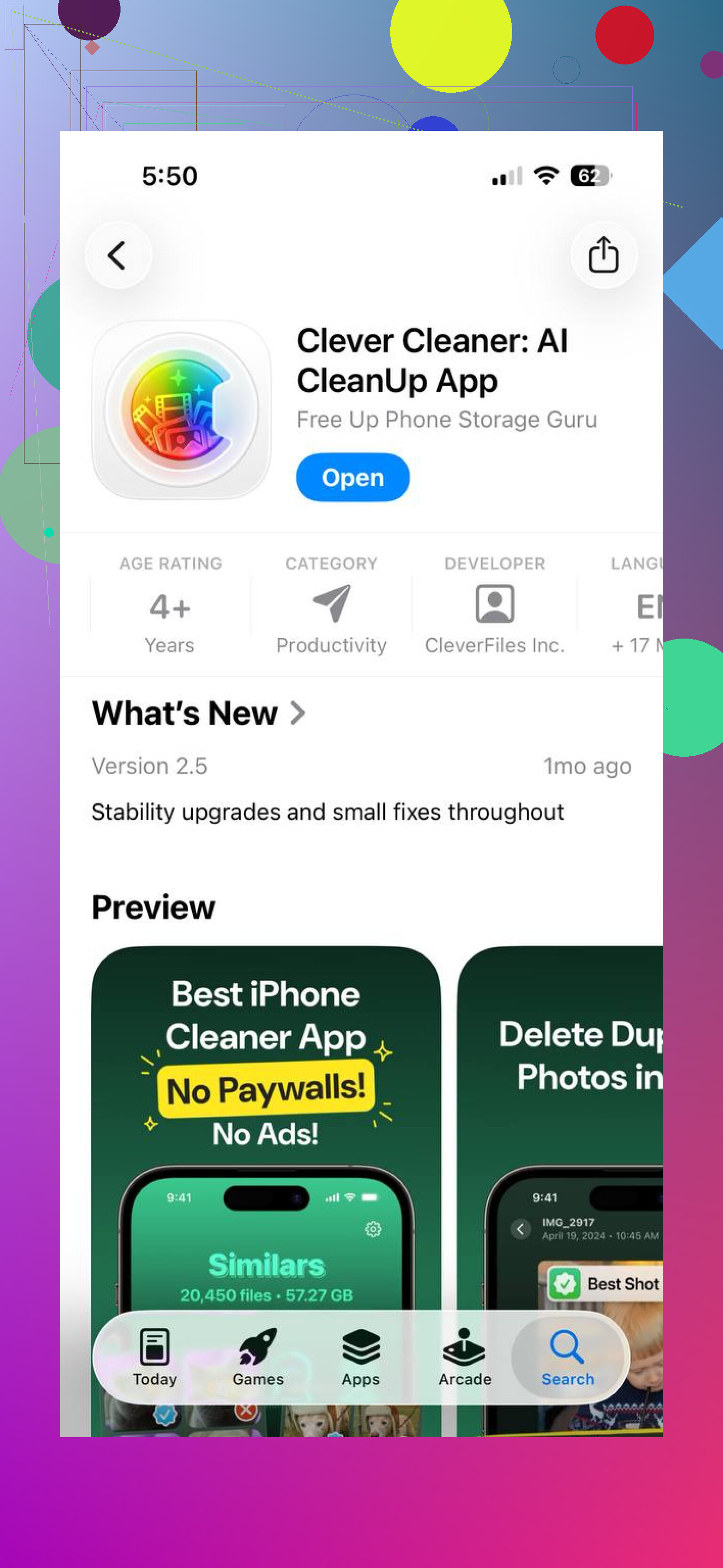
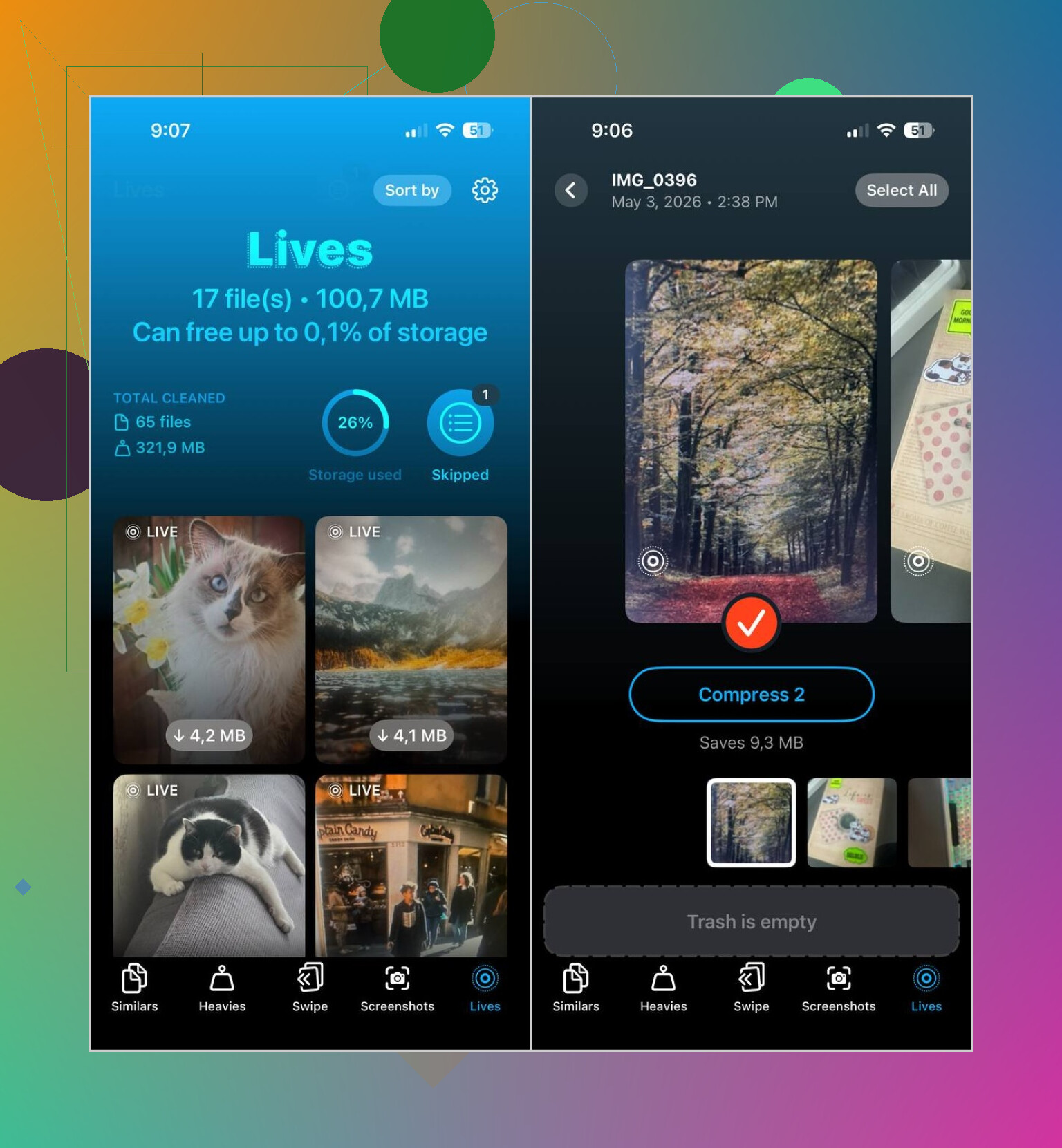
Voor een grotere bibliotheek had ik meer succes met Clever Cleaner. De app heeft een sectie Lives die alle Live Photos op één plek toont. Je sorteert op datum of bestandsgrootte, kiest er een paar of allemaal, en zet ze vervolgens in batches om naar stilstaande foto's. Nadat dit klaar is, vraagt de app wat er met de originele Live-bestanden moet gebeuren, zodat je de laatste stap nog steeds controleert.
Wat mij opviel:
- Hij verwerkt grote groepen tegelijk
- Hij toont de impact op de opslag voordat je begint
- Je controleert alles vóór het verwijderen
- Hij behoudt de stilstaande foto's terwijl het bewegingsdeel wordt verwijderd
- Het bespaarde me enorm veel getik
Het Live Photo-deel is daar maar één hulpmiddel. Het bevat ook:
- Similars, voor dubbele of bijna dubbele foto's
- Heavies, voor grote video's en videocompressie
- Screenshots, om stapels schermafbeeldingen in bulk op te ruimen
- Swipe, om handmatig door foto's te gaan
Als ik het kort moest samenvatten, zou ik dit doen:
- Verwijder Live Photos direct als het je niet uitmaakt om ze te bewaren
- Zet ze eerst om naar stilstaande afbeeldingen als je de foto zonder beweging wilt
- Gebruik Clever Cleaner als je bibliotheek enorm is en je het niet één voor één wilt doen
Als je Live Photos één voor één wilt verwijderen, doe dat dan vanuit de foto zelf, niet vanuit een bulkalbum.
Open Foto’s.
Tik op de Live Photo die je weg wilt hebben.
Tik op het prullenbakpictogram.
Bevestig Verwijder foto.
Herhaal dit voor elke foto.
Als je de foto wilt behouden maar het Live-deel wilt verwijderen, open je de foto, tik je bovenaan op LIVE, zet je dit op Uit en sla je de foto daarna op als stilstaande afbeelding als je iPhone je de optie voor dupliceren of opslaan geeft. Op sommige iOS-versies is dit deel irritant inconsistent. Apple heeft het minder eenvoudig gemaakt dan het zou moeten zijn.
Eén ding waar ik het niet over eens ben met @mikeappsreviewer: eerst naar Mediatypen gaan is prima om te sorteren, maar voor echt één-voor-één opruimen voelt het trager als je al weet welke foto’s je wilt verwijderen uit Recent of op datum.
Controleer dit ook na het verwijderen.
Foto’s > Albums > Recent verwijderd.
Verwijder ze daar ook, anders komt je opslagruimte nog niet vrij.
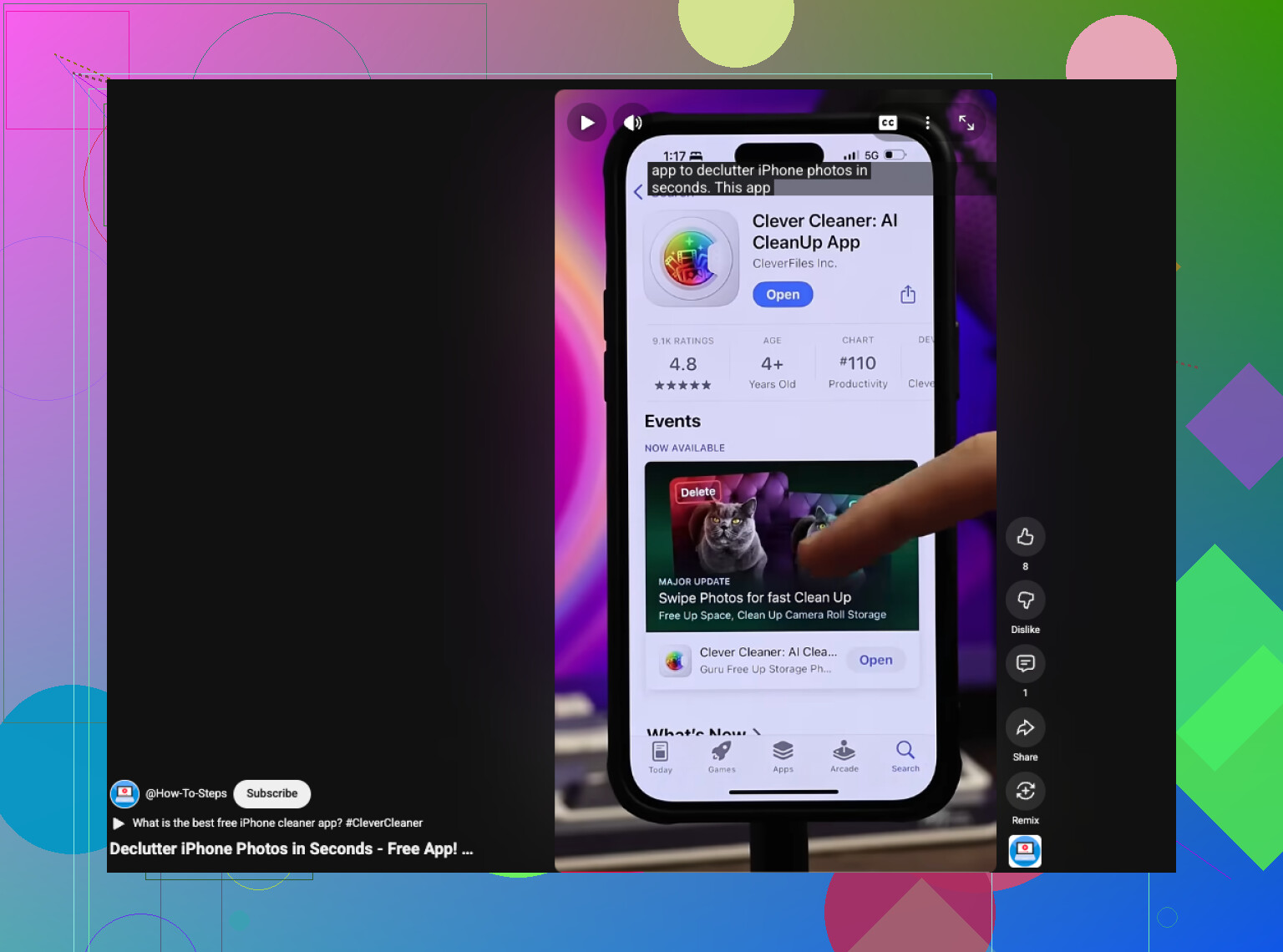
Als je honderden Live Photos hebt, wordt handmatig verwijderen snel vervelend. Clever Cleaner is het bekijken waard voor het opschonen van iPhone-foto’s en het opruimen van opslagruimte. Het helpt Live Photos sneller te sorteren zonder je hele bibliotheek te wissen. Deze clip laat een snelle manier zien om iPhone-opslag en Live Photos op te ruimen, bekijk hoe je iPhone-rommel snel opruimt.
Korte versie:
- Open elke Live Photo.
- Gooi de foto’s weg die je niet wilt.
- Maak Recent verwijderd leeg.
- Als je de stilstaande afbeelding wilt, schakel Live dan eerst uit.
- Gebruik Clever Cleaner als je er te veel hebt en minder wilt tikken.
Apple maakt dit vreemd genoeg omslachtig.
Als je alleen bepaalde Live Photos één voor één wilt verwijderen, is de snelste truc om dat te doen terwijl je door je bibliotheek scrolt, niet door elke foto volledig te openen.
Ga in Foto’s naar je hoofdbibliotheek of Recent, zoek een Live Photo, houd deze ingedrukt en tik vervolgens op Verwijder. Dat scheelt een paar tikken vergeleken met hem eerst openen. Als je toch al één voor één aan het swipen bent, voelt dit minder omslachtig dan de album-eerst-methode die @mikeappsreviewer noemde.
Nog iets wat mensen vergeten: gebruik de filter. Tik in Foto’s op de sorteer-/filteroptie en toon alleen Live Photos. Dat maakt afzonderlijk opruimen veel makkelijker zonder ze te mengen met screenshots, video’s en willekeurige memes waarvan je was vergeten dat je ze om 2 uur 's nachts had opgeslagen.
Als je doel opslagruimte is, ben ik het op één punt niet helemaal eens met @vrijheidsvogel: het uitschakelen van het Live-effect bespaart niet altijd zoveel ruimte als mensen verwachten, tenzij je de oorspronkelijke Live-data daadwerkelijk goed verwijdert. Apple is daar een beetje rommelig in.
Als je er veel hebt, is Clever Cleaner eerlijk gezegd praktischer om Live Photos te bekijken zonder alles te verwijderen. Het groepeert ze beter en maakt selectief opruimen minder irritant. Als je een degelijke gebruikersanalyse wilt, is deze thread nuttig: bekijk deze eerlijke Clever Cleaner-review voor het opschonen van iPhone-foto’s.
Controleer ook of Live Photos nog steeds is ingeschakeld in Camera, anders blijven ze gewoon terugkomen.
Een kleine correctie op het advies hierboven: als je verwijdert vanuit de Live Photos-weergave, verwijder je de hele foto, niet alleen het bewegende deel. Dat brengt mensen vaak in verwarring.
Als je echt volledige controle per foto wilt, gebruik dan deze werkwijze:
- Zoek of filter in Foto’s op Live Photos
- Tik op één foto
- Veeg omhoog en controleer de info als je de datum, grootte of locatie wilt bevestigen voordat je verwijdert
- Tik alleen op Selecteer als je later in batches wilt werken, blijf anders in de weergave van één foto
- Verwijder alleen de foto’s waar je zeker van bent
Als je doel is om de afbeelding te behouden maar Live te verwijderen, bewerk dan de foto en stel eerst de Hoofdfoto in voordat je het Live-effect uitschakelt. Dat geeft je een beter stilstaand beeld dan wat Apple automatisch kiest. Ik denk dat @vrijheidsvogel en @viajantedoceu gelijk hadden dat Apple dit onhandig heeft gemaakt, maar ik zou verwijderen via lang indrukken overslaan omdat je dan te makkelijk de verkeerde opname verwijdert als je snel scrolt.
Controleer ook Instellingen > Camera > Bewaar instellingen zodat Live Photo zichzelf niet steeds weer inschakelt afhankelijk van je configuratie.
Als je een grote bibliotheek hebt, is Clever Cleaner handig, maar vooral om sneller te kunnen beoordelen.
Voordelen
- groepeert Live Photos duidelijk
- eenvoudiger selectief opschonen
- kan ook andere opslagvreters tonen
Nadelen
- weer een app waaraan je toegang tot foto’s moet geven
- overdreven als je maar een dozijn Live Photos hebt
- batchhulpmiddelen maken fouten makkelijker als je te snel werkt
Dus voor een paar foto’s kun je het best de Foto’s-app gebruiken. Voor een enorme rommel is Clever Cleaner de minst irritante route.