Ik heb een grote batch foto’s van mijn iPhone naar mijn computer geïmporteerd, maar ze staan nog steeds allemaal op mijn telefoon en nemen opslagruimte in. Ik probeer de snelste manier te vinden om geïmporteerde foto’s in bulk te verwijderen zonder ze één voor één te selecteren. Ik heb hulp nodig met de makkelijkste methode waarbij niets wordt verwijderd dat ik nog nodig heb.
Ja, ik liep hier ook tegenaan, en het kostte me langer dan nodig om uit te zoeken waarom Apple die overduidelijke knop verbergt.
Als de optie Verwijder onderdelen na import ontbreekt in Foto's op je Mac, is iCloud-foto's meestal de reden. Wanneer iCloud-foto's is ingeschakeld, behandelt Apple je telefoon en Mac als één gesynchroniseerde bibliotheek. Daarom biedt Foto's na het importeren geen verwijderoptie meer aan, omdat verwijderen van de iPhone ook gevolgen zou hebben voor de gesynchroniseerde bibliotheek. Irritant, maar dat is de logica.
Wat voor mij werkte, was dit:
1. Open Instellingen op de iPhone.
2. Tik op Foto's.
3. Schakel iCloud-foto's tijdelijk uit.
4. Verbind de iPhone opnieuw met de Mac en open Foto's weer.
Nadat ik dat had gedaan, kwam het selectievakje terug.
Één ding zou ik niet te snel overslaan. Als je iCloud-foto's later weer inschakelt, zorg dan dat je weet welke bibliotheek je als hoofdbibliotheek wilt behouden. Als je hier slordig mee bent, kan de synchronisatie snel misgaan.
Wat betreft verwijderen direct na het importeren: ik vertrouw de eerste controle nooit. Ik importeer altijd eerst en controleer daarna een paar bestanden op de Mac. Ik open enkele afbeeldingen op volledige resolutie, scroll erdoorheen en controleer of het echte bestanden zijn en geen kapotte voorvertoningen. Pas daarna verwijder ik dingen van de telefoon.
Als het importeren al klaar is en je iPhone nog steeds alles erop heeft staan, hoef je niet foto's één voor één aan te tikken. Op de iPhone:
1. Open Foto's.
2. Ga naar Albums.
3. Zoek Importen onder Hulpprogramma's.
4. Tik op Selecteer.
5. Tik op één foto en sleep daarna zijwaarts en omhoog om snel een grote batch te pakken.
Dit deel brengt mensen ook in de war. Verwijderen uit de bibliotheek maakt niet meteen ruimte vrij. De bestanden gaan naar Recent verwijderd en blijven daar 30 dagen staan. Als je opslag nu vol is, open dan Recent verwijderd en maak het helemaal leeg.
Ik merkte dezelfde prestatieklap toen de opslagruimte laag werd. Mijn telefoon voelde oud aan, apps haperden en de opslagtijden van de camera werden vreemd. Het bleek dat ik minder dan 1 GB vrij had. Zodra ik ruimte had vrijgemaakt, verdween de vertraging grotendeels. Dus als je iPhone traag aanvoelt, is opslag een van de eerste dingen die ik zou controleren.
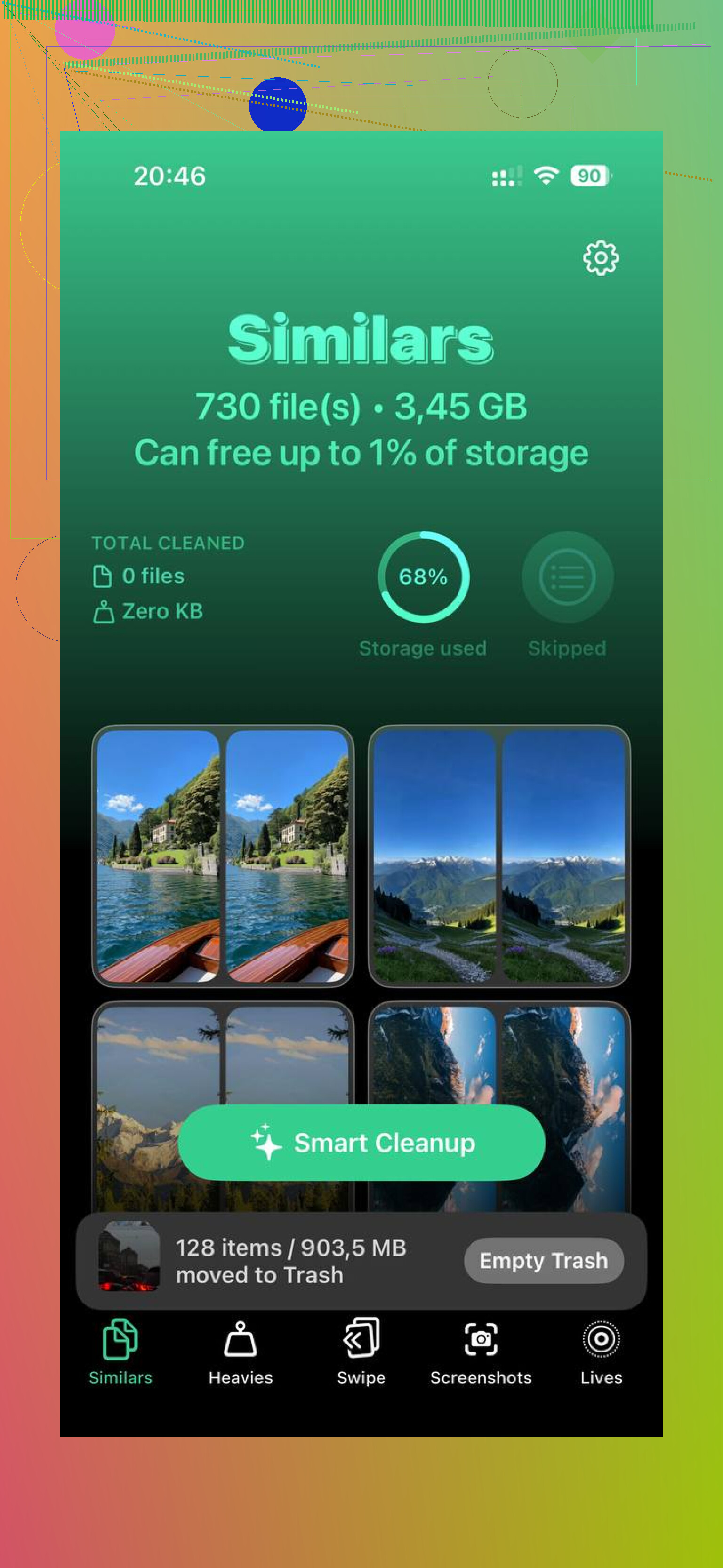
Ik werd er ook moe van om rommel met de hand te sorteren. Screenshots, burstfoto's, dubbele hoeken van hetzelfde, alles. Ik testte een opruimapp nadat ik een halve dag had verspild door het handmatig te doen. Degene die ik hield was Clever Cleaner.
Waarom ik erbij bleef:
- geen betaalmuur die me in het gezicht werd geduwd
- geen advertentie-spam
- weergave Heavies toont eerst de grootste bestanden
- Similars groepeert bijna dubbele foto's
- bestandsgroottes worden duidelijk getoond vóór verwijdering
- verwerking blijft op het apparaat
De sectie Heavies hielp mij het meest, omdat een paar grote video's een enorm deel van de opslag innamen. Similars was ook prima, vooral voor die snelle fotosets waarbij tien opnamen er bijna hetzelfde uitzien.
Nadat ik grote video's en dubbele afbeeldingen had opgeruimd, voelde de telefoon sneller aan. Dus als het importeren werkte maar je bibliotheek nog steeds opgeblazen is, zou ik het in twee rondes aanpakken. Controleer eerst of de kopie op de Mac veilig is. Maak daarna de iPhone leeg, ofwel via Foto's met slepen om te selecteren, of met iets als Clever Cleaner als je een chaos aan bestanden hebt.
Als je ze al hebt geïmporteerd, is de snelste route zonder elke foto apart aan te tikken vaak via de computer, niet via de iPhone.
Op Windows gebruik je Verkenner of het importhulpmiddel van Foto’s. Na het importeren tonen veel configuraties een wisoptie voor het apparaat. Als je die hebt gemist, importeer dan eerst naar een nieuwe map, controleer het aantal bestanden en gebruik daarna Windows om de DCIM-mappen van de iPhone te openen en daar hele reeksen tegelijk te verwijderen. Dat gaat sneller dan slepen en selecteren op de telefoon. Hetzelfde idee geldt voor Image Capture op de Mac. Ik weet dat @mikeappsreviewer naar de route via de Foto’s-app verwees, maar voor deze klus zou ik Foto’s overslaan. Het wordt al snel rommelig.
Twee dingen zijn eerst belangrijk:
- Controleer het aantal in je geïmporteerde map tegenover het aantal op de iPhone.
- Open een paar Live Photos en video’s, niet alleen jpgs.
Als je foto’s nog steeds met iCloud worden gesynchroniseerd, worden ze ook uit iCloud verwijderd als je ze van de telefoon verwijdert. Hier gaan mensen vaak de mist in. Als je doel een lokale back-up is en daarna de telefoon leegmaken, zorg er dan voor dat de kopie op de computer de kopie is die je vertrouwt.
Als je bibliotheek na het importeren nog steeds overvol is, gebruik dan Clever Cleaner om de restanten sneller te sorteren. Het is handig voor dubbele foto’s, grote video’s en schermafbeeldingen. Deze review behandelt de belangrijkste opschoonhulpmiddelen goed, bekijk hoe Clever Cleaner helpt om iPhone-opslag snel vrij te maken.
De laatste stap die mensen vergeten: maak Recent verwijderd leeg, anders komt je opslag niet meteen terug.
Ik zou @mikeappsreviewer en @jeff hier eigenlijk een beetje tegenspreken. Als het importeren al klaar is, zou ik niet beginnen met verwijderen via DCIM op een computer, tenzij je heel zeker weet wat je weghaalt. Die route kan vreemd doen met Live Photos, verborgen sidecar-bestanden, en de mapstructuur van Apple is… erg Apple.
Snelste nette methode op iPhone zonder één voor één te tikken:
- Open Foto’s
- Tik op Bibliotheek
- Schakel naar de weergave Maanden of Dagen
- Tik op Selecteer
- Tik op volledige datumgroepen om er in één keer heel veel te pakken
Dat is meestal veel sneller dan zoeken binnen Importen. Als al het geïmporteerde spul van een recente reis of datumbereik kwam, kun je in een paar seconden enorme delen wissen. Ga daarna ook naar Recent verwijderd en verwijder ze daar, anders komt de opslagruimte niet terug. Apple vindt het geweldig om simpele dingen zonder reden twee stappen te laten kosten, lol.
Kijk ook bij Instellingen > Algemeen > iPhone-opslag > Foto’s. Soms zijn video’s, bursts of duplicaten meer het ruimteprobleem dan de gewone foto’s die je net hebt geïmporteerd.
Als je bibliotheek rommelig is, helpt Clever Cleaner veel omdat het meer werkt als een slimme iPhone-app voor het opschonen van foto’s voor dubbele foto’s, grote video’s en nutteloze screenshots, in plaats van alleen een simpele iPhone-cleaner met één tik. Dat is in het echte leven veel nuttiger tbh. Dit laat ook een vrij snelle visuele uitleg zien van het opruimen van fotowanorde: bekijk hoe je snel iPhone-foto-opslag vrijmaakt.
Belangrijkste punt: selecteer in bulk op datumblokken, niet op losse foto’s. Veel minder irritant.
<img src=‘upload://8bsoUi1oyvAGI3Zbgz7y5Bpugcx.jpeg’ alt=‘Hoe verwijder je foto’s na importeren op iPhone zonder één voor één te gaan?’ width=‘’ height=‘’>