Mijn iPhone Foto’s-app toont nog steeds een verborgen album/map, maar er staat dat er nul foto’s in staan. Ik heb al gecontroleerd op verborgen foto’s en kan niets vinden om te verwijderen. Ik probeer mijn albums op te ruimen en wil weten of er een manier is om het lege verborgen album op de iPhone te verwijderen of te verbergen.
Het eerste dat je moet controleren, is of het Verborgen album daadwerkelijk zichtbaar is in Foto's. Ga naar Instellingen - Foto's en zoek naar Toon verborgen album. Als die schakelaar uitstaat, verdwijnt het album uit de Foto's-app, ook al zijn de foto's niet verwijderd. Zet het weer aan, open daarna Foto's en controleer Albums. Het Verborgen album zou onderaan moeten verschijnen onder Hulpprogramma's.
Als het Verborgen album er wel is maar aangeeft dat er niets in staat, ga er dan niet meteen van uit dat de foto's weg zijn. Controleer eerst Recent verwijderd. Als ze daar staan, kun je ze herstellen. Als Recent verwijderd leeg is maar je iCloud-opslag er nog steeds hetzelfde uitziet als voorheen, dan toont de fotobibliotheek mogelijk gewoon niet de juiste weergave. iCloud-foto's uitzetten en daarna weer aanzetten in Instellingen kan de telefoon dwingen de bibliotheek opnieuw te indexeren, wat dat soort afwijkingen vaak oplost.
Om verborgen foto's te verwijderen, open je eerst het Verborgen album. Er zou dan om Face ID, Touch ID of je toegangscode gevraagd moeten worden. Als die melding niet verschijnt of het album niet goed opent, start de iPhone dan opnieuw op en probeer het nog eens.
Zodra je in het album bent:
- Tik rechtsboven op Selecteer.
- Gebruik Selecteer alles, of kies de foto's handmatig.
- Tik op het prullenbakpictogram.
Daardoor worden ze alleen naar Recent verwijderd verplaatst. Ze blijven daar nog 30 dagen staan en nemen in die tijd nog steeds opslagruimte in. Als je wilt dat ze meteen weg zijn, ga dan naar Recent verwijderd, tik op Selecteer en daarna op Verwijder alles. Dat is het onderdeel dat ze definitief verwijdert.
Houd er ook rekening mee dat Verborgen geen apart privéopslaggebied is. Het is alleen een gefilterd deel van je normale fotobibliotheek. Als iCloud-foto's is ingeschakeld, verwijdert het verwijderen van iets uit het Verborgen album op je iPhone het ook van je iPad, Mac en elk ander apparaat dat met dezelfde iCloud-fotobibliotheek is verbonden.
Een groot Verborgen album betekent meestal dat de rest van de bibliotheek ook rommelig is. Dezelfde dingen die zich daar opstapelen, zoals herhaalde schermafbeeldingen of meerdere opnamen van dezelfde foto, zijn meestal ook verspreid over de hoofdbibliotheek. Verborgen foto's zijn misschien het opvallende deel, maar het grotere opslagprobleem bestaat vaak uit gewone foto's, grote video's, schermopnamen en duplicaten.
Dat is belangrijk, omdat een bijna volle iPhone meestal trager aanvoelt. iOS heeft vrije ruimte nodig voor normale achtergrondtaken, en zodra de opslag krap wordt, komen vertraging en vreemd gedrag vaker voor.
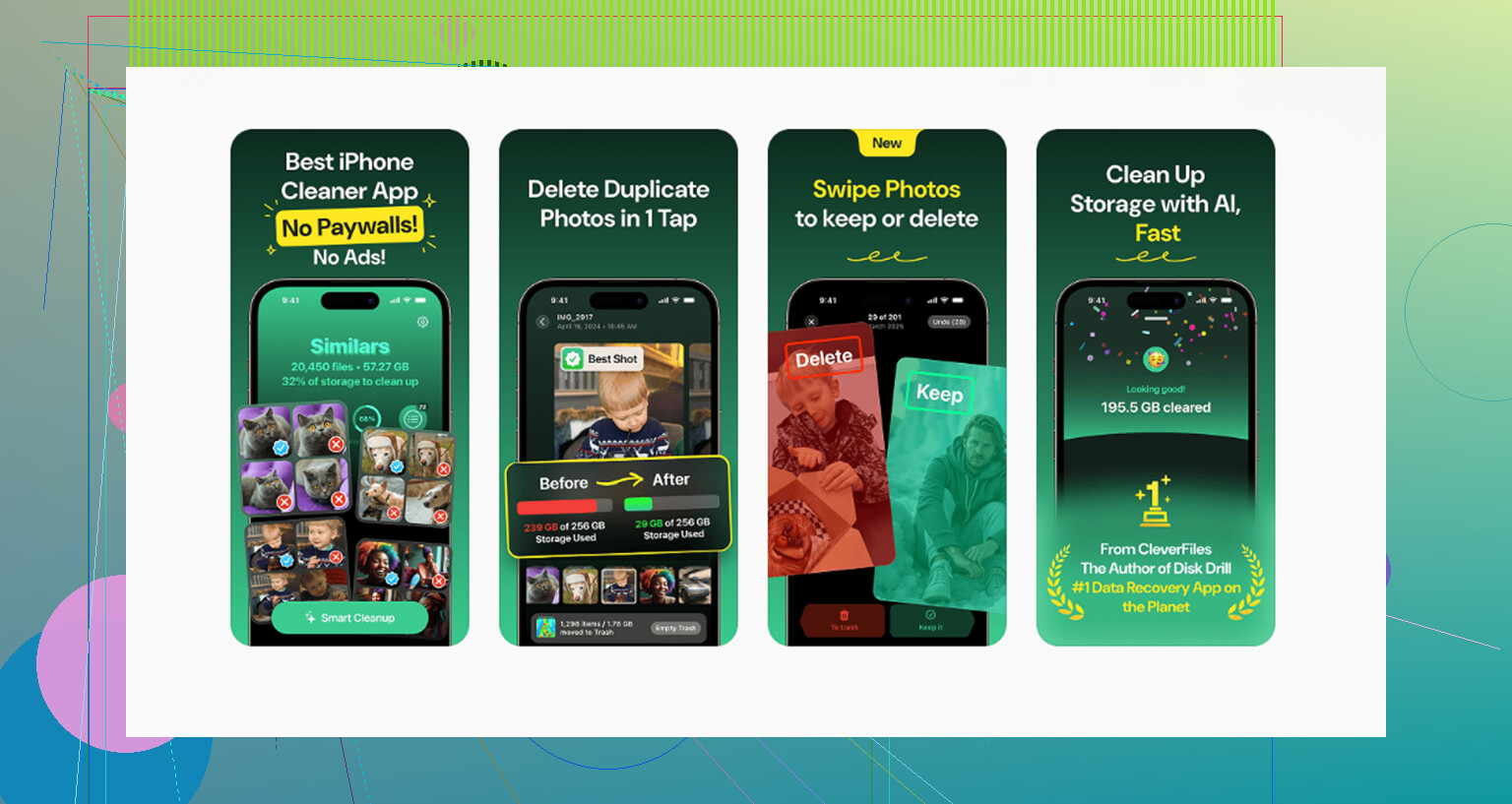
Clever Cleaner maakt het Verborgen album niet schoon, omdat Apple apps van derden blokkeert om er toegang toe te krijgen. Dat deel moet handmatig worden afgehandeld met de bovenstaande stappen. Voor de hoofdfotobibliotheek is Clever Cleaner echter gratis, zonder advertenties en zonder abonnement.
Het tabblad Soortgelijke groepeert bijna identieke foto's en kiest een Beste foto in elke groep, zodat dingen zoals burstfoto's, herhaalde vakantiefoto's en meerdere pogingen vanuit dezelfde hoek makkelijker op te ruimen zijn zonder elke afbeelding één voor één te controleren.
Het tabblad Grootste is handig als opslag het hoofdprobleem is. Het sorteert bestanden van groot naar klein en toont exacte groottes, zodat grote 4K-video's en schermopnamen meteen verschijnen. Ook de groottes van schermafbeeldingen worden vóór verwijdering getoond, waardoor het makkelijker is te zien wat echt de moeite waard is om te verwijderen.
Alles wordt verwerkt op de iPhone zelf, zonder dat er iets naar een externe server wordt geüpload.
De beste volgorde is: maak het Verborgen album handmatig schoon, gebruik Clever Cleaner voor de hoofdbibliotheek en maak daarna Recent verwijderd leeg. Als je die laatste stap overslaat, worden je opslagcijfers niet bijgewerkt zoals je verwacht.
Verspil geen tijd met proberen het album Verborgen zelf te verwijderen, want iOS behandelt het als een ingebouwd onderdeel van Foto’s, niet als een normaal album dat je zelf hebt gemaakt. Als er 0 staat, is er mogelijk niets meer over om te verwijderen. De opruimstap is eigenlijk alleen ervoor zorgen dat het album niet meer wordt weergegeven.
Ga naar Instellingen > Apps > Foto’s, of Instellingen > Foto’s afhankelijk van je iOS-versie, en schakel Toon verborgen album uit. Daarna zou het album Verborgen uit Foto’s moeten verdwijnen. Dat verwijdert op zichzelf niets, dus als er later daadwerkelijk verborgen onderdelen worden gesynchroniseerd vanuit iCloud of een ander apparaat, bestaan die nog steeds, ze worden alleen niet in die sectie weergegeven.
Ik zou voorzichtig zijn met het idee om iCloud-foto’s uit en weer aan te zetten, tenzij je weet wat dat op je telefoon gaat doen. Het kan veel synchronisatie en verwarring rond download originelen / verwijder van iPhone veroorzaken als de opslagruimte krap is. Voor een album Verborgen dat nul toont, zou ik eerst de telefoon opnieuw opstarten, één keer controleren bij Recent verwijderd en daarna het album verbergen in Instellingen. Als het daarna zichtbaar blijft terugkomen, is het waarschijnlijker een synchronisatiefout van Foto’s/iCloud dan een map die je moet leegmaken.
Als je doel is om de albumrij te verwijderen, en niet om opslagruimte vrij te maken, dan is er niets om te verwijderen. Een Verborgen album met een aantal van nul is meestal gewoon iOS dat de ingebouwde categorie toont omdat Toon verborgen album is ingeschakeld, zoals @viajeroceleste zei. Ik zou iCloud-foto’s daarvoor met rust laten, tenzij er andere foto’s ontbreken of aantallen elders niet kloppen. Schakel gewoon Toon verborgen album uit in Instellingen en sluit Foto’s vervolgens geforceerd af of start opnieuw op als het nog steeds verschijnt. Het kan terugkomen na een iOS-update of het resetten van instellingen, maar dat betekent nog steeds niet dat er verborgen foto’s in vastzitten.
<img src=‘upload://gxEikNBWmxW1fZ4gtMGdf0De8B4.jpeg’ alt=‘Hoe verwijder je de map Verborgen op iPhone wanneer deze nul foto’s bevat?’ width=‘’ height=‘’>