Mijn iPhone werkt traag en het opslaggebruik is direct na de laatste iOS-update flink toegenomen, dus ik vraag me af of tijdelijke bestanden of overblijfselen van de update ruimte innemen. Ik heb hulp nodig om uit te zoeken wat de veiligste manier is om cache, systeemgegevens of tijdelijke bestanden te wissen zonder belangrijke apps, foto’s of instellingen te verwijderen.
iPhone-schoonmaak van Systeemgegevens, wat voor mij het getal omlaag bracht
Dat enorme stuk Systeemgegevens in de iPhone-opslag is zoiets waar Apple vaag over blijft. Ik heb er veel te lang naar zitten staren omdat er geen duidelijke knop voor is. Toch vond ik wel een routine die het kleiner maakte in plaats van nep-opruimacties.
Dingen die ik probeerde die amper iets veranderden
Veel advies dat rondgaat is ruis.
iCloud uitschakelen, rommelen met locatie-instellingen, meldingen wissen, niets daarvan deed veel op mijn telefoon. De opslagbalk bleef bijna hetzelfde. Die stappen raken de hopen tijdelijke bestanden niet waar de opgehoopte rommel meestal zit.
Wat hielp, was de plekken aanpakken waar apps en iOS cache-rommel dumpen.
De ingebouwde opruimstappen die ik gebruikte
- Safari eerst.
Ga naar Instellingen > Apps > Safari > Wis geschiedenis en websitedata.
Dit gaf me de snelste winst. Oude site-afbeeldingen, scripts, cookies, logins, alles wordt gewist. Op mijn telefoon maakte dat meteen een paar honderd MB vrij. Als je Chrome gebruikt, moet je dit binnen Chrome doen via Instellingen > Privacy en beveiliging.
- App-caches daarna.
Sommige apps laten je de cache legen vanuit hun eigen instellingen. Telegram, Spotify, TikTok, die zijn het waard om te controleren.
Andere verbergen alles. Instagram en Facebook waren bij mij erg slecht. Geen cacheknop, veel rommel. Ik heb ze verwijderd en opnieuw geïnstalleerd. Dat ruimde opgeslagen videoresten, miniaturen en andere overblijfselen veel beter op dan offloaden ooit deed.
- Kijk in de Bestanden-app.
Open Bestanden, tik op Bladeren en controleer dan Op mijn iPhone, vooral Downloads.
Ik vond oude pdf’s, ZIP-bestanden, willekeurige bijlagen, dingen die ik ooit heb gedownload en vergeten was. Makkelijk te missen, makkelijk te verwijderen.
- Stop met berichten voor altijd bewaren.
Ga naar Instellingen > Berichten > Bewaar berichten.
Als die bij jou op Voor altijd staat, verander dit dan naar 1 jaar of 30 dagen. Gespreksreeksen met video’s, foto’s, memes en GIF’s stapelen zich stilletjes op. Bij mij stond daar jarenlang rommel.
- Herstart de telefoon.
Niet op zichzelf. Ik bedoel na het opruimen.
Een herstart lijkt wat tijdelijke logs en cache-resten op lager niveau weg te spoelen die iOS nergens laat zien. Ik ben dit ongeveer één keer per week gaan doen. Het leek te helpen voorkomen dat het getal weer zo snel opliep.
Doe dit anders na een iOS-update
Grote iOS-updates laten restanten achter. Ik heb dit meer dan eens gezien. Installatiebestanden blijven hangen, tijdelijke systeemdata blijft plakken en het opslagoverzicht ziet er een tijdlang verkeerd uit.
Mijn gebruikelijke volgorde:
- Eén keer herstarten na de update
- Een dag of twee wachten
- Open Instellingen > Algemeen > iPhone-opslag
- Kijk naar de grootste apps
- Verwijder en installeer de ergste boosdoeners opnieuw als hun grootte opgeblazen lijkt
Dit werkte voor mij beter dan wachten tot iOS zichzelf zogenaamd zou herstellen. Sommige apps lijken oude cache-rommel mee te slepen na updates.
Waar Apples eigen tools niet meer nuttig zijn
Hier komt het irritante deel. Ingebouwde instellingen helpen je maar tot op zekere hoogte.
De fotobibliotheek is vaak de echte opslagvreter, en de iPhone geeft je er bijna geen serieuze sorteertools voor. Je krijgt geen nette manier om:
- foto’s op bestandsgrootte te sorteren
- bijna-dubbele opnames te herkennen
- snel enorme screenshots te vinden
- in één overzicht te zien welke video’s de meeste ruimte innemen
Daar liep ik vast.

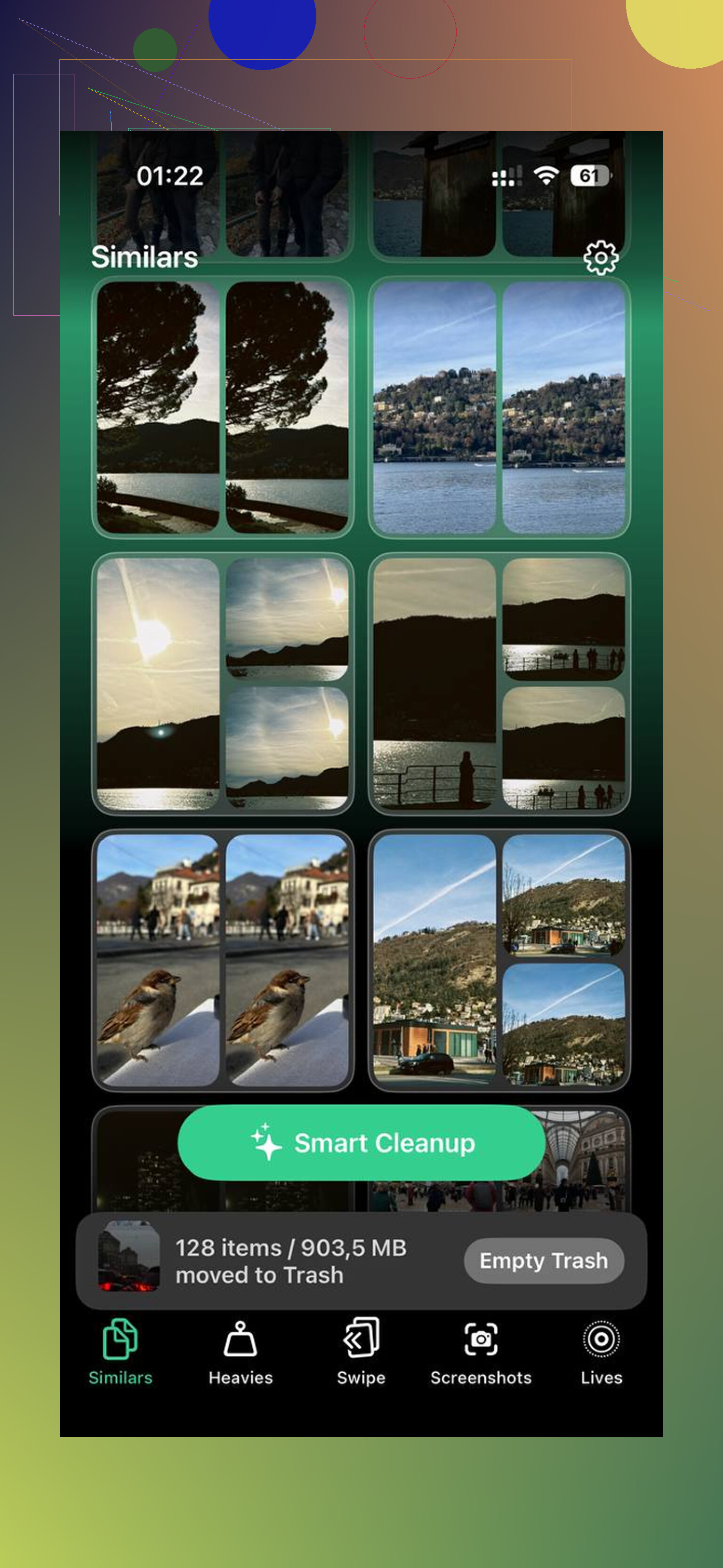
Ik gebruikte Clever Cleaner voor dit deel omdat de Foto’s-app nutteloos was voor bulkopschoning. Wat ik prettig vond, was de eenvoudige indeling. De sectie Heavies zet de grootste bestanden bovenaan, zodat enorme video’s en schermopnames zich niet meer in de bibliotheek verstoppen. De sectie Similars groepeert foto’s die bijna overeenkomen, niet alleen exacte duplicaten. Burstfoto’s, drie pogingen van dezelfde foto, kleine hoekverschillen, dat alles verscheen bij mij. Het markeerde ook de beste opname in elke set, wat tijd bespaarde.
Ik controleerde de bestandsgroottes voordat ik iets verwijderde. De verwerking bleef op de telefoon voor zover ik kon zien, en dat was voor mij belangrijker dan flitsende functies.
Dingen die het voor mij niet oplosten
- Alleen herstarten. Klein effect, daarna loopt de opslag weer op.
- Apps offloaden. Het maakt ruimte vrij, zeker, maar laat problemen met tijdelijke data grotendeels ongemoeid.
- Alleen Safari wissen. Beter dan niets, maar mist nog steeds sociale apps die op mijn telefoon groter waren.
- Foto’s en video’s negeren. Dit was de grootste val. Als je bibliotheek opgeblazen is, koopt cache-opruiming je tijd, geen oplossing.
De combinatie die bleef werken
De enige aanpak die voor mij standhield, was beide delen doen:
- browser- en app-cache wissen
- oude bestanden verwijderen en berichtbewaring inkorten
- herstarten na het opruimen
- daarna de fotobibliotheek aanpakken, vooral grote video’s en herhaalde opnames
Eén kant doen zonder de andere voelde zinloos. Ik kreeg kortdurende verlichting en een paar dagen later liep de opslag alweer vol. Toen ik zowel de systeemrommel als de chaos in Foto’s had opgeruimd, bleef het getal eindelijk langer dan een week laag.
Opgeblazen opslag na een update is vaak Spotlight-indexering, foto-analyse en mislukte updatebestanden, niet alleen tijdelijke rommel. Ik ben het op één punt enigszins oneens met @mikeappsreviewer. Grote apps eerst verwijderen is niet altijd de beste eerste stap. Ik zou controleren op het updatebestand zelf.
Probeer dit.
Instellingen > Algemeen > iPhone-opslag. Wacht tot de lijst volledig is geladen. Als je een iOS-updatebestand ziet, tik erop en verwijder het. Soms blijft het installatiebestand hangen na de update of na een mislukte nieuwe poging.
Forceer daarna een nieuwe opslagherberekening.
- Laad de telefoon op.
- Maak verbinding met wifi.
- Vergrendel hem 30 tot 60 minuten.
iOS voltooit opruimtaken vaak tijdens inactiviteit. Als je opslagdaling direct na het updaten gebeurde, is deze stap erg belangrijk.
Maak vervolgens oude bijlagen leeg zonder de bewaartermijn van alle Berichten te wijzigen.
Instellingen > Algemeen > iPhone-opslag > Berichten.
Bekijk Foto’s, Video’s, GIF’s, Stickers, Topgesprekken. Verwijder vanaf daar. Het is sneller en nauwkeuriger.
Controleer ook Mail.
Als Apple Mail veel ruimte inneemt, verwijder dan het mailaccount, start opnieuw op en voeg het daarna weer toe. Gecachte bijlagen worden dan gewist. Ik heb op deze manier 1,8 GB vrijgemaakt op mijn oude iPhone, echt waar.
Bij muziek- en video-apps komen downloadcaches vaak voor.
Instellingen > Algemeen > iPhone-opslag > appnaam.
Sommige apps tonen daar gedownloade inhoud. Verwijder eerst offline bestanden voordat je de hele app verwijdert.
Als Foto’s de grootste opslagvreter is, gebruik dan Clever Cleaner om grote video’s, duplicaten en vergelijkbare opnamen sneller te vinden dan met de standaard Foto’s-app. Dit is waar handmatig opruimen vervelend wordt. Deze korte video over het opruimen van iPhone-rommel laat de werkwijze goed zien: bekijk een snelle demo voor het opruimen van iPhone-opslag
Als niets hiervan Systeemgegevens na 48 uur verandert, maak dan een reservekopie van de telefoon en voer daarna een herstel uit via Finder of iTunes. Een herstel vanaf een computer verwijdert achtergebleven updaterommel vaak beter dan een draadloze update. Het is vervelend, maar het lost de hardnekkige gevallen op.
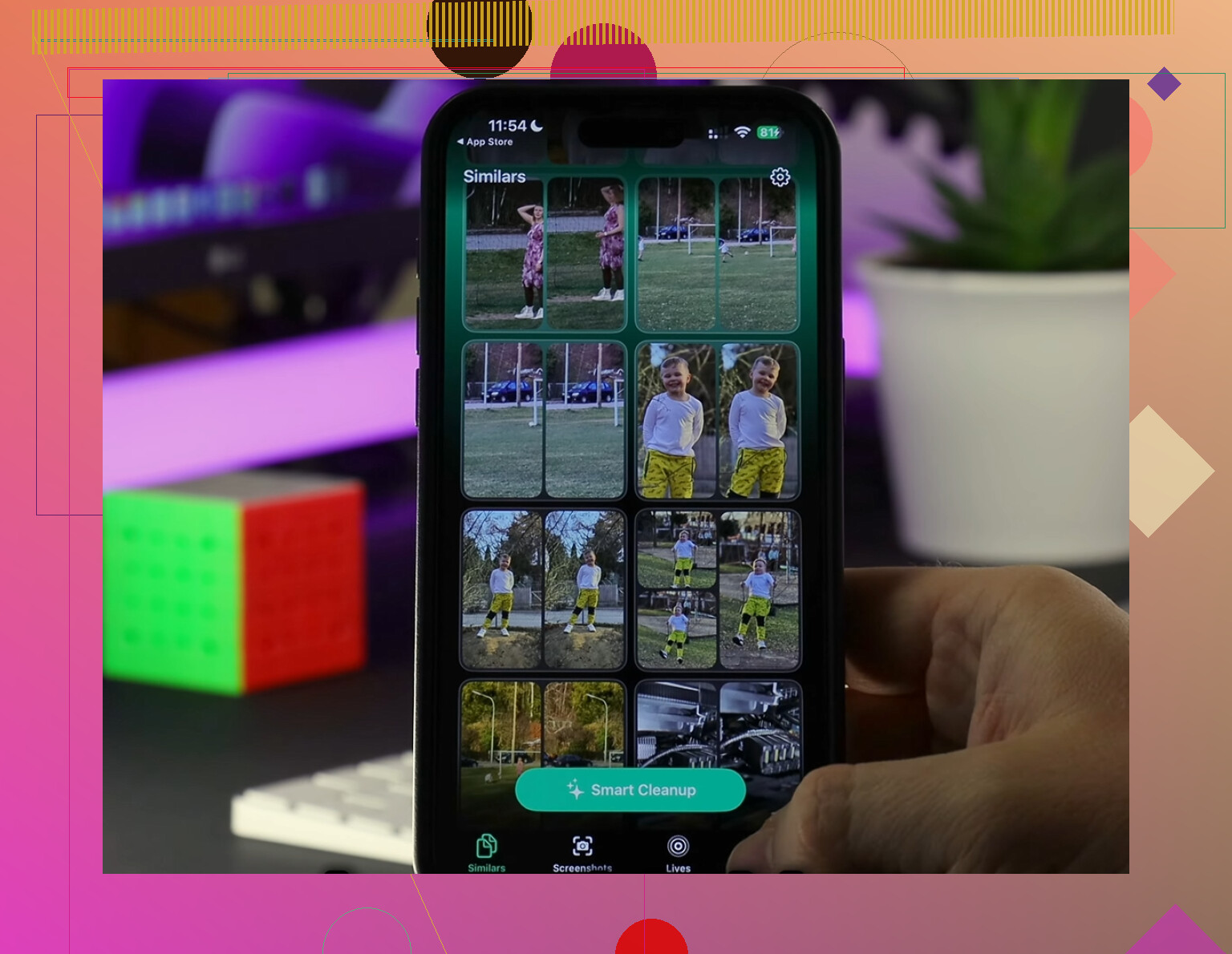
Eén ding dat ik zou toevoegen aan wat @mikeappsreviewer en @codecrafter zeiden: raak niet geobsedeerd door Systeemgegevens in de eerste paar uur na een iOS-update. Soms is de telefoon bezig met het opnieuw indexeren van Foto’s, het opnieuw opbouwen van caches en het uitvoeren van opschoning op de achtergrond, waardoor het opslagcijfer er eerst slecht uitziet voordat het weer normaal wordt. Mensen beginnen dan zonder reden de helft van hun apps te verwijderen lol.
Wat ik in plaats daarvan zou doen:
- Controleer eerst Batterij. Instellingen > Batterij. Als Foto’s, Siri of achtergrondtaken als gek bezig zijn, betekent dat meestal dat de opruiming na de update nog steeds bezig is.
- Zorg ervoor dat je minstens een paar GB vrij hebt. iPhones gaan raar doen en worden traag als de opslag bijna vol is.
- Open Instellingen > Toegankelijkheid > Beweging en schakel Verminder beweging alleen uit als het al aan staat en je een hekel hebt aan het gevoel van vertraging. Soms is het trage deel haperende animatie, geen tijdelijke bestanden.
- Werk je apps bij vanuit de App Store. Oude appversies na een grote iOS-update kunnen buggy zijn en als een gek cache opbouwen.
- Als één app zich kapot gedraagt, probeer dan Stel alle instellingen opnieuw in voordat je alles volledig wist. Dat verwijdert je foto’s/apps niet, maar het kan vreemde beschadigde instellingen na een update opruimen. Je vindt het onder Instellingen > Algemeen > Zet over of stel iPhone opnieuw in > Stel opnieuw in.
Ik ben het enigszins oneens met de aanpak om apps vroeg te verwijderen, tenzij je een specifieke boosdoener hebt gevonden. Alles opnieuw installeren is nogal overdreven als de telefoon gewoon een dag aan de lader op Wi-Fi moet liggen.
Als je opslagtoename vooral uit foto’s/video’s bestaat, dan is Clever Cleaner eerlijk gezegd nuttiger dan Apple’s eigen sortering. Het is makkelijker om snel enorme clips, duplicaten en vergelijkbare foto’s te vinden. Ik vond ook een gedetailleerde Clever Cleaner-review op basis van echte tests handig om te zien wat het daadwerkelijk doet voordat je het installeert.
Als de opslag na 2 dagen nog steeds opgeblazen is en de prestaties nog steeds slecht zijn, maak dan een back-up en voer een herstel via een computer uit. Vervelend, maar dat is de schoonste oplossing voor achtergebleven update-rommel.
Nog iets extra’s dat ik zou controleren en dat @codecrafter, @suenodelbosque en @mikeappsreviewer alleen indirect aanraakten: logbestanden van analytics en crashrapporten. Na een update met bugs kunnen die zich opstapelen en de telefoon drukker laten aanvoelen dan nodig is.
Probeer dit:
- Instellingen > Privacy en beveiliging > Analytics en verbeteringen > Analytics-gegevens
- Als je ziet dat dezelfde app of hetzelfde proces steeds opnieuw crasht, is die app waarschijnlijk de echte boosdoener
- Werk die specifieke app bij of verwijder die, in plaats van massaal dingen te verwijderen
Ik ben het ook niet helemaal eens met de mentaliteit van “maak alles snel leeg”. Soms is de vertraging thermische throttling direct na een update, vooral als indexering en herverwerking van apps op de achtergrond plaatsvinden terwijl de telefoon wordt opgeladen. Als de telefoon heet is, wacht dan even voordat je opslagtools beoordeelt.
Nog een onderschatte oplossing:
- Verwijder oude podcast-/videodownloads in de app zelf
- Verwijder offlinepagina’s uit de Safari-leeslijst
- Controleer Dictafoon en schermopnames
Voor foto’s is Clever Cleaner eigenlijk nuttig als je opslagpiek vooral uit media bestaat, niet uit systeemrommel.
Voordelen:
- vindt grote video’s snel
- helpt dubbele/vergelijkbare foto’s op te sporen
- makkelijker dan handmatig scrollen
Nadelen:
- zal echte iOS-systeemdata niet op magische wijze verkleinen
- vereist nog steeds menselijke controle voordat je verwijdert
- minder nuttig als je probleem appcaches zijn, niet foto’s
Dus mijn volgorde zou zijn: identificeer crashspam, wis downloads binnen apps, controleer verborgen media en gebruik daarna pas Clever Cleaner als Foto’s duidelijk de grootste boosdoener is. Als de opslag na 2 dagen nog steeds absurd is, is herstellen via een computer de echte resetknop.