Ik heb een paar bestanden gedownload in Safari op mijn iPhone en nu worden ze nog steeds weergegeven in mijn downloads/geschiedenis. Ik wil ze verwijderen voor privacy en om rommel op te ruimen, maar ik weet niet zeker welke stappen ze daadwerkelijk uit Safari verwijderen. Hulp nodig bij het verwijderen van Safari-downloads en het wissen van de downloadgeschiedenis op de iPhone.
Ik liep hier tegenaan op mijn eigen iPhone en was er veel te veel tijd aan kwijt.
Er is geen enkele wis-knop voor downloads op iOS. Apple verspreidt alles over verschillende plekken. Waar het bestand terechtkomt, hangt af van welke app het heeft opgeslagen en wat voor soort bestand het is. Toen ik stopte met zoeken naar één hoofdschakelaar, werd opruimen makkelijker.
Als bestanden niet weg willen, begin dan in de Bestanden-app. Safari slaat ze daar meestal op. Open Bestanden, tik op Blader en controleer daarna zowel Op mijn iPhone als iCloud Drive. In veel gevallen vind je op beide plekken een map Downloads. Open die, tik op het menu met de drie puntjes, kies Selecteer en gooi daarna weg wat je wilt verwijderen.
Het deel dat mensen missen is Recent verwijderd. Ik miste het de eerste keer ook. Ga in Bestanden naar Locaties en open Recent verwijderd. Als je daar dingen laat staan, bewaart iOS ze 30 dagen. Het bestand lijkt dus verwijderd, maar je opslag blijft nog steeds vol zitten. Daar komt nog bij dat iCloud soms dezelfde rommel weer tussen apparaten terughaalt als de synchronisatie niet goed is afgerond.
Voor bestanden die blijven hangen, had ik wisselend succes met normaal verwijderen, maar twee dingen hielpen:
- Sluit Safari geforceerd af.
- Herstart de telefoon.
Ik denk dat gedeeltelijke downloads soms vergrendeld blijven omdat het systeem ze nog steeds behandelt als actieve overdrachten. Als een bestand echt niet wil verdwijnen, ga dan terug naar Bestanden en probeer in de zijbalk Recent verwijderd ingedrukt te houden in plaats van het item op de gebruikelijke manier te verwijderen. Ik heb gezien dat dit hardnekkige restjes een keer opruimde toen de standaardmanier niets deed.
Safari’s downloadlijst zorgt voor nog een extra laag verwarring. Als je in Safari op de pijl tikt en Wis kiest, wordt alleen de lijst binnen Safari verwijderd. Het bestand zelf wordt niet uit de opslag verwijderd. Voor het echte opruimen heb je nog steeds Bestanden nodig.
Als je later minder rommel wilt, ga dan naar Instellingen > Safari > Downloads. Verander daarna Verwijder onderdelen uit downloadlijst in Na één dag of Na succesvolle download. Dit houdt Safari’s lijst korter, al moet je de map zelf nog steeds af en toe opruimen.
Ook staan niet alle downloads in Bestanden.
Foto’s en video’s die vanuit een browser of sociale app zijn opgeslagen, komen vaak in de Foto’s-app terecht. Offline inhoud van apps zoals Netflix, Spotify of Podcasts blijft in die apps zelf staan. Bestanden laat dat niet zien. Daarvoor kun je downloads binnen elke app wissen of naar Instellingen > Algemeen > iPhone-opslag gaan. Dat scherm komt het dichtst in de buurt van een centraal bedieningspaneel dat iOS biedt. Je krijgt een beter overzicht van welke apps ruimte innemen en soms kun je daar ook direct verwijderen.
Ik merkte maanden geleden al dat mijn telefoon trager werd. Niet een beetje traag ook. Apps openden laat, het toetsenbord haperde, de camera had tijd nodig. Het bleek dat bijna 40 GB vastzat in oude downloads, dubbele media en opgeslagen rommel die ik was vergeten. Wanneer de opslag vol raakt, voelt de telefoon op alle fronten slechter aan.
Wat mij het meest hielp, was het opruimen in twee delen opsplitsen:
Bestanden-app voor documenten en Safari-downloads.
Foto’s of opslagmenu’s van apps voor media en offline inhoud.
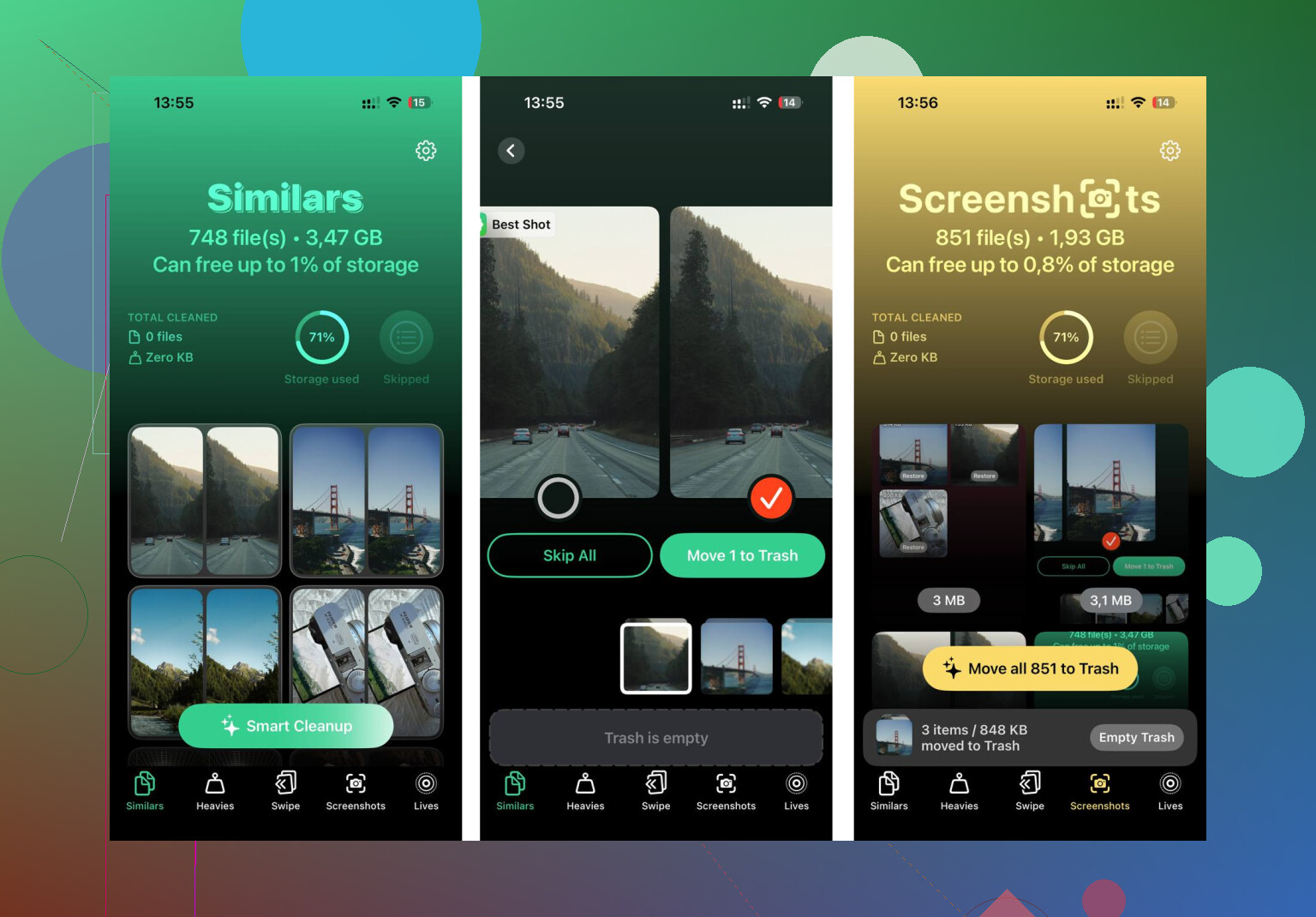
Ik gebruikte ook een opruimtool voor de mediakant nadat ik de handmatige ronde had gedaan. Dit was de link die ik had opgeslagen:
Het nuttigste voor mij was dat grote bestanden op grootte werden gesorteerd. Daardoor was het makkelijk om oude 4K-video’s en enorme schermopnames te vinden. Detectie van vergelijkbare foto’s vond ook een hoop bijna-dubbelen die iOS had laten staan. Ik gaf minder om mooie functies en meer om snel te kunnen zien wat groot was.
Belangrijkste punt: verwijder twee keer als je de ruimte echt terug wilt:
Verwijder het bestand.
Maak daarna Recent verwijderd leeg in Bestanden en Foto’s.
Als je het tweede deel overslaat, komt de opslagruimte vaak nog niet terug. Op die ene stap lopen veel mensen vast.
Twee verschillende dingen lopen hier door elkaar.
- Safari-downloadgeschiedenislijst
- Het gedownloade bestand op je iPhone
Voor de lijst in Safari: open Safari, tik op de downloadpijl en daarna op Wis. Dat verbergt het item uit de download-pop-up van Safari. Het verwijdert het bestand niet uit de opslag.
Voor privacy kun je indien nodig ook de Safari-geschiedenis wissen.
Instellingen > Safari > Wis geschiedenis en websitedata
Ik ben het op één punt niet helemaal eens met @mikeappsreviewer. Je hoeft niet altijd eerst de hele telefoon opnieuw op te starten. Meestal zit het vastgelopen deel in de bestandslocatie, niet in Safari zelf.
Wat ik hierna zou controleren is dit:
Instellingen > Safari > Downloads
Hier zie je waar Safari standaard bestanden opslaat. Als er iCloud Drive staat, kunnen je downloads nog steeds op andere Apple-apparaten zichtbaar zijn totdat ze daar ook worden verwijderd. Als er Op mijn iPhone staat, blijven ze lokaal.
Verwijder daarna het bestand van de plek waar het staat:
Bestanden-app > Blader > jouw Downloads-locatie > verwijder bestand
Als het item een afbeelding of video was en je op Bewaar afbeelding of Bewaar video hebt getikt, is het waarschijnlijk in Foto’s terechtgekomen, niet in Bestanden. Verwijder het daar ook. Leeg daarna Recent verwijderd in Foto’s als je de opslagruimte nu meteen terug wilt.
Als je doel is om rommel op te ruimen, geeft iPhone-opslag sneller duidelijkheid:
Instellingen > Algemeen > iPhone-opslag
Je ziet of de ruimte is afgenomen na het verwijderen. Als de opslag niet verandert, is het bestand niet verwijderd van de plek waar het was opgeslagen.
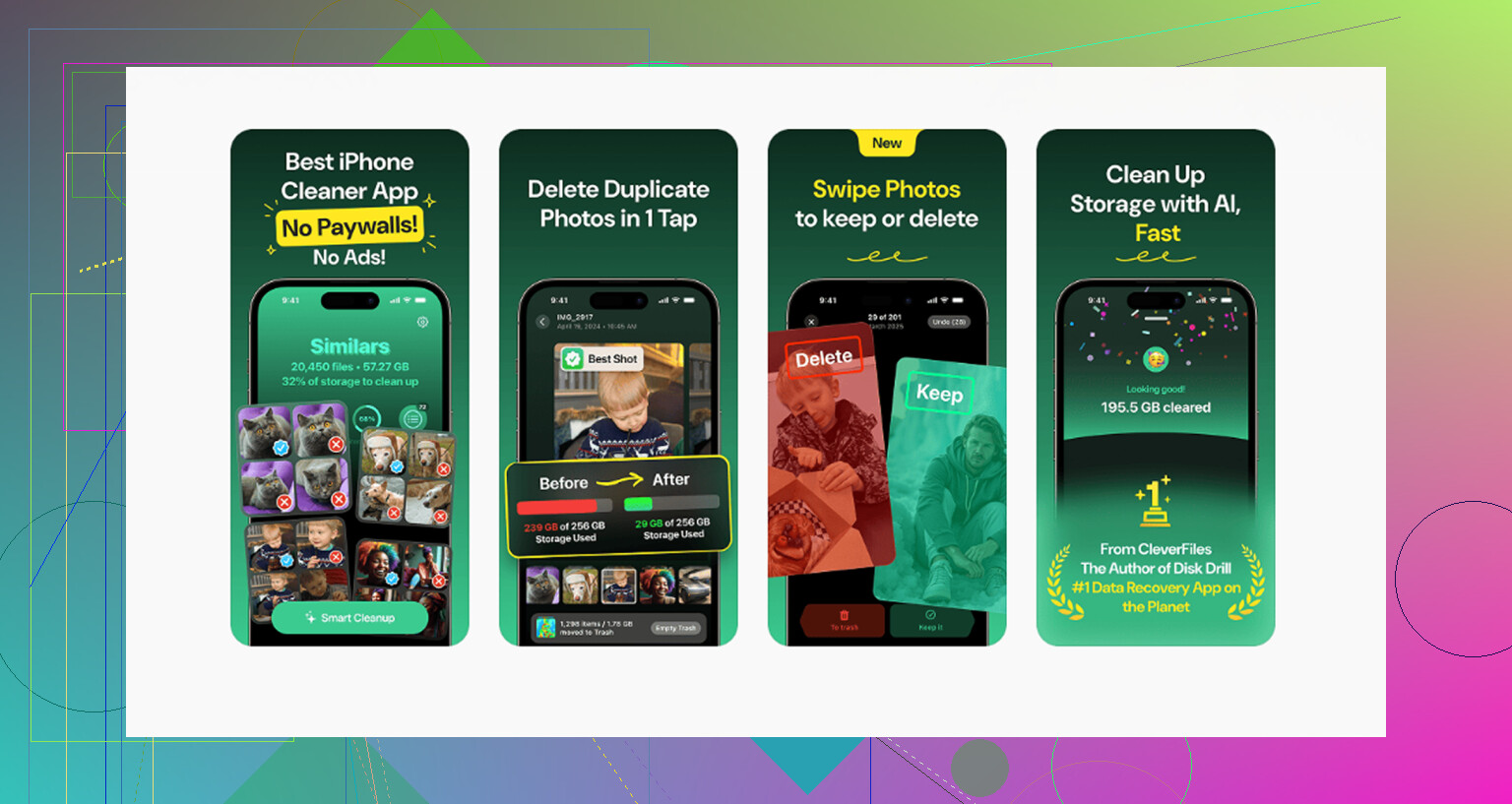
Voor het opschonen van media is Clever Cleaner het bekijken waard als je downloads zijn veranderd in dubbele foto’s, video’s of schermopnames. Ook is deze uitleg voor het opschonen van iPhone-opslag voor grote bestanden en dubbele media makkelijker te volgen dan blind door menu’s te zoeken.
Kort gezegd: wis de Safari-lijst voor de geschiedenis, verwijder het bestand in Bestanden of Foto’s voor echte verwijdering. Beide stappen zijn belangrijk.
Grootste addertje onder het gras: het kleine downloadpijltje in Safari is meestal een recente lijst, niet een echte geschiedenisbeheerder. Dus als je privacyzorg is Ik wil niet dat iemand ziet wat ik heb gedownload, moet je mogelijk meer dan één plek wissen.
Wat ik zou doen, zonder al het speurwerk in de Bestanden-app te herhalen dat @mikeappsreviewer en @cazadordeestrellas al hebben behandeld:
-
Schakel het bewaren van de downloadlijst voortaan uit
Instellingen > Safari > Downloads > Gedownloade lijstonderdelen verwijderen
Zet dit op Na succesvolle download of Na één dag.
Dit verwijdert geen oude bestanden, maar voorkomt dat de lijst voor altijd blijft hangen. -
Controleer Schermtijd-beperkingen of profielen als dingen steeds opnieuw verschijnen
Zeldzaam, maar op sommige werk- of school-iPhones kunnen beheerde instellingen Safari vreemd laten doen of vreemde gegevens terug synchroniseren. Niet heel gebruikelijk, maar wel het vermelden waard. -
Wis alleen websiteresten als dat je echte privacydoel is
Instellingen > Safari > Geavanceerd > Websitegegevens
Verwijder gegevens van individuele sites als je niet alles wilt wissen. Ik geef hier soms eigenlijk de voorkeur aan boven alles in één keer wissen, omdat Geschiedenis en websitedata wissen best overdreven is. -
Als het bestand in een andere app is geopend, verwijder het daar
Pdf’s worden vaak naar Boeken gekopieerd. ZIP-bestanden worden soms uitgepakt en laten extra rommel achter. Audio kan in VLC of een andere app terechtkomen als je het daar hebt gedeeld. Mensen vergeten dat de kopie het probleem is, niet het origineel.
Op één punt ben ik het een beetje oneens met @mikeappsreviewer: opnieuw opstarten kan helpen, zeker, maar als het item nog steeds in Safari staat nadat je het bestand hebt verwijderd, is het vaak gewoon de UI-lijst die niet is ververst, niet een vergrendeld bestand. Safari doet soms raar zo lol.
Als dit een grotere opslagchaos is geworden, en niet alleen een paar downloads, is Clever Cleaner eigenlijk handig voor het opruimen van mediabestanden. En als je er een goed stuk over wilt lezen, is dit artikel over gratis iPhone-opruimtools voor het wissen van dubbele foto’s en grote bestanden nuttiger dan Apple’s eigen vage menu’s tbh.
Korte versie:
- Wis Safari’s downloadlijst
- Verwijder het echte bestand waar het daadwerkelijk staat
- Verwijder extra kopieën uit Boeken/Foto’s/andere apps
- Pas Safari-instellingen aan zodat dit niet opnieuw gebeurt