Mijn iPhone blijft meldingen geven dat het geheugen vol is, zelfs nadat ik foto’s, apps en oude bestanden heb verwijderd. Het begint echt vervelend te worden en ik weet niet zeker wat er nog meer opslagruimte inneemt of hoe ik kan voorkomen dat de meldingen blijven terugkomen. Ik heb hulp nodig om uit te zoeken wat ik moet wissen en hoe ik de waarschuwing dat de iPhone-opslag vol is voorgoed kan oplossen.
Een waarschuwing over iPhone-opslag krijgen voelt erger dan het is. Ik heb die zien verschijnen terwijl de telefoon nog ruimte over had, en ik heb ook gezien dat die opdook omdat ik de verkeerde dingen verwijderde en niets daarvan het apparaat echt verliet. Dus voordat je willekeurige apps gaat verwijderen, controleer eerst het ene scherm dat ertoe doet.
Begin met iPhone-opslag
Open Instellingen > Algemeen > iPhone-opslag. Wacht daarna even. Tik niet te snel weg. De gekleurde opslagbalk heeft even nodig om te laden, en totdat dat klaar is, kijk je naar halfgare cijfers.
Dit scherm geeft je de echte verdeling. Foto’s, apps, berichten, systeemgegevens, media. Je ziet snel genoeg of je probleem een fotobibliotheek is die opgeblazen is door oude video’s, een verzameling apps die je was vergeten, of systeemrommel na een update. Als je deze stap overslaat, gok je maar wat.
Die nepwaarschuwing waar mensen intrappen
Ik kwam dit ooit tegen tijdens het browsen en het zag er serieus uit. Grote waarschuwing, dringende taal, afteltimer, gepraat over virussen en simproblemen. Complete onzin.
Als het bericht opslag vol verscheen in Safari of een ander browsertabblad, komt het niet van Apple. iPhone-opslagmeldingen verschijnen als normale systeemprompts of in Instellingen. Ze komen niet van willekeurige webpagina’s die je bang proberen te maken zodat je op een knop tikt.
Sluit het tabblad. Negeer het. Installeer daar niets vandaan.
Waarom dingen verwijderen soms niets verandert
Hier liep ik de eerste keer tegenaan. Je verwijdert foto’s en video’s, dan komt de waarschuwing terug, en je denkt dat iOS kapot is. Een beetje, maar niet op de manier die je denkt.
Verwijderde foto’s gaan 30 dagen naar Recent verwijderd. Ze gebruiken nog steeds dezelfde ruimte totdat je ze daar ook verwijdert.
Om het echt op te schonen:
- Open Foto’s
- Ga naar Albums
- Scroll omlaag naar Recent verwijderd
- Tik op Selecteer
- Tik op Verwijder alles
Doe dezelfde controle in Bestanden. Kijk in Downloads, open daarna daar ook Recent verwijderd en maak het leeg. Foto’s en Bestanden hebben elk hun eigen prullenbak. De ene legen doet niets voor de andere.
Als het direct na een iOS-update begon
Dit komt vaak voor. Ik heb opslagwaarschuwingen direct na een update zien verschijnen, ook al had ik niets nieuws toegevoegd.
Tijdens een update slaat iOS installatiebestanden en tijdelijke gegevens op. Een deel daarvan blijft langer hangen dan zou moeten. Herstart eerst de telefoon. Een gewone herstart dwingt de opslagtelling vaak om te verversen en gooit achtergebleven updatebestanden weg.
Als de melding er na een herstart nog steeds is, ga dan terug naar Instellingen > Algemeen > iPhone-opslag en kijk naar Systeemgegevens. Als die sectie groter is geworden, heeft de update waarschijnlijk rommel achtergelaten, plus opgehoopte appcache door het installatieproces.
Plekken waar opslag zich verstopt zonder lawaai te maken
Berichten is een grote boosdoener. Mensen missen dit jarenlang.
Oude berichtenthreads bevatten video’s, spraaknotities, GIF’s, screenshots, willekeurige bijlagen. Op sommige telefoons loopt dit op tot meerdere gigabytes. Bij mij was het erger dan ik had verwacht.
Om het onder controle te houden:
Ga naar Instellingen > Berichten > Bewaar berichten
Verander dit van Altijd in 1 jaar of 30 dagen.
Als je sneller resultaat wilt:
Open Instellingen > Algemeen > iPhone-opslag > Berichten
Gebruik daarna Bekijk grote bijlagen en verwijder eerst de grootste bestanden.
Safari-cache is nog een gemakkelijke schoonmaak:
Instellingen > Safari > Wis geschiedenis en websitedata
Sommige apps hamsteren cache en geven je geen duidelijke knop om te wissen. Instagram doet dit. TikTok ook. In die gevallen is de app verwijderen en opnieuw installeren meestal de schoonste oplossing. Vervelend, ja, maar het werkt.
Wanneer de ingebouwde hulpmiddelen niet meer genoeg zijn
Apple toont categorietotalen, wat prima is totdat je details op bestandsniveau nodig hebt. Als je de enorme 4K-clips, dubbele foto’s of screenshots van jaren geleden probeert te vinden, helpt iOS niet echt veel.
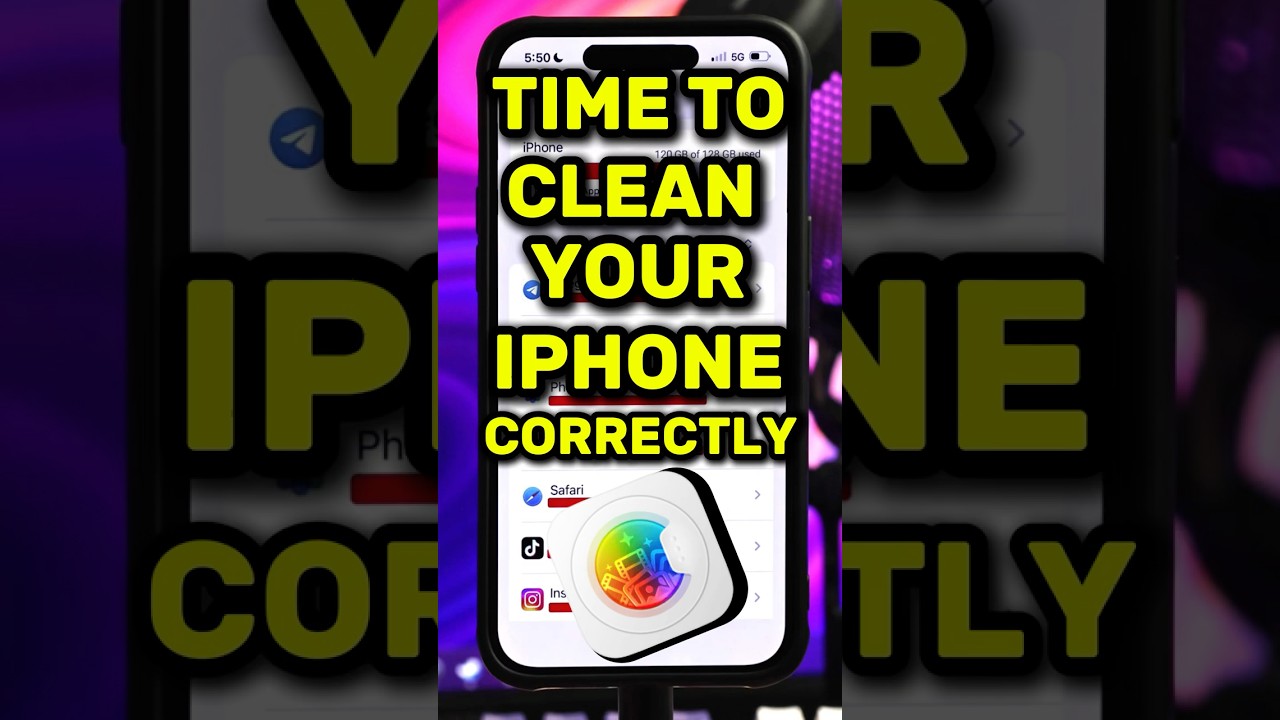
Wat in mijn geval hielp, was Clever Cleaner gebruiken nadat de normale opschoonstappen niet genoeg waren. Ik vond het prettig omdat het me niet met advertenties bestookte of basisopschoning achter een betaalmuur verstopte.
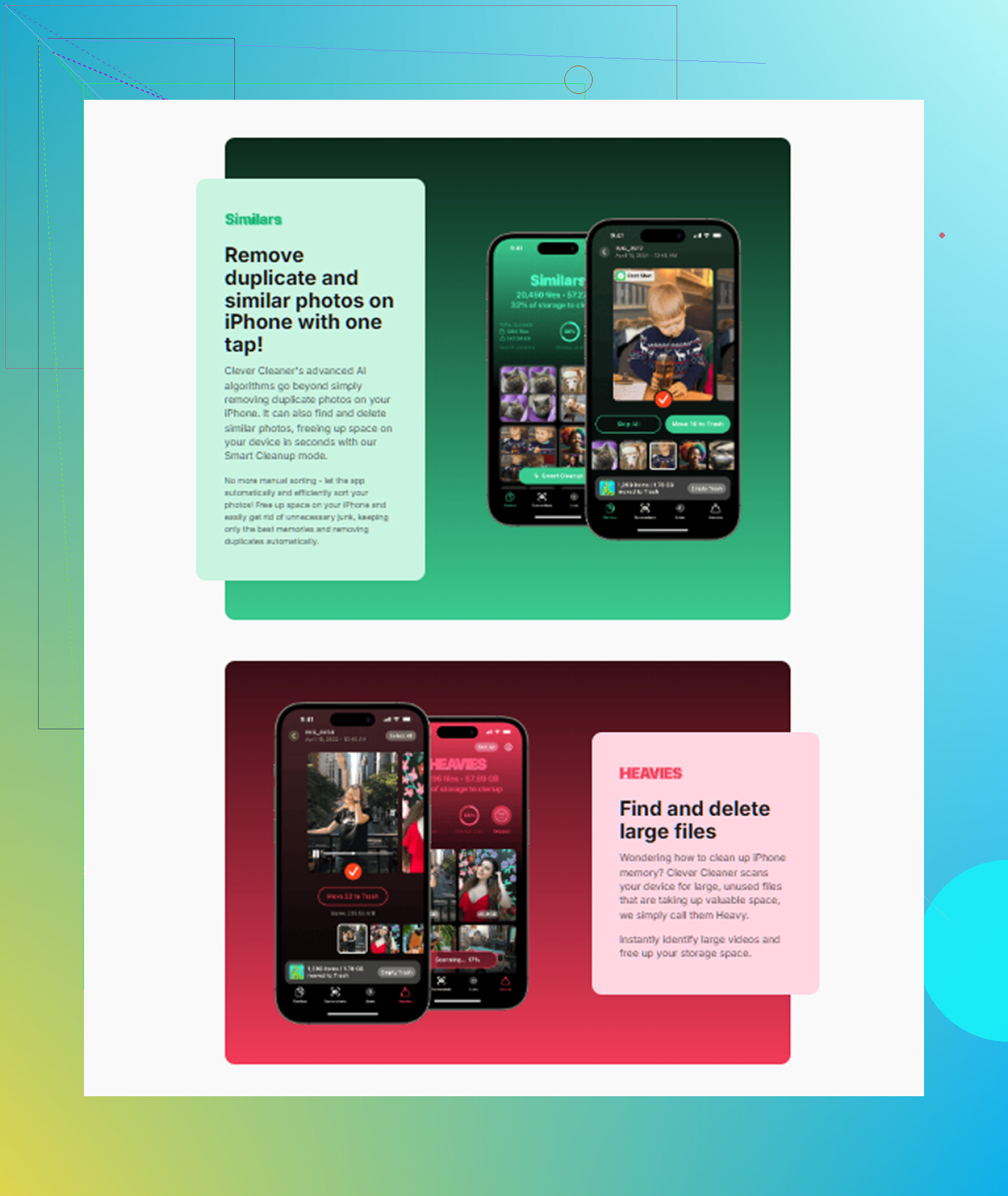
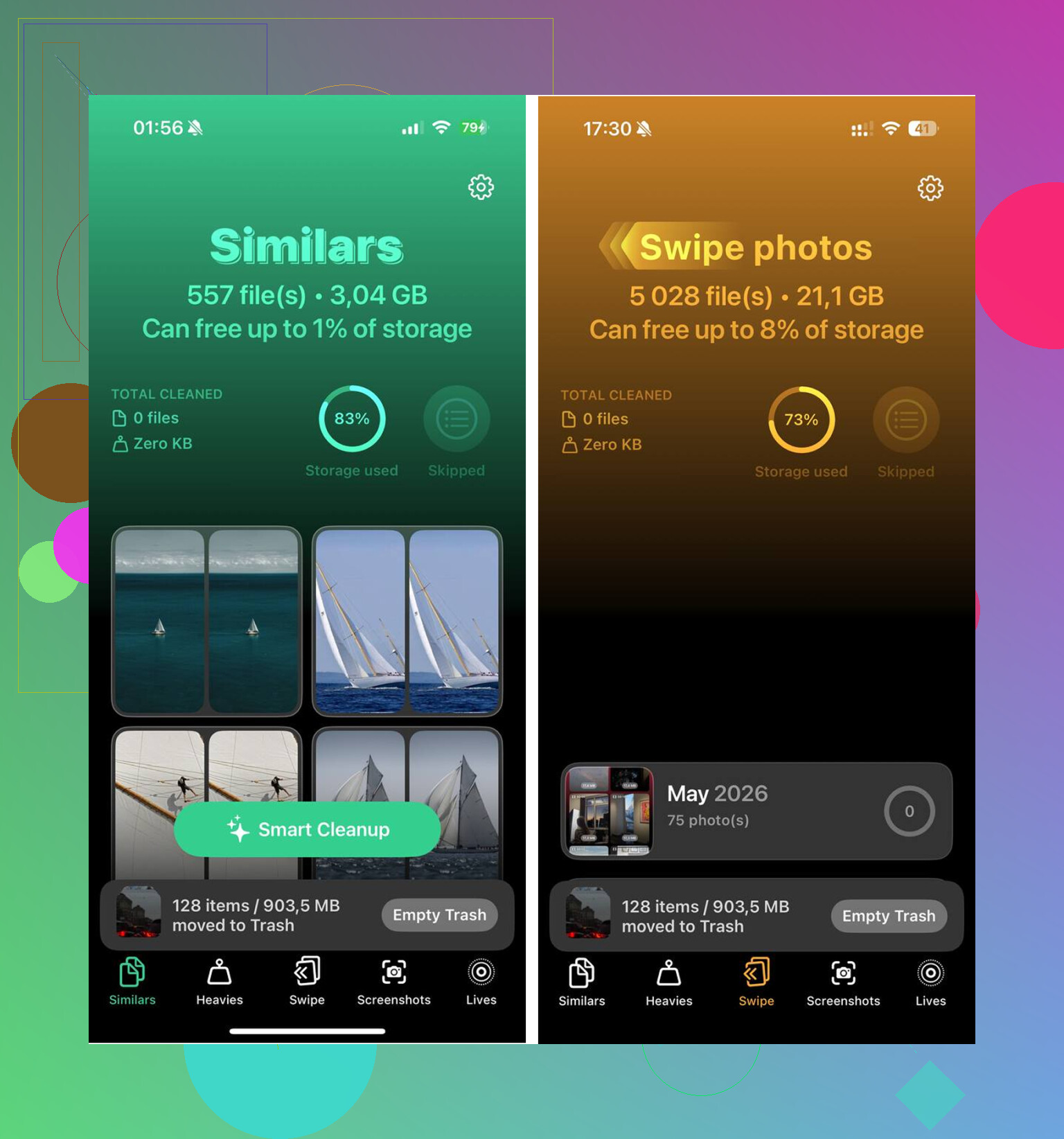
De sectie Heavies sorteert je bibliotheek op bestandsgrootte, grootste eerst. Daardoor viel de duidelijke rommel snel op. Oude schermopnames, lange video’s, per ongeluk gemaakte clips, alles wat ruimte opslokte terwijl het zich verstopte in een enorme filmrol.
De sectie Similars groepeert bijna dubbele foto’s en kiest de beste opname, zodat je niet tien versies van dezelfde wazige hondenfoto hoeft te openen en één voor één te vergelijken. Het draait op het apparaat, wat ik prettiger vond.
Ik maakte op deze manier ongeveer 12 GB vrij, leegde daarna Recent verwijderd, en de waarschuwing verscheen niet meer. De telefoon voelde ook minder traag aan. Geen magie. Het was vooral alle rommel die ik had genegeerd.
Als de waarschuwing blijft verschijnen terwijl er vrije ruimte is
Dit deel is vreemd, maar ik heb het gezien. Instellingen toont beschikbare opslag, maar de waarschuwing blijft hangen alsof de telefoon het bericht niet heeft gekregen.
Eerste stap: herstart de iPhone. Dat dwingt iOS om de opslag opnieuw te tellen en lost spookwaarschuwingen vaker op dan mensen verwachten.
Als een herstart het niet oplost, maak dan een back-up van je gegevens naar iCloud of een computer en voer daarna een fabrieksreset uit. Ik zou daar niet mee beginnen, maar wanneer de rekensom van systeemopslag diep genoeg kapot is, doet handmatig opschonen niets. Resetten lost het probleem meestal voorgoed op.
Korte versie
Controleer eerst Instellingen > Algemeen > iPhone-opslag.
Negeer opslag-pop-ups van websites.
Maak Recent verwijderd leeg in Foto’s en Bestanden.
Herstart na iOS-updates.
Ruim Berichten-bijlagen en Safari-cache op.
Installeer apps met opgeblazen cache opnieuw indien nodig.
Als de waarschuwing nep is of een bug bevat, laat het je dan niet in paniekmodus brengen. De oplossing is vaak saai, niet dramatisch.
Als je de voor de hand liggende dingen al hebt verwijderd en de melding blijft toch terugkomen, zou ik op 3 plekken kijken die mensen vaak missen.
Ten eerste, Mail. De Mail-app slaat gedownloade bijlagen en oude gesynchroniseerde mail op. Als je Gmail, Outlook of Yahoo in Apple Mail gebruikt, verwijder dan het account via Instellingen > Apps > Mail > Mail-accounts, start opnieuw op en voeg het daarna weer toe. Ik heb gezien dat dit op oudere iPhones 2 tot 5 GB kan vrijmaken.
Ten tweede, offline downloads. Spotify, Netflix, YouTube, Podcasts, Google Maps. Die nemen ongemerkt opslagruimte in. Open elke app en controleer de gedownloade inhoud. Het verwijderen van de app lost het niet altijd netjes op als gegevens bij herinstallatie opnieuw worden gesynchroniseerd.
Ten derde, iCloud-foto-instellingen. Als Download en bewaar originelen aan staat, bewaart je telefoon volledige bestanden lokaal. Schakel over naar Optimaliseer iPhone-opslag. Dit maakt veel uit als je bibliotheek groot is.
Ik ben het op één punt niet helemaal eens met @mikeappsreviewer. Een fabrieksreset zou niet mijn volgende stap zijn, tenzij de opslagberekening dagenlang fout blijft. Meld je eerst af bij iCloud, start opnieuw op en meld je weer aan. iOS ververst de opslag soms na een nieuwe synchronisatie.
Controleer ook Dictafoon en GarageBand. Een vreemde, maar allebei hamsteren ze grote bestanden.
Als je sneller fotos rommel wilt scannen, is Clever Cleaner het bekijken waard. Het helpt bij het vinden van zware videos, dubbele fotos en schermafbeeldingen die iOS verstopt in een wirwar van mappen.
Voor een eenvoudige visuele gids, bekijk hoe je gratis iPhone-opslag vrijmaakt.
Als de pop-up alleen verschijnt tijdens het browsen, negeer hem dan. Als hij systeemwijd verschijnt, is het opslag of een bug. Twee verschillende dingen.
Eén ding dat ik zou toevoegen aan wat @mikeappsreviewer en @byteguru zeiden: controleer of de melding echt over apparaatopslag of iCloud-opslag gaat. De bewoording van Apple lijkt irritant veel op elkaar, en mensen halen het voortdurend door elkaar. Als er staat dat je iCloud vol is, helpt het geen moer om apps van je telefoon te verwijderen.
Ga naar:
- Instellingen > je naam > iCloud
- Vergelijk dat vervolgens met Instellingen > Algemeen > iPhone-opslag
Als de iPhone-opslag er prima uitziet maar de vervelende melding toch blijft verschijnen, controleer dan ook:
- Instellingen > Toegankelijkheid > Gesproken materiaal uit/aan na herstart
- Instellingen > Siri en zoeken en verwijder oude gedownloade stemmen/talen
- Instellingen > Algemeen > Toetsenbord > verwijder extra woordenboeken/toetsenborden
Die kleine systeemdownloads kunnen zich meer opstapelen dan mensen verwachten, vooral op oudere telefoons.
Ook Live Photos en burstfoto’s zijn stiekeme ruimtevreters. Niet alleen foto’s in het algemeen, maar juist die specifieke soorten. Zoek in Foto’s op Schermopnamen, Burstfoto’s, Live Photos en Cinematisch. Daar vond ik op mijn toestel een hoop verborgen rommel.
Ik ben het er niet helemaal mee eens om meteen uit iCloud uit te loggen, tenzij de aantallen duidelijk niet kloppen. Dat kan z’n eigen problemen veroorzaken als de synchronisatie opnieuw vastloopt. Ik zou eerst een geforceerde herstart proberen en de telefoon daarna één keer op een Mac of pc aansluiten. Vreemd genoeg zorgt Finder/iTunes er soms voor dat de opslag correct opnieuw wordt geïndexeerd.
Als je een snellere manier wilt om te zien wat echt veel ruimte inneemt, is Clever Cleaner best handig om zware video’s, dubbele foto’s en achtergebleven rommel te vinden zonder eindeloos te hoeven graven. Als je wilt controleren of het betrouwbaar is, is deze uitleg over of Clever Cleaner veilig is en beoordeeld is door beveiligingsonderzoekers waarschijnlijk nuttiger om te lezen.
Als de pop-up om de paar minuten verschijnt, zelfs met meerdere GB vrij, dan ruikt dat eerlijk gezegd meer naar een iOS-indexeringsbug dan naar echte opslagdruk.
Ik zou één ding controleren waar nog niemand echt op gehamerd heeft: appdocumenten/data die normale verwijdergewoonten overleven.
Ga naar Instellingen > Algemeen > iPhone-opslag en tik op een paar van de ergste apps. Als de app zelf klein is maar Documenten en data enorm is, dan is dat de echte boosdoener. Berichtenapps, bewerkingsapps, podcastapps, clouddrives en sociale apps staan hierom bekend. Soms helpt App verwijderen, soms haalt de app na herinstallatie gewoon opnieuw rommel binnen, dus het is de moeite waard om eerst de opslaginstellingen in de app te controleren.
Ik ben het er ook niet helemaal mee eens om te snel naar een reset te grijpen. Als de telefoon nog werkt, probeer dan eerst dit:
- Zet Ruim ongebruikte apps op uit als dat aan staat
- Controleer downloads in Boeken, TV en Muziek
- Kijk in Bestanden > Op mijn iPhone naar lokale mappen van oude apps
- Verwijder oude offlinepagina’s uit de Safari-leeslijst
Nog een stiekeme boosdoener: als je WhatsApp of Telegram gebruikt, kunnen hun mediamappen absurd groot zijn, zelfs wanneer Foto’s er al opgeschoond uitziet.
@byteguru, @sternenwanderer en @mikeappsreviewer hebben al veel van de gebruikelijke valkuilen behandeld, maar ik zou verborgen appdata boven het meeste advies zetten om willekeurige dingen te verwijderen.
Als je een snellere visuele controle wilt, is Clever Cleaner handig.
Voordelen:
- grote video’s en duplicaten zijn gemakkelijk te herkennen
- sneller dan handmatig door Foto’s graven
- goed voor rommelige schermafbeeldingen
Nadelen:
- vooral gericht op de fotobibliotheek
- lost kapotte iOS-opslagindexering niet vanzelf op
- je moet nog steeds controleren voordat je verwijdert
Als waarschuwingen blijven verschijnen terwijl er meerdere GB vrij is, dan is dat waarschijnlijk een foutieve opslagberekening, geen daadwerkelijk vol geheugen. Synchroniseer op dat moment eerst één keer met een computer voordat je iets drastisch doet.