De opslag van mijn iPhone is bijna vol en ik weet niet zeker wat ik veilig kan verwijderen of ontladen. Foto’s, apps en systeemgegevens nemen het grootste deel van de ruimte in beslag en ik heb hulp nodig om de beste manier te vinden om opslagruimte op mijn iPhone vrij te maken zonder belangrijke bestanden, berichten of back-ups te verliezen.
Je kunt niet meer interne opslag aan een iPhone toevoegen zoals je onderdelen in een computer zou vervangen. De opslagchip maakt deel uit van de hardware van de telefoon, en hoewel sommige reparatiebedrijven beweren dat ze die kunnen vervangen of upgraden, zou ik die route niet nemen. Als het misgaat, kun je eindigen met een onbruikbare telefoon, en Apple zal dat niet behandelen als een normaal reparatieprobleem.
Wat je wel kunt doen, is ervoor zorgen dat de opslag die je al hebt veel verder reikt. Op een iPhone van 64 GB komen de grootste voordelen meestal van foto’s, video’s, ongebruikte apps, oude berichten en willekeurige gegevens in de cache.
Begin met te kijken wat er daadwerkelijk ruimte inneemt
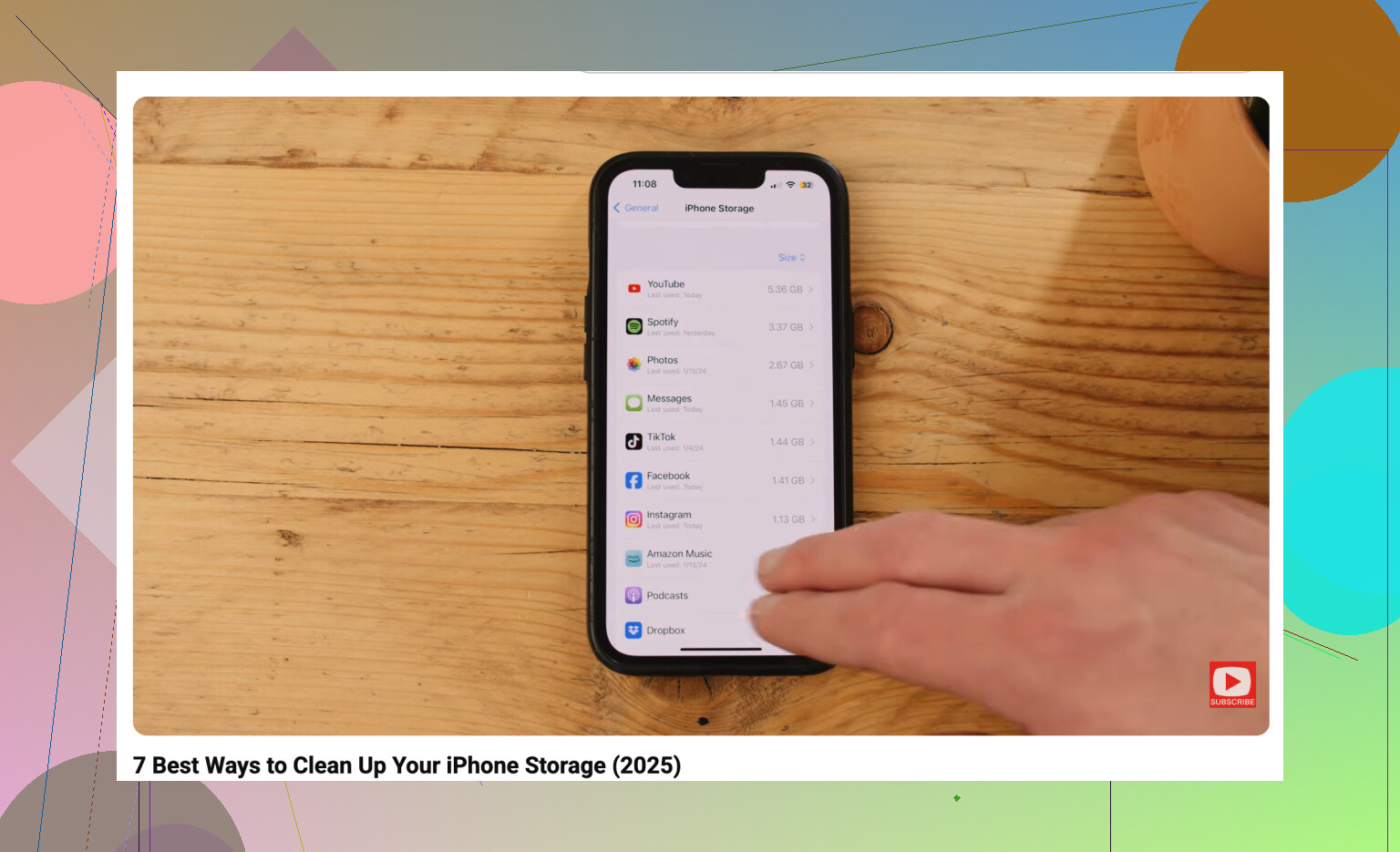
Ga naar Instellingen > Algemeen > iPhone-opslag en bekijk de opslagbalk. Meestal zijn Foto’s en Systeemgegevens de grootste boosdoeners. Dat scherm geeft je een vrij goed idee waar je je op moet richten in plaats van willekeurig dingen te verwijderen.
Foto’s zijn meestal de makkelijkste plek om ruimte terug te winnen. Apple heeft wel een map Duplicaten, maar die is beperkt. Die werkt prima voor exacte kopieën, maar helpt niet echt als je tien iets verschillende foto’s van hetzelfde hebt gemaakt en er maar één nodig hebt.
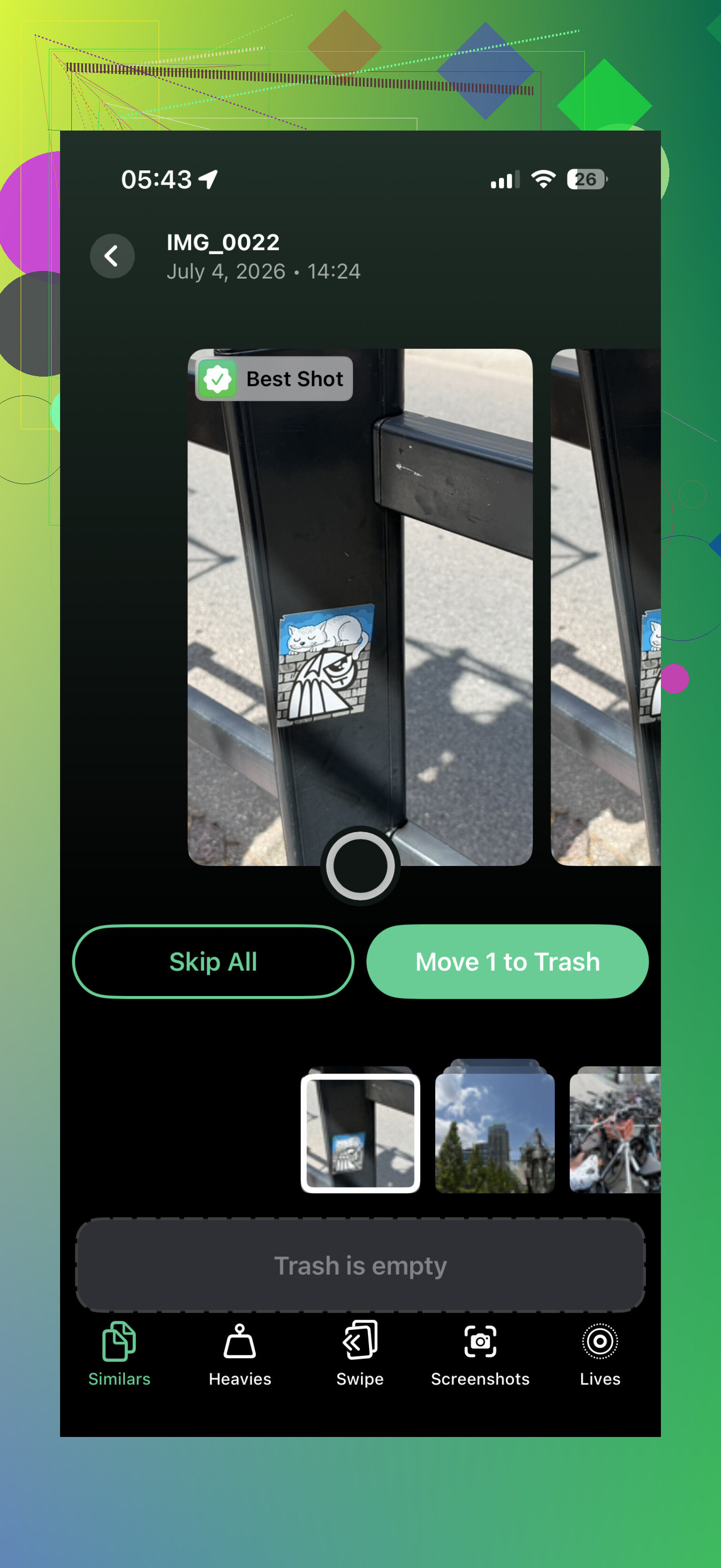
Daar komt een opschoonapp echt van pas. Ik heb de beste ervaring gehad met Clever Cleaner. Veel apps in deze categorie doen alsof ze gratis zijn, en blokkeren daarna het daadwerkelijke opschonen achter een abonnement. Clever Cleaner is echt gratis, heeft geen advertenties, en de ontwikkelaars zijn er goed in geweest om het gratis te houden voor vroege gebruikers.
Het belangrijkste dat ik fijn vind, is de sectie Similars. Die groepeert foto’s die in principe hetzelfde zijn, stelt de beste voor en laat je de extra’s verwijderen zonder ze één voor één door te hoeven lopen. De sectie Heavies is ook de moeite waard om te bekijken, omdat die grote video’s op grootte sorteert. Als je nog een paar oude 4K-clips hebt staan, kan het verwijderen van een paar daarvan snel meerdere gigabytes vrijmaken.
Schakel Optimaliseer iPhone-opslag in
Als je iCloud-foto's gebruikt, ga dan naar Instellingen > Foto's en zorg ervoor dat Optimaliseer iPhone-opslag is ingeschakeld. Je telefoon bewaart lokaal kleinere versies, terwijl de originele bestanden op volledige grootte in iCloud blijven. Wanneer je een foto opent, wordt de versie in hoge resolutie gedownload wanneer dat nodig is.
Het is waarschijnlijk het dichtstbijzijnde bij extra opslag zonder een nieuwe telefoon te kopen, maar het gratis iCloud-abonnement geeft je slechts 5 GB. Als je meer gratis cloudopslag nodig hebt, geeft Google Drive je 15 GB, dus dat kan een prima plek zijn om oudere bestanden naartoe te verplaatsen die je niet de hele tijd op je telefoon nodig hebt.
Apps ontladen in plaats van alles te verwijderen
Voor apps die je nauwelijks gebruikt, zoals apps van luchtvaartmaatschappijen, hotels, parkeren of evenementen, is ontladen beter dan verwijderen. Ontlaad ongebruikte apps verwijdert de app zelf maar bewaart de documenten en gegevens. Later tik je op het pictogram, wordt de app opnieuw gedownload en staat alles er nog.
Het is een eenvoudige manier om wat ruimte terug te krijgen zonder later alles opnieuw vanaf nul te hoeven instellen.
Negeer Berichten en Safari niet
Berichten kunnen ongemerkt een belachelijke hoeveelheid opslagruimte innemen. Jaren aan video’s, GIF’s, screenshots, memes en willekeurige bijlagen stapelen zich op. Als je niet elk gesprek voor altijd hoeft te bewaren, stel dan in dat berichten na 30 dagen of 1 jaar worden verwijderd.
Safari kan ook een hoop gecachte websitegegevens vasthouden. Ga naar Instellingen > Safari > Wis geschiedenis en websitedata. Het klinkt als iets kleins, maar als je dit al lange tijd niet hebt gewist, kan het meer ruimte vrijmaken dan je zou verwachten.
Als je veel video opneemt, gebruik dan externe opslag
Als je opslagprobleem vooral komt door het filmen van lange video’s of clips voor social media, dan helpt opruimen maar tot op zekere hoogte. Afhankelijk van je iPhone-model kun je een Lightning- of USB-C-flashdrive gebruiken. Met sommige configuraties kun je zelfs rechtstreeks opnemen op de drive via ondersteunde camera-apps, zodat het beeldmateriaal niet eerst op je interne opslag terechtkomt.
Als je 64 GB hebt en je je telefoon intensief gebruikt, zal opslag altijd een strijd blijven. Zodra de telefoon voortdurend bijna vol zit, kan hij trager aanvoelen, kunnen apps crashen en worden updates vervelend. iPhones hebben meestal ongeveer 10-20% vrije ruimte nodig om soepel te blijven werken met updates en achtergrondtaken.
Toch zou ik, voordat je $800 of meer uitgeeft aan een nieuwe telefoon, eerst een grondige opschoning proberen. Verwijder vergelijkbare foto’s en grote video’s met Clever Cleaner, ontlaad apps die je zelden opent, schakel iCloud-foto-optimalisatie in en ruim Berichten op. De kans is groot dat je meer ruimte terugwint dan je verwacht.
Een telefoon vol foto’s is een ander probleem dan een telefoon vol met “Systeemgegevens”, en ze hetzelfde behandelen is hoe mensen per ongeluk de verkeerde dingen verwijderen.
Wees bij foto’s voorzichtig met iCloud-foto’s. Als dit is ingeschakeld, betekent het verwijderen van een foto van de iPhone meestal dat deze ook uit iCloud wordt verwijderd, dus zie iCloud niet als een aparte back-up tenzij je de bestanden eerst ergens anders hebt geëxporteerd. Voordat je een grote opruimactie doet, zou ik ervoor zorgen dat je een echte back-up hebt, bijvoorbeeld op een computer, externe schijf, Google Foto’s, Dropbox, of wat je ook vertrouwt. Verwijder daarna pas dingen. En onthoud dat verwijderde foto’s nog ongeveer 30 dagen in Recent verwijderd blijven staan, dus je krijgt die ruimte mogelijk pas terug als je die map leegt.
Systeemgegevens zijn de vervelende categorie, omdat er meestal geen duidelijke knop Verwijder dit is. Soms wordt het minder na het opnieuw opstarten van de telefoon, het bijwerken van iOS, het wissen van Safari-gegevens, het verwijderen van gedownloade muziek/podcasts/kaarten, of het verwijderen en opnieuw installeren van apps met enorme caches. Sociale apps, streamingapps en berichtenapps kunnen veel rommel vasthouden die niet duidelijk zichtbaar is. App offloaden helpt voor de app zelf, maar als de documenten/cache van de app het probleem zijn, kan het verwijderen en opnieuw installeren van de app meer ruimte vrijmaken dan offloaden.
Ik ben het eens met het eerdere punt om eerst iPhone-opslag te controleren, maar ik zou minder snel een cleaner of tool voor massaal verwijderen gebruiken totdat de back-upsituatie duidelijk is. Tools zoals Clever Cleaner kunnen nuttig zijn om vergelijkbare foto’s en grote video’s te vinden, maar laat geen enkele app beslissen wat belangrijk voor je is. Controleer alles voordat je verwijdert, vooral screenshots, bonnetjes, documenten, foto’s van kinderen, of alles wat je alleen op de telefoon hebt.
Je back-uptype is belangrijk voordat je iets verwijdert, want een iCloud-apparaatback-up en iCloud-foto’s zijn niet hetzelfde. Veel mensen zien “back-up gemaakt in iCloud” en gaan ervan uit dat elke foto, elk bestand, elke app-inlog en elk bericht veilig ergens apart is opgeslagen. Dat is niet altijd waar. Als iCloud-foto’s synchroniseert, is het meer een spiegel dan een reservekopie.
Ik zou eerst de saaie veiligheidsstap doen: zorg ervoor dat alles wat onvervangbaar is op minstens één plek buiten de telefoon bestaat. Dat kan een versleutelde back-up op een Mac of pc zijn, geëxporteerde foto’s op een externe schijf, Google Photos, OneDrive, Dropbox, wat je al vertrouwt. Het belangrijkste is dat je van de telefoon kunt verwijderen zonder je af te vragen of je zojuist de enige kopie hebt verwijderd.
Daarna zou ik “opslag vol” niet meer als één probleem behandelen. Er zijn een paar verschillende categorieën:
Foto’s en video’s: verwijder pas na een back-up en leeg daarna Recent verwijderd als je de ruimte echt meteen terug wilt. Grote video’s leveren meestal het snelst winst op. Tien minuten 4K-video kunnen meer uitmaken dan honderden normale foto’s.
Apps: offloaden is prima voor gewone actuele apps, maar ik zou niet blind alles offloaden. Als een app uit de App Store is verwijderd, bij een oud werkaccount hoort of gegevens op een vreemde manier lokaal opslaat, kan het irritant of onmogelijk zijn om die terug te krijgen. Voor normale dingen zoals winkel-, luchtvaart-, restaurant- of streamingapps kun je gerust offloaden.
Berichten: hier vergeten mensen vaak te kijken. Open Instellingen > Algemeen > iPhone-opslag > Berichten en controleer de grote bijlagen. Je kunt vaak oude video’s en GIF’s verwijderen zonder hele gesprekken te wissen.
Bestanden: controleer de Bestanden-app, vooral Op mijn iPhone en Downloads. Pdf’s, ZIP-bestanden, video-exporten, GarageBand-projecten, offline kaarten en willekeurige e-mailbijlagen kunnen daar voor altijd blijven staan.
Muziek/podcasts/streaming: gedownloade inhoud vergeet je makkelijk omdat het als appgegevens aanvoelt. Netflix, Spotify, YouTube, Apple Music, Podcasts, Kaarten en audioboekapps kunnen allemaal ongemerkt offline bestanden opslaan.
Ik ben het eens met de eerdere waarschuwing over opschoonapps. Iets als Clever Cleaner kan tijd besparen als je filmrol een rommel is van bijna dubbele foto’s, screenshots en grote clips, maar ik zou het gebruiken als sorteertool, niet als autoriteit. Laat het kandidaten vinden en beslis dan zelf. Het gevaar is niet de app zelf, maar 600 vergelijkbare foto’s verwijderen terwijl je maar half oplet.
Voor Systeemgegevens is mijn kijk cynischer: besteed niet de hele middag aan micromanagement ervan. Herstart de telefoon, werk iOS bij als je genoeg ruimte hebt, wis de Safari-geschiedenis als je het niet erg vindt om sitesessies te verliezen, verwijder en installeer apps met enorme caches opnieuw, en ga dan verder. Systeemgegevens groeien en krimpen vaak vanzelf. Als het absurd groot is en niets helpt, kan een volledige versleutelde back-up, wissen en herstellen het verkleinen, maar dat is gedoe en zou niet je eerste stap moeten zijn.
Het andere praktische punt is om wat ademruimte te creëren voordat je updates of grote synchronisatiewijzigingen uitvoert. Als je telefoon maar een paar honderd MB vrij heeft, wordt alles instabiel: fotosynchronisatie pauzeert, apps kunnen niet updaten, back-ups worden mogelijk niet voltooid en zelfs het opschonen kan vreemd gedrag vertonen. Ik zou proberen snel een paar GB vrij te maken door duidelijke grote video’s of offline downloads te verwijderen, en daarna pas de zorgvuldiger opschoning te doen zodra de telefoon niet meer naar ruimte hapt.
Mijn volgorde zou zijn:
- Bevestig dat er een echte back-up buiten de telefoon bestaat.
- Verwijder eerst duidelijk gedownloade media.
- Bekijk grote video’s en min of meer dubbele foto’s.
- Leeg Recent verwijderd pas als je zeker bent.
- Offload gewone ongebruikte apps.
- Controleer berichtbijlagen en Bestanden.
- Herstart en controleer de opslag na een dag opnieuw.
Jaag niet op een perfect schoon opslagoverzicht. Het doel is niet nul Systeemgegevens of een lege Foto’s-app. Het doel is genoeg vrije ruimte zodat de telefoon kan updaten, back-uppen, synchroniseren en foto’s maken zonder dat je elke keer iets hoeft te verwijderen.
Als je WhatsApp, Telegram of Discord veel gebruikt, maak dan eerst binnen die apps schoon voordat je willekeurige foto’s verwijdert. Hun mediacaches kunnen enorm zijn, en iPhone-opslag kan dit gewoon als appgegevens tonen, dus het app verwijderen en opnieuw installeren lost het niet altijd op. Controleer de opslag-/media-instellingen van elke app en verwijder daar eerst oude video’s, doorgestuurde clips en gedownloade bestanden.