De laatste tijd merk ik dat er ontzettend veel dubbele foto’s in mijn iPhone-galerij verschijnen, vooral na het gebruik van iCloud en sommige bewerkingsapps. Hierdoor raakt mijn opslag snel vol en is het nu lastig om mijn foto’s te sorteren. Wat is de beste manier om dubbele foto’s te vinden en veilig te verwijderen zonder de originele of bewerkte versies kwijt te raken die ik echt nodig heb?
Een paar maanden geleden had ik dezelfde chaos op mijn iPhone. Wat hielp was eerst de bronnen van duplicaten oplossen en daarna de achterstand opruimen.
Dit is stap voor stap wat werkte:
-
Problemen met iCloud-synchronisatie oplossen
• Ga op je iPhone naar Instellingen → je naam → iCloud → Foto’s.
• Schakel “Synchroniseer deze iPhone” en “Optimaliseer iPhone-opslag” in als dat past bij jouw gebruik.
• Als je eerder andere clouddiensten gebruikte, zoals Google Foto’s of Dropbox, zorg er dan voor dat die geen extra kopieën in je filmrol opslaan. Schakel in elke app “Opslaan op apparaat” of “Automatisch opslaan” voor foto’s uit. -
Voorkom dat bewerkingsapps extra kopieën maken
De meeste bewerkingsapps slaan een nieuw bestand op in plaats van het oude te overschrijven.
Controleer de instellingen in apps zoals VSCO, Snapseed, Lightroom, enzovoort.
Zoek naar opties zoals “Bewerkingen als kopie opslaan” en zet die uit als overschrijven mogelijk is.
Als dat niet kan, voer de bewerking uit, exporteer, en verwijder daarna meteen het origineel in Foto’s. -
Gebruik de ingebouwde functie Dubbelen
• Open Foto’s → Albums → scroll omlaag naar “Nuttige onderdelen” → “Dubbelen”.
• iOS groepeert exacte of bijna identieke dubbelen.
• Gebruik “Voeg samen” per groep of kies meerdere met “Selecteer” en voeg in één keer samen.
Dit bewaart één foto en verplaatst de rest naar Onlangs verwijderd. -
Onlangs verwijderd leegmaken
• Foto’s → Albums → Onlangs verwijderd.
• Leeg deze map, anders komt de opslag pas na een maand vrij. -
“Behoud originelen” bij sommige apps en apparaten uitschakelen
Als je via AirDrop van een andere iPhone deelt of van een camera importeert, kunnen dubbelen verschijnen als HEIC- en JPEG-versies.
Wanneer je importeert vanaf een Mac met Finder of Foto’s, vink dan elke optie uit die beide formaten exporteert. -
Regelmatig onderhoud
Open één keer per week het album Dubbelen en voeg samen.
Sorteer ook op “Alle foto’s” en verwijder snel burst-foto’s, schermafbeeldingen en mislukte bewerkingen. -
Gebruik een opschoon-app als je bibliotheek enorm is
Voor een grote fotobibliotheek bespaart een slimme opschoon-app veel tijd.
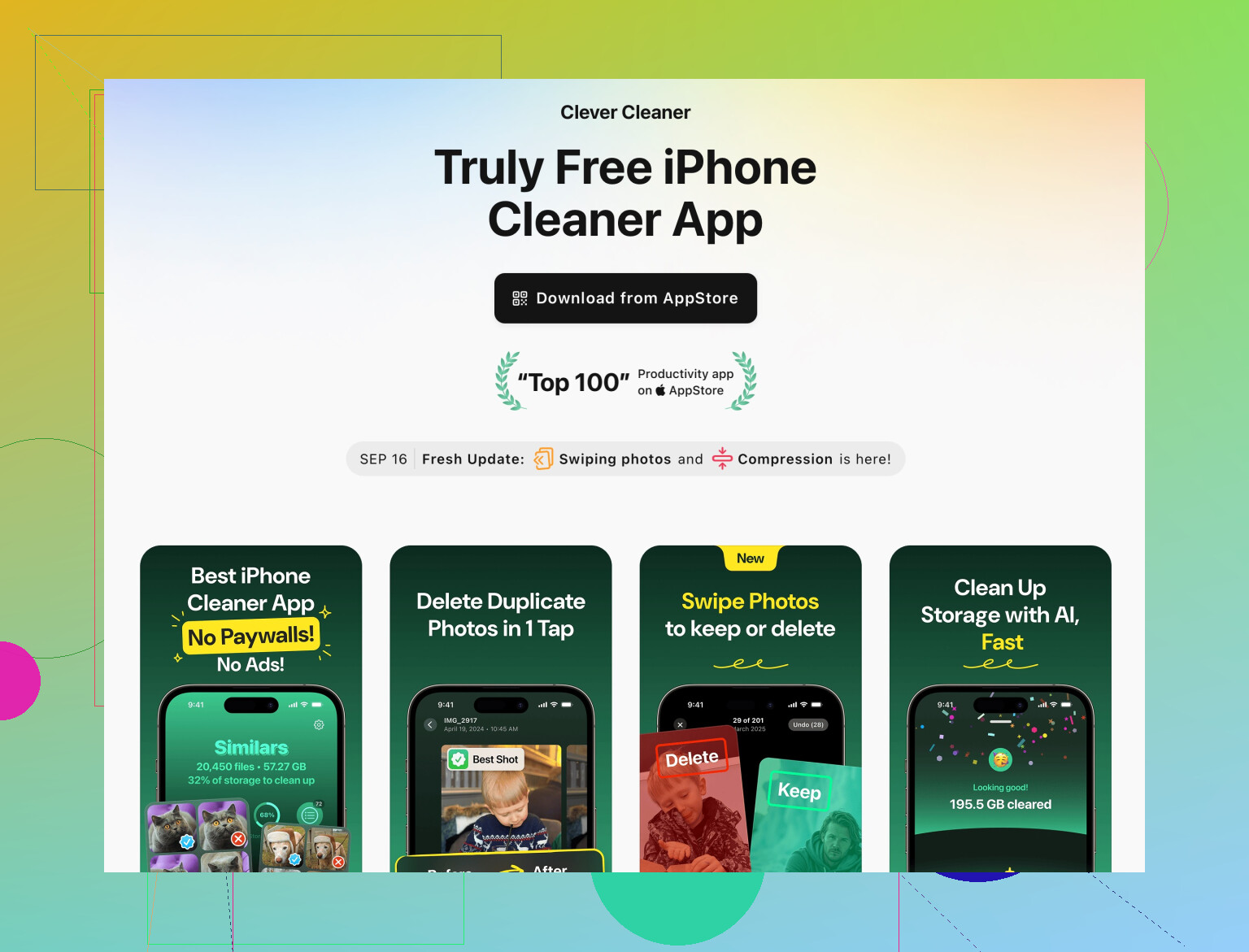
De Clever Cleaner App voor iPhone gebruikt AI om dubbele en vergelijkbare foto’s, onscherpe beelden en schermafbeeldingen te detecteren.
Hij helpt ook grote bibliotheken op kwaliteit te sorteren, zodat je de beste foto’s bewaart en de rest verwijdert.
Als je een geautomatiseerde manier wilt om op te schonen, kijk dan op deze link:
slimme fotocleanup tool voor je iPhone
Na al deze stappen daalde mijn aantal foto’s met ongeveer 20 procent en kwam er snel opslagruimte vrij. De grootste winst was het uitschakelen van “extra opslaan” in bewerkings- en cloudapps, zodat nieuwe dubbelen niet meer blijven binnenstromen.
<img src=‘upload://5Fi8zRmTKU0bMcABH0YZtproFyp.jpeg’ alt=‘Hoe voorkom ik dat dubbele foto’s zich opstapelen op mijn iPhone?’ width=‘’ height=‘’>
Eerlijk gezegd zijn dubbele foto’s op je iPhone net digitale kakkerlakken: je ruimt er tien op en er verschijnen er twintig zodra je een willekeurige app opent.
@jeff heeft de voor de hand liggende dingen al behandeld (iCloud-instellingen, bewerkingsapps, album Dubbele onderdelen), dus hier zijn een paar andere invalshoeken die mij hebben geholpen de gekte op de lange termijn te stoppen:
1. Verander hoe je foto’s bewerkt
Een verraderlijk probleem: voortdurend “opslaan als kopie” komt vaak meer door jouw gedrag dan door de app.
- Probeer lichte bewerkingen eerst in de standaard-app Foto’s zelf te doen. iOS-bewerkingen zijn niet-destructief en maken geen tweede bestand aan.
- Gebruik apps van derden alleen voor foto’s die het echt nodig hebben, niet voor elke willekeurige screenshot.
- Markeer na het exporteren uit een app meteen het origineel als favoriet of zet het in een “TE VERWIJDEREN”-album zodat je later in één keer kunt verwijderen. Klinkt suf, werkt uitstekend.
Ik ben het eigenlijk niet helemaal eens met het idee om “opslaan als kopie” altijd uit te zetten zoals @jeff zei. Voor sommige werkstromen wil je juist een kopie om later te kunnen terugdraaien. De truc is een gewoonte ontwikkelen om de ongebruikte versie op te ruimen, niet te doen alsof je het “ooit nog wel regelt”. Dat doe je toch niet.
2. Stop verborgen duplicaatfabrieken
Een paar minder voor de hand liggende plekken die stilletjes je bibliotheek volspammen:
-
Berichten- en sociale apps
Als je een foto opslaat uit iMessage, WhatsApp of Instagram die al in je filmrol staat, maak je vaak een duplicaat.- In plaats van “Bewaar afbeelding” gebruiken in Berichten wanneer jij de foto oorspronkelijk hebt verstuurd, zoek hem gewoon terug in Foto’s (zoeken op “Mediatypen → Video’s” of “Schermafbeeldingen” helpt).
- Zet in WhatsApp “Bewaar in filmrol” uit voor chats waarin je voortdurend je eigen foto’s stuurt.
-
Live Foto’s & lange belichting
Sommige apps slaan zowel de Live Photo als een stilstaand beeld op. Als je het “live”-gedeelte niet belangrijk vindt, ga in Foto’s naar een Live Photo → tik op “Live” → kies “Uit”. Dan wordt het een stilstaande foto en voorkom je dubbel opslaan-gedoe. -
Gedeelde albums
Als je steeds dezelfde foto aan verschillende gedeelde albums toevoegt, downloaden mensen die vaak weer en slaan ze opnieuw op, waardoor er kopieën op hun telefoons ontstaan (die dan weer naar jou worden teruggestuurd). Stuur liever één keer een link in plaats van het bestand steeds opnieuw.
3. Pas aan hoe je foto’s overdraagt
Een grote bron van duplicaten is de manier waarop je foto’s op en van je telefoon krijgt:
-
Mac <> iPhone-overdrachten
- Als je je iPhone op een Mac aansluit, gebruik dan niet drie verschillende tools (Finder + Fotolader + Foto’s). Kies één vaste methode.
- Voorkom in Foto’s op de Mac dat je dingen opnieuw importeert die al via iCloud synchroniseren. Daar komen veel HEIC/JPEG-dubbels vandaan.
-
AirDrop-afspraken
Als vrienden je foto’s blijven AirDroppen die jij ook zelf al hebt gemaakt, verdubbel je alles. Spreek een “aangewezen fotograaf” af voor groepsactiviteiten. Eén persoon maakt de foto’s en AirDropt naar de rest. Niet vijf mensen die hetzelfde shot maken en later onderling uitwisselen.
4. Bouw een simpele “fotohygiëne”-routine in
Je hebt geen enorme schoonmaak nodig, alleen kleine vaste gewoontes:
-
Na elke reis / avond uit:
- Open Foto’s → “Alle foto’s”
- Filter in je hoofd op:
- duidelijke mislukkelingen
- 8 varianten van dezelfde pose
- screenshots die je maar één keer nodig had
- Verwijder zonder pardon. Hoe meer je bewaart, hoe verwarrender toekomstige duplicaten worden.
-
Eens per maand:
- Gebruik de weergave Dubbele onderdelen zoals @jeff zei, maar “vertrouw en controleer”.
Als er een groep is waarbij één foto bewerkt is en de ander origineel, kijk dan naar resolutie en datum. Bewaar de hogere resolutie of de versie die je daadwerkelijk hebt gedeeld.
- Gebruik de weergave Dubbele onderdelen zoals @jeff zei, maar “vertrouw en controleer”.
5. Gebruik een opschoon-app, maar gooi niet blind alles weg
Voor grote rommelige bibliotheken bespaart een speciale cleaner echt je verstand, maar laat het geen hogedrukspuit op je herinneringen zijn.
De Clever Cleaner App is hier eigenlijk best goed in, vooral als:
- Je duizenden bijna identieke selfies, burst-opnamen of iets verschoven hoeken hebt.
- Je AI wilt laten uitzoeken wat de “beste” foto is en de rest als kandidaat voor verwijdering wilt markeren.
Als je hiervoor gaat, neem de eerste paar keer een paar minuten om door te lopen wat er wordt voorgesteld. Dan krijg je een gevoel voor hoe agressief de app is met “gelijk vs vergelijkbaar”.
Als je het wilt proberen, is dit een goed startpunt:
slimme foto-opruimer en opslagoptimalisatie voor iPhone
Die doet meer dan alleen exacte duplicaten en kan de rommel flink verminderen als je Foto’s-app op een vuilnisbelt begint te lijken.
6. Bepaal één “waarheid” voor je bibliotheek
Dit is meer “fotofilosofie”, maar het telt:
- Kies één hoofdsysteem als bron van waarheid:
- iCloud-foto’s, of
- Google Foto’s, of
- Iets als Dropbox / NAS / lokale Mac
Als je half in iCloud en half in Google zit, zul je altijd in de verleiding komen om opnieuw te exporteren, op te slaan en te downloaden. In die cyclus ontstaan heel veel duplicaten. Kies één hoofdsysteem en houd je daaraan, gebruik de rest zoveel mogelijk alleen-lezen.
Als je:
- één hoofd-cloudsysteem kiest
- minder “afbeelding bewaren”-gewoontes hebt
- een strakkere bewerkingsworkflow gebruikt
- af en toe AI-opruiming doet met iets als Clever Cleaner
dan stopt de stapel met groeien, en blijft je eenmalige grote schoonmaak ook echt schoon in plaats van een terugkerende nachtmerrie te worden.
Je hebt al uitstekend advies gekregen van @viajeroceleste en @jeff over het herstellen van iCloud, het gebruiken van het album Dubbele foto’s en het temmen van bewerkingsapps, dus ik zoom in op een paar gedrags- en tool-aanpassingen die alles echt netjes houden zodra je die eerste grote opschoonactie hebt gedaan.
1. Stop de chaos van “opnieuw importeren” tussen apparaten
Veel mensen maken duplicaten door foto’s voortdurend heen en weer te sturen tussen Mac, pc en iPhone.
Wat je in plaats daarvan doet:
-
Als je iCloud-foto’s gebruikt, behandel de iPhone als het hoofdsysteem, niet als een USB‑stick.
- Sluit hem niet regelmatig aan op een computer alleen om foto’s te “importeren” als diezelfde foto’s daar al via iCloud verschijnen.
- Als je wél moet aansluiten, gebruik dan “Alleen nieuwe onderdelen importeren” in plaats van alles opnieuw te slepen.
-
Als je een andere dienst dan iCloud (Google Foto’s, OneDrive, enz.) als back‑up gebruikt, probeer die dan in back‑up‑only modus te gebruiken: upload vanaf je iPhone, bekijk op de computer, maar vermijd terug downloaden naar je telefoon, tenzij het echt moet.
Dit alleen al voorkomt het klassieke probleem “hetzelfde vakantiealbum verschijnt 3 keer”.
2. Wees bewust met Live Photos en reeksen
Ik ben het deels oneens met het idee dat Live Photos slechts wat kleine rommel zijn. Als je veel met Live ingeschakeld fotografeert, kunnen ze de effectieve opslag verdubbelen of verdrievoudigen.
- Als je zelden het live‑effect gebruikt, ga naar Camera en zet Live standaard uit, en schakel het alleen in als je het echt wilt.
- Na een reeksopname of een heleboel bijna‑dubbele foto’s: kies meteen één favoriet en gooi de rest direct weg. Twee seconden nu besparen je later een enorme opruimactie.
3. Maak een simpel “triage”-albumsysteem
In plaats van door je hele bibliotheek te scrollen en je overweldigd te voelen:
- Voeg een gewoon album toe met de naam “Te sorteren”.
- Als je meerdere gelijkende foto’s maakt of met bewerkingen experimenteert:
- Voeg alleen de foto’s die je misschien wilt houden toe aan “Te sorteren”.
- Eén keer per week:
- Open “Te sorteren”, vergelijk gelijkende foto’s naast elkaar, houd de beste versie en verwijder de rest uit de bibliotheek.
Zo voorkom je dat bijna‑dubbele foto’s over je hele tijdlijn verspreid raken, waar ze veel lastiger te vinden zijn.
4. Opschoon‑apps: wanneer Clever Cleaner App echt zin heeft
Zowel @viajeroceleste als @jeff noemden opschoontools. Ze zijn nuttig, maar geen magie. De Clever Cleaner App is handig als:
Voordelen:
- Hij detecteert soortgelijke foto’s, niet alleen exacte duplicaten, handig bij reeksen en meerdere hoeken.
- Kan onscherpe of lage kwaliteit foto’s naar voren halen zodat je ze in bulk kunt beoordelen en verwijderen.
- Fijn als je een enorme bibliotheek hebt en geen geduld voor handmatige vergelijking.
Nadelen:
- Je moet de suggesties zelf nalopen; blind verwijderen is vragen om spijt.
- Elke opschoon‑app krijgt toegang tot je foto’s. Als privacy heel belangrijk is, is dit een afweging.
- Afhankelijk van de grootte van je bibliotheek en je telefoonmodel kan intensief scannen tijdelijk batterij en rekenkracht opsnoepen.
Ik zou Clever Cleaner App gebruiken als een periodieke assistent, niet als dagelijkse gewoonte:
- Doe een volledige scan na een grote reis of evenement.
- Bevestig de voorgestelde verwijderingen een paar keer handmatig tot je het vertrouwen hebt.
- Gebruik hem daarna maandelijks voor onderhoud, en vertrouw verder op de Dubbelen‑tool van iOS voor exacte kopieën.
5. Eén consequente back‑upstrategie
Nog een punt waar ik een beetje afwijk: je hoeft niet één cloud voor altijd te kiezen, maar je zou wel moeten:
- Eén primaire plek kiezen waar de originelen langdurig staan (iCloud, Google Foto’s of een lokale computer).
- Elke andere dienst gebruiken:
- Als alleen‑lezen viewer, of
- Als secundaire back‑up waarvan je zelden foto’s terughaalt.
Dat constante downloaden / opnieuw opslaan is een hoofdreden voor duplicaten. Exporteer alleen als je iets concreets maakt (een afdruk, een diashow), niet als dagelijks ritueel.
Als je combineert:
- iCloud correct ingesteld
- Minder opnieuw importeren tussen apparaten
- Live Photos en reeksen onder controle
- Een kleine triage‑gewoonte
- Af en toe hulp van een opschoon‑app zoals Clever Cleaner App
dan stop je de “overstroming” van duplicaten in plaats van elke paar maanden alleen maar de vloer te dweilen.