Mijn iPhone-opslag is bijna vol, en ik merkte dat mijn video’s het grootste deel van de ruimte innemen. Ik probeer eerst de grootste videobestanden te vinden zodat ik ze kan verwijderen of verplaatsen, maar ik kan geen manier vinden om video’s op grootte te sorteren in Foto’s of Bestanden. Is er een ingebouwde optie of een eenvoudige workaround om iPhone-video’s op bestandsgrootte te sorteren?
Ik liep tegen dezelfde muur aan. iOS 26 geeft je nog steeds geen nette manier om video's binnen Foto's op bestandsgrootte te sorteren, wat dom aanvoelt voor een telefoon die de hele dag enorme 4K-clips opneemt.
De korte versie: nee, er is geen ingebouwde knop sorteren op grootte in de Foto's-app.
Als je bibliotheek klein is, kun je het handmatig forceren. Ik heb dit ooit één keer gedaan en elke minuut ervan gehaat. Open een video, veeg omhoog of tik op het kleine info-icoon. Daar zie je de bestandsgrootte. Prima voor 8 video's. Slecht voor 800.
Sorteren op duur is de gebruikelijke noodoplossing, maar die valt snel uit elkaar. Een korte 4K/60-clip neemt vaak meer ruimte in dan een veel langere 1080p-video. Dus als je doel is om opslag op te schonen, brengt duur je maar een deel van de weg.
Dit is wat ik heb gevonden, beginnend met de minst irritante route.
1. Gebruik een opschoon-app die grote video's goed weergeeft
Ik vermeed deze vroeger omdat veel ervan dubieus aanvoelen of het nuttige deel achter een betaalmuur verstoppen. Toch zijn de ingebouwde iPhone-tools voor deze ene taak zo onhandig dat ik toch heb toegegeven.
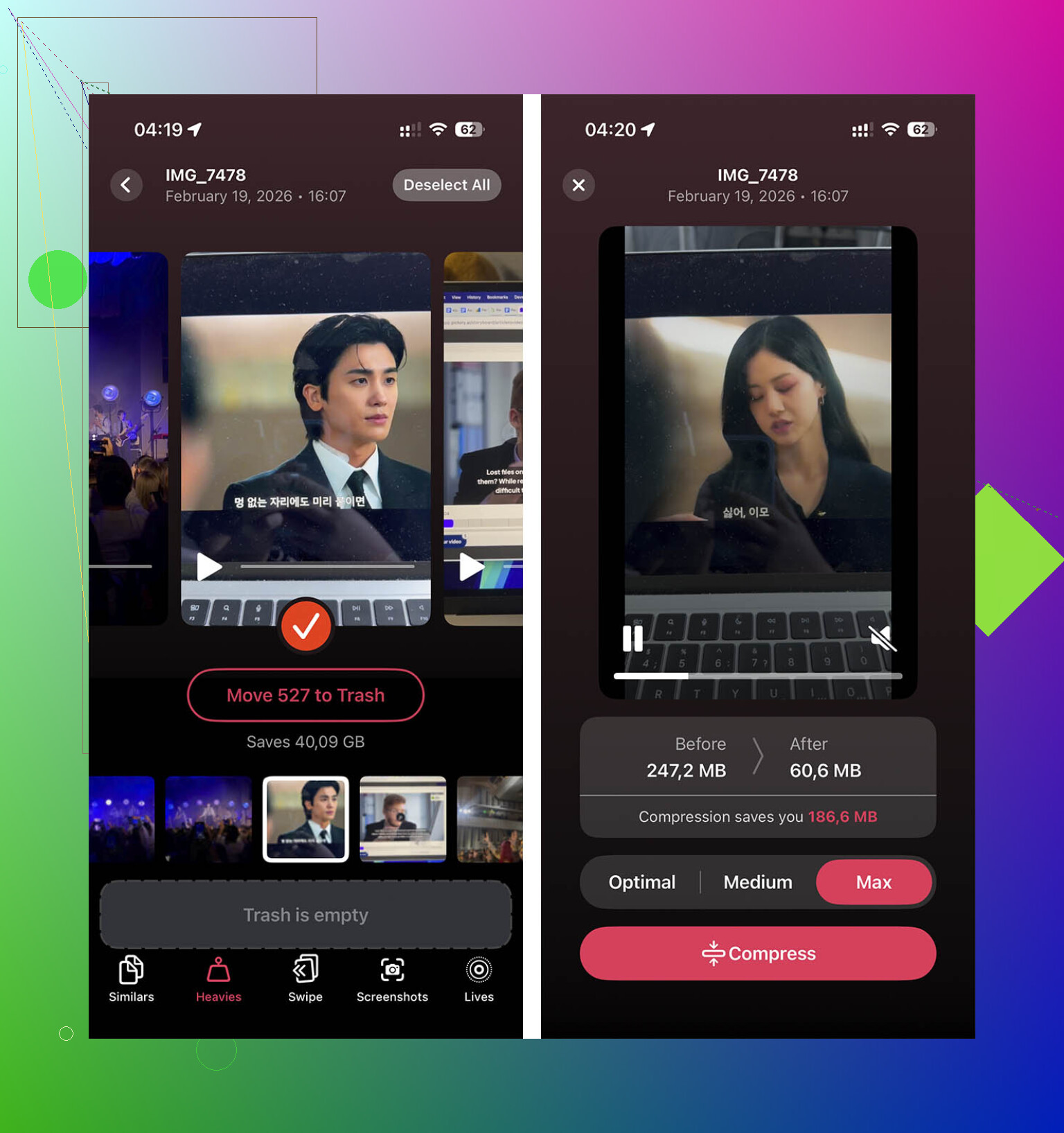
Clever Cleaner deed dit werk beter dan al het andere dat ik probeerde. Nadat je het je bibliotheek hebt laten scannen, is er een sectie genaamd Heavies. Die zet je video's van groot naar klein en toont de exacte grootte in MB of GB. Niet in elke clip tikken. Geen rare snelkoppelingsinstelling. Je scrolt, kiest de opslagvreters en stuurt ze naar de prullenbak.
Ik merkte ook dat het een tool heeft genaamd Compress. Als je oude clips niet wilt weggooien, is dit de veiligere route. De verkleinde bestanden zagen er op mijn telefoonscherm nog steeds prima uit.
2. Kijk in iPhone-opslag
Als je geen app van derden op je telefoon wilt, kijk dan bij Instellingen, Algemeen, iPhone-opslag. Soms toont iOS een suggestie genaamd Grote video's bekijken. Als die verschijnt, helpt het. Als dat niet gebeurt, moet je weer met de hand gaan graven. Dus nuttig, maar inconsistent.
3. Bouw een snelkoppeling
Deze is meer voor mensen die het niet erg vinden om met automatisering te knutselen. In Opdrachten kun je een flow maken met Zoek foto's, filteren op video's, en daarna een regel voor duur toevoegen zoals langer dan 5 minuten. Sorteer daarna op duur, langste eerst.
Dit is geen sortering op grootte. Toch geeft het je een ruwe hitlijst. Ik zou het gebruiken als je een workaround zonder downloads wilt en je al weet dat langere clips waarschijnlijk deel van het probleem zijn.
4. Controleer de Bestanden-app voor gedownloade video's
Dit helpt alleen met video's die in Bestanden zijn opgeslagen, zoals dingen in Op mijn iPhone of iCloud Drive. Tik op de drie puntjes in een map en sorteer op grootte. Daar werkt het prima.
Wat het niet doet, is je normale video's uit de filmrol van Foto's tonen. Je zou dingen kunnen verplaatsen, ze sorteren, opschonen en ze daarna terugzetten, maar ik heb ooit een vergelijkbaar proces geprobeerd en het voelde alsof ik een puinhoop maakte om een puinhoop op te ruimen.
5. Controleer elke video handmatig in Foto's
Technisch gezien werkt dit. Open clip, veeg omhoog, lees de grootte, herhaal totdat je geduld je lichaam verlaat. Ik zou dit alleen doen als je een piepkleine bibliotheek hebt of als je al weet welke paar clips verdacht zijn.
Voor mij was de snelste route Clever Cleaner en de sectie Heavies. Het loste exact dit probleem op met het minste gedoe.
Nog één laatste ding. Wanneer je video's verwijdert, blijven ze nog 30 dagen in Recent verwijderd staan. Ik vergat dit de eerste keer en vroeg me af waarom mijn opslagcijfer amper bewoog. Als je de ruimte meteen terug wilt, maak Recent verwijderd dan ook leeg.
Er bestaat geen nette manier in Foto’s om je video’s in de filmrol op bestandsgrootte te sorteren. Apple slaat dit nog steeds over, wat irritant is.
Een workaround die ik beter vind dan de handmatige Info-schermmethode die @mikeappsreviewer noemde, is een Mac gebruiken. Sluit je iPhone aan op Foto’s of Image Capture op macOS. Image Capture toont bestandsgroottes vaak in een eenvoudige lijst vóór het importeren. Je ziet de monsters van 2 GB en 5 GB snel, en kunt ze daarna van de telefoon verwijderen zodra je hebt bevestigd wat het is. Het is omslachtig, maar sneller voor grote bibliotheken.
Een andere goede route is iCloud.com in een desktopbrowser. Als je Foto’s met iCloud synchroniseren, download dan kandidaten in batches om de groottes op je computer te bekijken. Niet perfect, maar beter dan elke clip één voor één aantikken.
Als je de snelste optie alleen op de iPhone wilt, is Clever Cleaner een van de weinige apps die hiervoor zijn gebouwd. Het helpt grote video’s zichtbaar te maken en oude te comprimeren als je ruimte terug wilt zonder alles te verwijderen. Deze uitleg over videocompressie en swipe-opruimfuncties van Clever Cleaner geeft een redelijk overzicht.
Nog één tip. Instellingen, Camera, Neem video op. Door toekomstige opnames van 4K/60 naar 1080p te verlagen, bespaar je enorm veel opslagruimte. Een minuut 4K-video gebruikt vaak meerdere keren meer ruimte dan lagere instellingen, dus opruimen helpt nu, en dit voorkomt volgende week hetzelfde probleem.
<img src=‘upload://h6q7iaNcmfCZFADy6ZWV1DqAwtL.jpeg’ alt=‘Hoe kan ik video’s op bestandsgrootte sorteren op mijn iPhone?’ width=‘’ height=‘’>
Eerlijk gezegd zou ik het idee om de duur als een soort benadering te gebruiken van @mikeappsreviewer een beetje tegenspreken. Het is beter dan niets, maar het kan er flink naast zitten als je gemengde formaten, slowmotion, HDR of 4K-clips hebt. Een video van 40 seconden kan een opslagbom zijn.
Wat voor mij beter werkte, was dit:
- Ga naar Instellingen > Algemeen > iPhone-opslag
- Wacht tot de opslagcategorieën volledig zijn geladen
- Tik op Foto’s
- Kijk of iOS aanbevelingen geeft die te maken hebben met grote bijlagen of het opschonen van media
Het is geen echte sortering, ja, maar soms toont iOS probleemgebieden zonder dat je door de hele bibliotheek hoeft te graven. Een beetje verborgen, een beetje halfbakken, heel erg Apple.
Als je een nettere methode wilt die alleen op de iPhone werkt, is Clever Cleaner waarschijnlijk de meest praktische optie, omdat het zware video’s daadwerkelijk op een bruikbare manier toont. Het is in feite een gebruiksvriendelijke iPhone-opslagopschoner om snel grote video’s, duplicaten en ruimtevreters te vinden, wat veel dichter in de buurt komt van wat Apple ingebouwd had moeten hebben.
Ook nog iets waar @sognonotturno alleen indirect op inging: als je video’s waardevol zijn, verwijder ze dan niet eerst, maar zet ze eerst over. AirDrop de enorme clips naar een Mac, of gebruik een externe SSD via de Bestanden-app als je iPhone dat ondersteunt. Zo maak je opslag vrij zonder die kleine paniekaanval later, wanneer je beseft dat een clip belangrijk was.
Als je een snelle visuele indruk wilt van opschoontools, dan is dit prima: bekijk hoe je grote video’s opschoont en sneller iPhone-opslag vrijmaakt
Dus ja, direct antwoord: Foto’s laat je video’s nog steeds niet standaard op bestandsgrootte sorteren. Je gebruikt óf de aanwijzingen in iPhone-opslag, verplaatst dingen naar een ander apparaat om ze te inspecteren of beheren, óf gebruikt iets als Clever Cleaner om de sortering te doen die Apple weigert toe te voegen. Best dom, maar zo is het nu eenmaal.
Als je een andere invalshoek wilt dan @sognonotturno, @ombrasilente en @mikeappsreviewer, probeer dan Albums > Mediatypen > Video’s, zet vervolgens Foto’s op Lijstweergave en sorteer op Nieuwste/Oudste. Geen sortering op grootte natuurlijk, maar oudere video’s zijn meestal het makkelijkst om zonder spijt in bulk te archiveren. Ik denk eigenlijk dat dit nuttiger is dan je blindstaren op de exacte bestandsgrootte als je echte doel is om snel ruimte vrij te maken.
Een andere over het hoofd geziene truc is het gebruik van zoektermen in Foto’s:
4K60 fpsSlo-mo- specifieke maanden of reizen
Die categorieën brengen vaak de grootste opslagvreters sneller naar boven dan op info tikken bij willekeurige clips.
Als je echt op grootte gebaseerde opschoning op het apparaat wilt, is Clever Cleaner de praktische snelkoppeling.
Voordelen:
- toont grote video’s duidelijk
- sneller dan handmatig controleren
- vindt ook duplicaten en vergelijkbare rommel
Nadelen:
- vereist toegang tot de fotobibliotheek
- resultaten kunnen wat te agressief aanvoelen als je veel tegelijk verwijdert
- weer een extra app om te installeren
Dus nee, iPhone Foto’s sorteert nog steeds niet echt op bestandsgrootte. Maar door slimme albumfilters te combineren met een tool zoals Clever Cleaner kom je dichtbij genoeg zonder de omweg via de desktop.