Mijn iPhone-opslag zit bijna vol en ik krijg voortdurend waarschuwingen dat ik te weinig ruimte heb. Ik heb al een heleboel foto’s en ongebruikte apps verwijderd, maar dat hielp nauwelijks. Ik gebruik mijn telefoon voor werk, foto’s en video’s, dus ik moet echt ruimte vrijmaken zonder belangrijke dingen kwijt te raken. Wat zijn de meest effectieve manieren om opslag op een iPhone vrij te maken en te voorkomen dat hij zo snel weer vol raakt?
Komt vaak voor. Foto’s en apps zijn maar een deel van de rommel. iOS verbergt een hoop in systeem, berichten en cachegegevens. Dit geeft meestal het snelst veel ruimte vrij.
- Kijk wat ruimte vreet
Instellingen → Algemeen → iPhone-opslag.
Wacht even tot alles is geladen.
Let op:
- Systeemgegevens
- Berichten
- Media-apps zoals WhatsApp, TikTok, Instagram, Gmail, Slack, enz.
- Berichten: enorme ruimteverslinder
Ga naar Instellingen → Berichten → Bewaar berichten.
Zet op 1 jaar of 30 dagen.
Daarna in de Berichten-app:
- Tik elke grote groepschat of conversatie open
- Tik op de naam → Info → scroll naar Foto’s / Video’s → Toon alles → Selecteer → verwijder grote bestanden
Alleen dit levert bij veel mensen al meerdere GB op.
-
Apps ontladen in plaats van data wissen
Instellingen → Algemeen → iPhone-opslag → “Ontlaad ongebruikte apps” inschakelen.
iOS verwijdert de app, maar bewaart de documenten.
Pictogram blijft staan met een klein wolkje.
Als je tikt, wordt de app opnieuw geïnstalleerd.
Handig voor grote apps die je zelden opent. -
Zware appdata opruimen
Sommige apps hebben enorme caches.
Controleer per grote app via Instellingen → Algemeen → iPhone-opslag → tik op de app.
Opties:
- Als je “Cache wissen” of iets dergelijks ziet in de instellingen van de app zelf, gebruik dat.
- Als Documenten en gegevens gigantisch is en er geen cacheoptie is, verwijder de app, installeer opnieuw en log opnieuw in.
Veelvoorkomende boosdoeners: Instagram, Facebook, TikTok, Spotify, Podcasts, Gmail, Outlook, Telegram.
- Foto’s slim opschonen
Je hebt al foto’s verwijderd, controleer dan:
- Foto’s → Albums → Onlangs verwijderd → alles definitief verwijderen.
- Foto’s → Albums → Video’s, Slow-motion, Schermopnamen, Reeksen, Live-foto’s. Deze nemen extra veel ruimte in.
Schakel Optimaliseer iPhone-opslag in:
Instellingen → Foto’s → iCloud-foto’s AAN → Optimaliseer iPhone-opslag.
Volledige bestanden gaan naar iCloud, je telefoon bewaart kleinere versies.
- WhatsApp en soortgelijke apps opruimen
WhatsApp → Instellingen → Opslag en data → Beheer opslag.
Sorteer op grootste eerst en verwijder:
- Doorgestuurde video’s
- Oude groepen
- Dubbele bestanden
Je kunt ook automatisch opslaan in Foto’s uitzetten.
- Offline downloads verwijderen
Controleer:
- Spotify / Apple Music: offline afspeellijsten en albums verwijderen.
- Netflix / YouTube / Prime Video: gedownloade video’s verwijderen.
- Google Maps: offline kaarten verwijderen die je niet gebruikt.
Deze downloads nemen vaak 5 tot 20 GB in.
- E-mail en bestanden
Mail:
- Verklein in de Mail-instellingen “Dagen om te synchroniseren” als je Exchange / werkmail gebruikt.
Bestanden: - Open de Bestanden-app → Op mijn iPhone → verwijder oude pdf’s, zip-bestanden, exports.
- Maak Onlangs verwijderd in Bestanden ook leeg.
- Systeemgegevens opgeblazen
Je kunt dit niet volledig zelf regelen, maar wel verkleinen:
- Start de telefoon opnieuw op.
- Update naar de nieuwste iOS-versie.
- Als het extreem hoog is en niets helpt, maak een reservekopie naar iCloud of computer, reset en herstel daarna. Dit kost meer moeite, maar levert vaak meerdere GB op.
- Gebruik een opschoon-app als je niet alles handmatig wilt doen
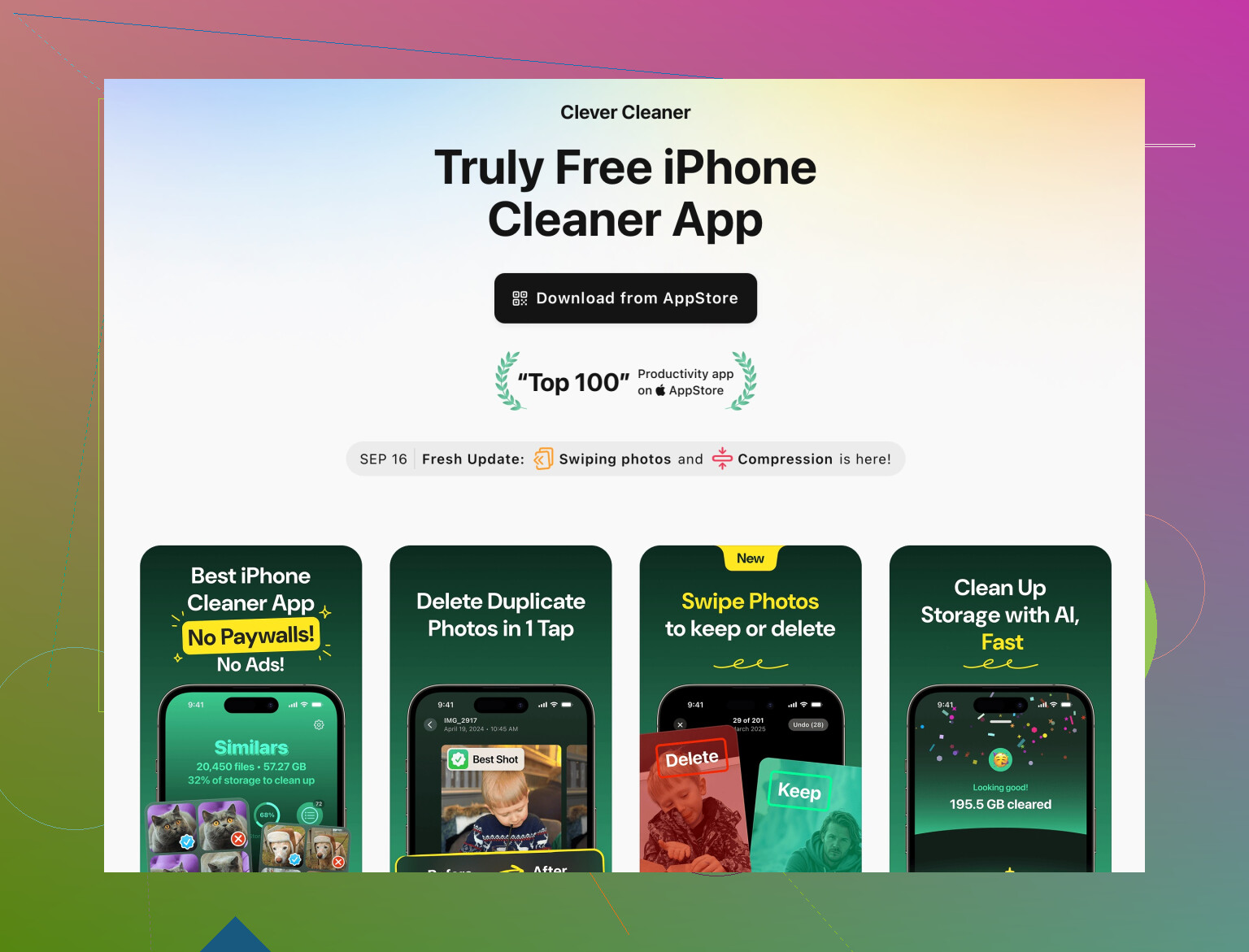
Voor snel opruimen van dubbele foto’s, soortgelijke foto’s, burstrommel en schermafbeeldingen helpt een app enorm.
De Clever Cleaner App voor iPhone richt zich op:
- Dubbele en soortgelijke foto’s vinden
- Schermafbeeldingen en schermopnamen groeperen
- Grote video’s en rommel uitlichten
- Dubbele contacten opschonen
Probeer bijvoorbeeld
Clever Cleaner App met slimme iPhone-opslagopschoning
Het automatiseert veel van het saaie werk en helpt nog een paar extra GB terug te krijgen als je galerij enorm is.
Aanpak in deze volgorde raad ik aan:
- Media in Berichten en WhatsApp
- Videodownloads en muziekdossiers
- Foto-optimalisatie en dubbelen via een app zoals Clever Cleaner
- Zware appcaches via verwijderen en opnieuw installeren
Doe de eerste twee en je ziet meestal direct echt veel ruimte vrijkomen, geen minieme verandering.
Je zit al op de goede weg. Willekeurige foto’s en een paar apps verwijderen haalt meestal nauwelijks iets uit, omdat iOS van alles opslaat op minder zichtbare plekken. @boswandelaar heeft al een hoop “usual suspects” genoemd, dus ik probeer dat niet te herhalen en focus op andere knoppen waar je aan kunt draaien.
Een paar dingen die ik anders zou doen en extra invalshoeken:
- Begin met werkapps, niet met foto’s
Omdat je je telefoon voor werk gebruikt, kijk eerst naar je “document”‑achtige apps:
- Teams / Slack / Zoom / Drive / OneDrive / Dropbox / Notion / Docs
Open in elke app de instellingen en zoek naar:- “Offline bestanden”
- “Cache” of “Tijdelijke gegevens wissen”
- “Alleen recente bestanden bewaren”
Zet automatisch offline synchroniseren uit bij grote gedeelde mappen. Alleen die kunnen al 5–10 GB innemen als je organisatie dol is op enorme pdf’s en PowerPoints.
- Podcasts en spraaknotities zijn stiekeme ruimtevreters
Mensen legen Spotify/Netflix en vergeten:
- Apple Podcasts of Spotify‑podcasts
In de Podcasts‑app:- Instellingen → aantal afleveringen per show beperken
- “Afleveringen downloaden” uitzetten voor shows die je alleen streamt
- Afgespeelde downloads verwijderen
- Dictafoon / Spraakmemo’s
Lange vergaderingen, interviews, colleges… die zijn gigantisch.- Open Dictafoon, sorteer op “Langste” en verwijder wat je niet nodig hebt.
- Moet je werkmemo’s bewaren, exporteer ze naar cloudopslag en verwijder de lokale kopie.
- Niet té agressief met automatisch verwijderen in Berichten
Kleine nuance t.o.v. @boswandelaar: Berichten op “30 dagen” zetten is top voor ruimte, maar kan een ramp zijn als je ooit een oud werkgesprek, code of klantdetail moet terugzoeken.
Compromis:
- Zet het op 1 jaar, niet 30 dagen, als je werk afhangt van sms/iMessage‑geschiedenis.
- Verwijder gewoon massaal de grote gesprekken waarvan je zeker weet dat het rommel is:
- Familie‑memegroepen
- Grote groepschats vol video’s
- Safari en andere browsers opschonen
Niet zo erg als video’s, maar soms toch de moeite:
- Safari
Instellingen → Safari → Wis geschiedenis en websitedata. - Chrome / Firefox / Edge
In de app: Instellingen → Privacy → Bufferafbeeldingen en bestanden wissen.
Dit kan je telefoon ook wat sneller laten aanvoelen.
- Scanner‑ en exportapps en “eenmalige” tools
Als je gebruikmaakt van:
- Scannerapps
- Foto‑bewerkingsapps
- PDF‑editors / ondertekenapps
Die bewaren vaak elke export en elke versie. - Open de app, zoek een lijst “Alle documenten” of “Projecten”.
- Sorteer indien mogelijk op grootte, verwijder oude scans, bewerkingen, concepten.
Sommige scannerapps zitten vol met honderden hi‑res pdf’s zonder dat je het weet.
- iCloud Drive en “Op mijn iPhone” door elkaar
Zelfs met iCloud blijft er lokaal spul staan:
- Open de Bestanden‑app
- Tik op “Op mijn iPhone” en controleer alle mappen
- Veel apps stoppen daar logs, exports en back‑ups
- Verwijder alles wat duidelijk oud is, zoals “export_final_v3_really_final.pdf”
- Kijk daarna bij iCloud Drive‑mappen die in bepaalde apps op “Offline bewaren” staan en zet dat uit als het niet nodig is.
- Voor fotografen: lichter schieten
Als je veel met foto’s doet:
- Zet ProRAW en 4K60 uit, tenzij je ze echt nodig hebt. Die bestanden zijn enorm.
- Voor alledaagse dingen is 1080p‑video meestal genoeg. Pas dit aan in de Camera‑instellingen.
- Systeemdata: niet meteen je hele telefoon wissen
Mensen zien “Systeemdata” op 20+ GB en raken in paniek. Voordat je alles terugzet naar fabrieksinstellingen:
- Probeer:
- Geforceerde herstart
- iOS updaten
- De telefoon ’s nachts op stroom en wifi laten liggen zodat iOS zichzelf kan opruimen
Volledig wissen + terugzetten werkt soms, maar is gedoe en overkill als je alleen een paar GB nodig hebt.
- Maak fotocleanup zo veel mogelijk automatisch
Je gaf aan dat je al veel foto’s hebt verwijderd, maar de echte rommel zit meestal in:
- Dubbele foto’s
- Tien bijna identieke selfies
- Screenshots van dingen waarvan je niet meer weet waarom je ze maakte
- Grote video’s van events of werkdemo’s
Dat handmatig doen is ellendig. Hier verdient een speciale opschoonapp zich echt terug.
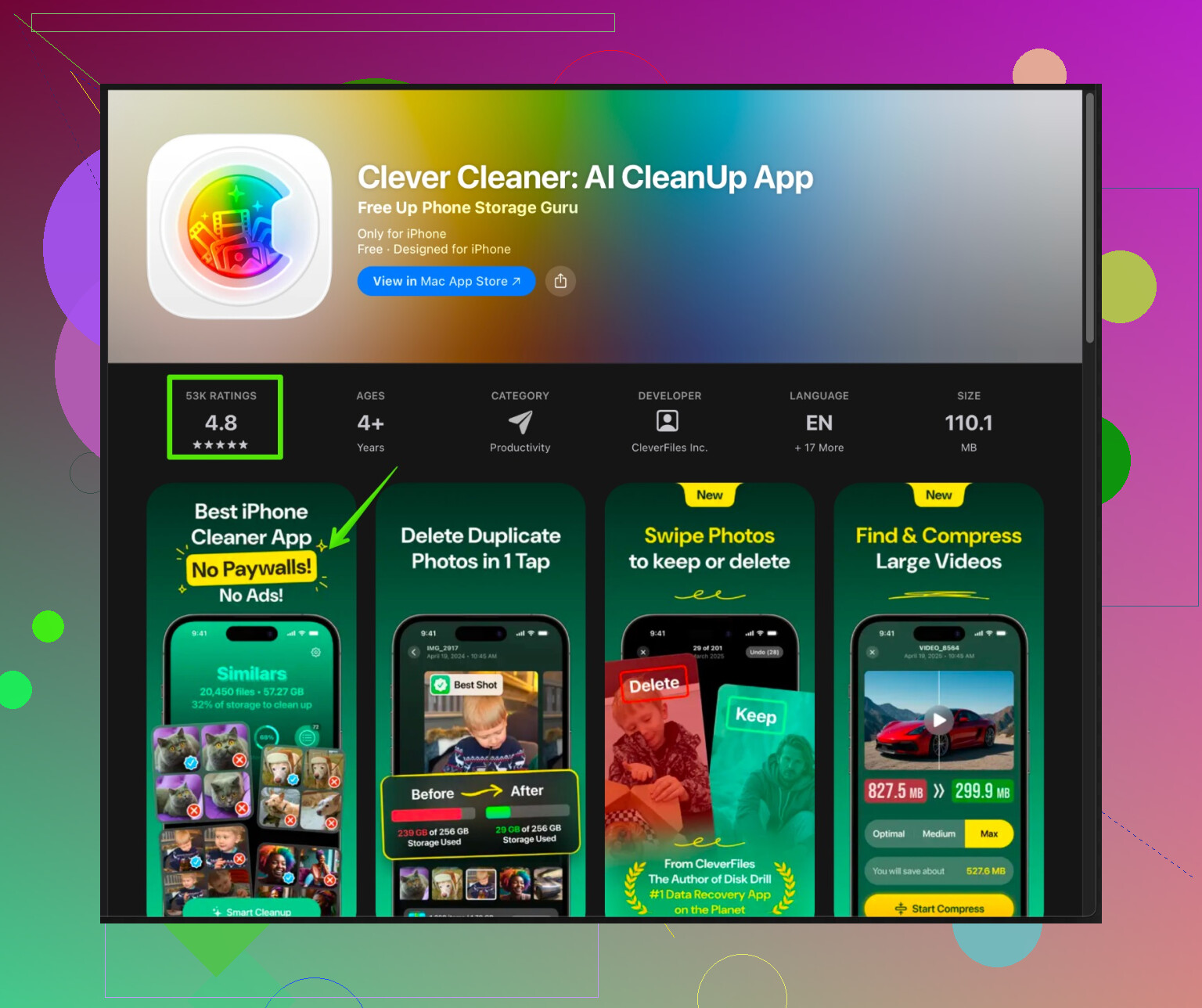
Een goede optie is de Clever Cleaner app voor grondige iPhone opslagopschoning.
Pluspunten:
- Vindt dubbele en soortgelijke foto’s in batches
- Groepeert screenshots, schermopnames en korte waardeloze clips
- Laat de grootste video’s zien zodat je eerst de ergste ruimtevreters verwijdert
- Ruimt oude/dubbele contacten op zodat je adresboek geen chaos is
Ik zou zoiets één keer laten draaien en daarna bijhouden met:
- Af en toe grote Berichten‑ en WhatsApp‑chats leegmaken
- Letten op de grootte van podcasts en andere downloads
- Offline data beperken in werk‑ en media‑apps
Als je het in deze volgorde aanpakt:
- Werkapps en bestanden
- Podcasts, Dictafoon en andere mediadownloads
- Rommel in de Bestanden‑app
- Geautomatiseerde fotocleanup met Clever Cleaner
zou je echt meerdere GB moeten terugwinnen in plaats van die irritante 0,3 GB na het verwijderen van 200 foto’s.