Mijn iPhone-fotobibliotheek staat vol met talloze dubbele en vergelijkbare foto’s door jaren aan back-ups, burst-foto’s en Live Photos. Het neemt veel opslagruimte in en maakt het lastig om de foto’s te vinden die ik echt nodig heb. Wat is de beste en veiligste manier om dubbele foto’s op een iPhone te vinden en te verwijderen zonder per ongeluk belangrijke opnamen kwijt te raken, en zijn er ingebouwde tools of betrouwbare apps die je zou aanraden?
Korte versie eerst.
Gebruik de ingebouwde tool Dubbele onderdelen. Ruim daarna reeksen en Live‑foto’s op. Laad vervolgens oude spullen uit. Laat daarna een app de rest doen.
Hier is een stapsgewijze aanpak die goed werkt.
- Gebruik Foto’s Dubbelen op iOS 16+
• Open Foto’s.
• Tik op Albums.
• Scroll omlaag naar Hulpprogramma’s.
• Tik op Dubbele onderdelen.
Foto’s groepeert exacte en bijna exacte kopieën.
Tik op Voeg samen naast elk paar of elke groep.
Of tik bovenaan op Selecteer, selecteer er veel, en tik dan op Voeg samen.
Dit behoudt de versie met de hoogste kwaliteit. Het bewaart bewerkingen en metadata. Opslagruimte komt vrij doordat iCloud‑ en lokale kopieën kleiner worden.
Zie je geen map Dubbele onderdelen, dan is je iPhone nog aan het indexeren of gebruik je een oudere iOS‑versie.
- Sorteren en in bulk verwijderen op datum
Als je weet dat oude back‑upjaren een rommel zijn, sorteer dan per jaar.
• Ga naar Foto’s, dan Bibliotheek, dan Jaren of Maanden.
• Tik op Selecteer.
• Sleep met je vinger om hele clusters te selecteren waarvan je weet dat je ze niet nodig hebt.
• Verwijder ze en ga dan naar Recent verwijderd en haal ze daar ook weg zodat de opslag wordt leeggemaakt.
- Live‑foto’s temmen
Live‑foto’s gebruiken twee tot drie keer zoveel ruimte als gewone stilstaande foto’s.
Om ze in één keer om te zetten naar stilstaand beeld:
• Ga naar Albums.
• Scroll naar Mediabibliotheek.
• Tik op Live‑foto’s.
• Tik op Selecteer, pak een reeks oudere foto’s.
• Tik op de drie puntjes en tik op Zet Live uit.
Dat behoudt het hoofdbeeld en verwijdert het korte videogedeelte.
Je kunt Live ook uitschakelen voor nieuwe opnamen in de Camera‑app. Rechtsboven op het Live‑pictogram tikken en op Uit zetten.
- Reeksen opruimen
Reeksen lopen de opslag razendsnel vol.
• Albums → Mediabibliotheek → Reeksen.
• Open een reeks.
• Tik onderaan op Selecteer.
• Kies 1 of 2 favorieten.
• Tik op Gereed en dan op Bewaar slechts 1 favoriet.
Verwijder de rest in Recent verwijderd.
- Overzetten naar een computer of cloud en daarna snoeien
Als je een langetermijnarchief wilt maar een slanke telefoon:
• Sluit je iPhone aan op een Mac. Gebruik Foto’s of Fotolader. Importeer alles.
Of importeer onder Windows met de app Foto’s of Verkenner.
• Na een volledige back‑up ga je op je iPhone door de recente jaren en verwijder je flink.
• Leeg na een grote sessie altijd Recent verwijderd.
Je kunt ook alleen materiaal met volledige resolutie in iCloud‑foto’s bewaren met Optimaliseer iPhone‑opslag aan. Instellingen → Foto’s → Optimaliseer iPhone‑opslag.
- Gebruik een app voor sneller opschonen in bulk
Als je het ergste rommelspul hebt weggehaald, helpt een opschoonapp.
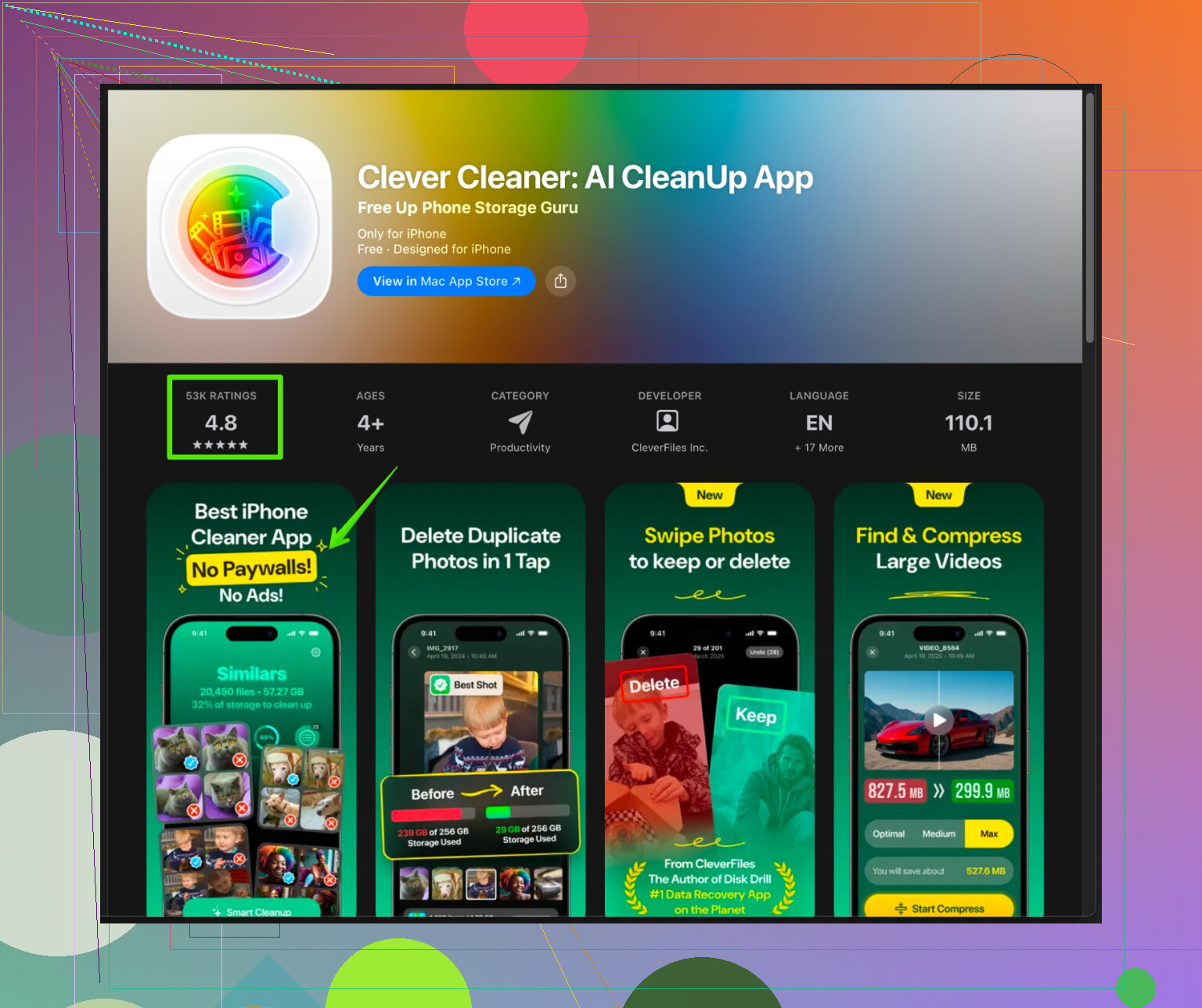
Een optie die hier goed voor werkt is Clever Cleaner App for iPhone. Die richt zich op dubbele en soortgelijke foto’s, wazige opnamen en willekeurige media die opslagruimte opslokt.
Je installeert de app, laat hem scannen en dan groepeert hij:
• Exact dubbele foto’s.
• Bijna dubbele selfies of reeks‑spam.
• Schermafbeeldingen en schermopnamen die je was vergeten.
• Wazige of slechte foto’s die moeilijk te zien zijn.
Je keurt nog steeds goed wat er wordt verwijderd, dus hij haalt niets weg zonder jouw toestemming.
Als je het wilt proberen, hier is de store‑link met meer details en beoordelingen:
je iPhone‑foto’s opschonen met Clever Cleaner
- Maak er een routine van zodat het niet meer uit de hand loopt
Eén keer per maand:
• Open Dubbele onderdelen en voeg samen.
• Open Live‑foto’s en zet Live uit bij oude series.
• Start Clever Cleaner App en verwijder nieuwe rommel.
Tien minuten per maand houdt alles onder controle, zodat je niet opnieuw eindigt met duizenden dubbelen uit jaren aan back‑ups.
Als je zenuwachtig wordt voor een grote verwijderactie, doe dan één ding.
Volledige iCloud‑back‑up of gecodeerde iTunes‑ of Finder‑back‑up. Daarna opruimen.
Ik ben het lichtjes oneens met @waldgeist over één ding: als je zomaar begint te rommelen met Dubbele onderdelen en willekeurige opschoning, kun je absoluut dingen verwijderen waar je later spijt van krijgt, zeker met jaren aan rommelige back-ups. De truc is eerst wat vangnetten in te richten en daarna snel schoon te maken.
Dit is wat ik in deze volgorde zou doen, zonder hun stappen te herhalen:
1. Zorg eerst voor een “geen-spijt”-back-up
Voordat je iets groots aanraakt:
- Zorg dat iCloud-foto’s aanstaat en wacht tot “Zojuist bijgewerkt” verschijnt
- Of maak een gecodeerde reservekopie naar een Mac/pc (zodat albums, gezichten, enz. behouden blijven)
- Als je extra voorzichtig bent, exporteer dan ook de originelen van een paar belangrijke jaren (kinderen, reizen, bruiloft, enz.)
Klinkt saai, maar als dat eenmaal geregeld is, kun je veel agressiever verwijderen zonder jezelf steeds in twijfel te trekken.
2. Gebruik zoeken om snel specifieke rommelcategorieën te wissen
In plaats van alleen te vertrouwen op Dubbele onderdelen:
- In Foto’s > Zoek, probeer:
- “Screenshot”
- “Whiteboard”
- “Bon”
- “Document”
- “Tekst”
- Zoek ook op specifieke apps: “WhatsApp”, “Telegram”, “Messenger”, enz.
Die gedeelde memes en doorgestuurde berichten vreten ruimte en zijn meestal weinig waard.
Selecteer → veeg om grote aantallen te selecteren → verwijder → leeg Onlangs verwijderd.
Hiermee pak je heel veel rommel die “Dubbele onderdelen” nooit ziet.
3. Gooi ongewenste automatische imports van andere apparaten weg
Als je door de jaren heen meerdere iPhones/iPads hebt gehad, heb je waarschijnlijk rommel van oude apps:
- In Albums > Mediatypen, kijk naar:
- Schermopnamen
- Portret (de helft hiervan zijn testfoto’s)
- Slowmotion en Time-lapse die je nooit hebt bewerkt
- Open elke categorie, selecteer grote reeksen en verwijder wat duidelijk waardeloos is.
Maak daarna opnieuw Onlangs verwijderd leeg, anders komt er nauwelijks ruimte vrij.
4. Pak het “jaren aan back-ups”-probleem in grote blokken aan
In plaats van eindeloos per foto te tikken:
- Ga in Bibliotheek > Jaren naar een jaar waarvan je weet dat het vol oude back-ups staat
- Gebruik de weergave Maanden of Dagen en denk in “gebeurtenissen”:
- Oud werkspul uit 2017? Weg ermee.
- Willekeurige screenshots van een oude baan? Weg ermee.
- Tien foto’s van hetzelfde bord eten uit 2019? Houd er 1, verwijder de rest.
Het is sneller om te beslissen “deze hele maand is grotendeels rommel” dan elke losse foto te beoordelen.
5. Gebruik een app om “soortgelijke maar niet exacte” foto’s te schrappen
Apple is goed in exacte / bijna exacte duplicaten, maar minder in:
- 14 bijna identieke selfies
- Licht verschoven versies van hetzelfde landschap
- Wazige, mislukte foto’s bij weinig licht
Daar is een opschoonapp echt de moeite waard. Omdat je veel soortgelijke foto’s hebt, zou ik zeker iets als de Clever Cleaner App proberen, die specifiek is afgestemd op:
- Dubbele en bijna-dubbele foto’s
- Wazige en foto’s van lage kwaliteit
- Willekeurige screenshots en oude media die alleen maar ruimte innemen
- Ruis uit reeksen en Live-foto’s
Je keurt nog steeds goed wat wordt verwijderd, maar alles wordt gegroepeerd zodat je niet handmatig hoeft te zoeken. Voor meer details is deze pagina erg nuttig:
iPhone-foto’s efficiënt opschonen en organiseren
Ik zou die na de ingebouwde Dubbele onderdelen-tool draaien, zodat hij zich richt op de irritante “bijna dezelfde” foto’s in plaats van de overduidelijke kopieën.
6. Bescherm de goede foto’s voordat je losgaat met verwijderen
Een paar dingen helpen om belangrijke herinneringen niet kwijt te raken:
- Maak albums zoals:
- “Topfavorieten”, “Alleen familie”, “Reizen die belangrijk zijn”
- Terwijl je scrolt en verwijdert, voeg je bewaar-foto’s snel aan die albums toe
- Markeer absolute must-keep-foto’s als Favoriet (hartje)
Zelfs als je wat té enthousiast verwijdert en later denkt “oeps”, vind je je beste foto’s makkelijker terug in back-ups of in iCloud.
7. Verander je gewoontes zodat dit niet opnieuw gebeurt
Anders sta je er over 2 jaar weer zo voor:
- Zet Live-foto’s standaard op “Uit” en schakel het alleen in als je echt beweging wilt
- Houd de sluiterknop niet ingedrukt alsof je een spel aan het spelen bent
- Ruim media uit WhatsApp/andere berichtenapps in Foto’s regelmatig op
- Eens per maand:
- Draai Dubbele onderdelen
- Controleer Screenshots en Schermopnamen
- Laat Clever Cleaner App een snelle scan doen
TL;DR:
Eerst een back-up, dan via zoeken hele rommelcategorieën weggooien, opschonen per jaar/gebeurtenis in plaats van foto voor foto, en daarna een app zoals Clever Cleaner App laten opruimen wat iOS overslaat aan soortgelijke en wazige foto’s. Alleen Dubbele onderdelen is handig, maar redt je niet van jaren aan “net even anders”-onzin.
<img src=‘upload://pbErLAhWCmhFsvMi4OP24UA9MOw.jpeg’ alt=‘Hoe kan ik snel dubbele foto’s op mijn iPhone verwijderen?’ width=‘’ height=‘’>