Mijn iPhone-opslag is bijna vol, vooral door foto’s en video’s, maar ik wil iCloud-foto’s niet gebruiken of betalen voor extra iCloud-opslag. Ik probeer veilig duplicaten te verwijderen, afbeeldingen naar een computer of externe schijf te verplaatsen en ruimte vrij te maken zonder iets belangrijks te verliezen. Wat is de beste manier om iPhone-foto’s op te schonen zonder iCloud?
Het belangrijkste dat ik heb geleerd, is dat een enorme fotobibliotheek met de hand opruimen een valkuil is. Ik had ongeveer 45.000 foto's en dacht dat ik er gewoon één avond voor kon gaan zitten en het kon afhandelen. Na ongeveer acht uur was ik nog steeds aan het scrollen, nog steeds dezelfde ogende foto's aan het vergelijken en verwijderde ik nauwelijks iets. Op een gegeven moment maakt het je brein gewoon niet meer uit welke versie van de foto de beste is.
Wat beter werkte, was verschillende soorten rommel verschillend aanpakken in plaats van te proberen de hele bibliotheek van begin tot eind te bekijken.
Gebruik Foto's voor de eenvoudige dingen
Voor eenvoudige opschoning is de gewone Foto's-app nog steeds prima. De selectiegebaren zijn veel sneller dan één foto tegelijk aantikken, vooral als je te maken hebt met schermafbeeldingen of een album met duidelijke rommel. Als een album je de optie Alles selecteren geeft, gebruik die dan. Dat kan belachelijk veel tijd besparen.
Ik vond het ook makkelijker om album voor album te gaan in plaats van door de volledige bibliotheek op datum te scrollen. De volledige tijdlijn wordt snel overweldigend.
Vergelijk vergelijkbare foto’s niet handmatig
Dit was het onderdeel dat mij de meeste tijd kostte. Foto’s kunnen helpen bij exacte duplicaten, maar exacte duplicaten waren eigenlijk niet het probleem. Mijn opslag stond vol met dingen zoals vijf versies van dezelfde dinerfoto, een heleboel concertfoto’s die er bijna hetzelfde uitzagen, per ongeluk gemaakte burst-opnames, Live Photos, screenshots en grote video’s waarvan ik was vergeten dat ze bestonden.
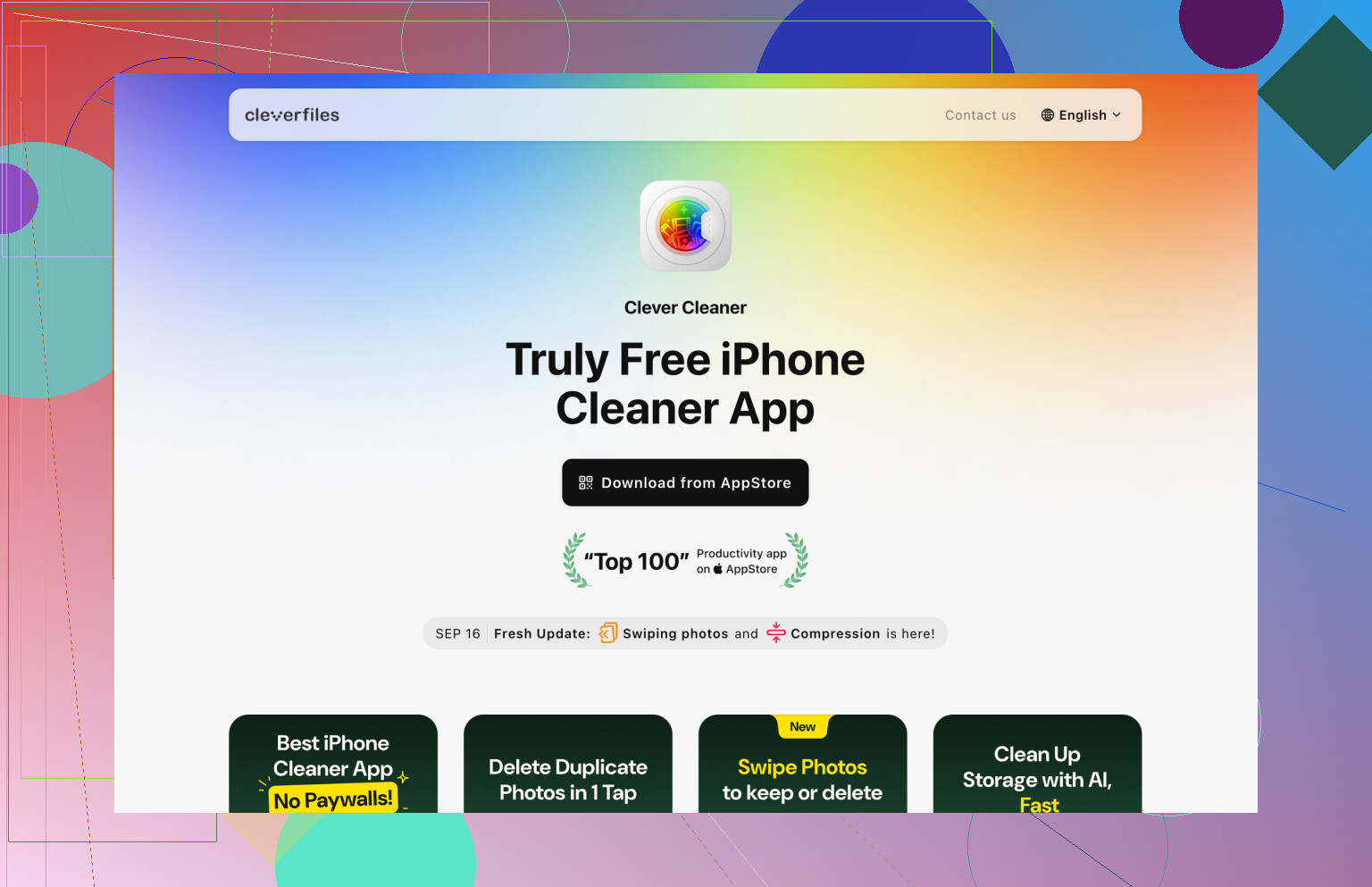
Daarvoor gebruikte ik Clever Cleaner. Het handige was dat de app vergelijkbare foto’s groepeerde, zodat ik niet door mijn bibliotheek hoefde te zoeken om alles zelf te vergelijken. De app haalde er ook screenshots uit, vond grote video’s en gaf me de optie om sommige Live Photos om te zetten in normale stilstaande afbeeldingen wanneer dat logisch was.
Het bekijken van vooraf gegroepeerde sets was een stuk minder pijnlijk dan honderden keren dezelfde kleine beslissing nemen. Voor mij verkortte het de opschoontijd gemakkelijk met meer dan de helft.
Let op iCloud en bestandsgrootte
Als je iCloud-foto's gebruikt, onthoud dan dat je één gesynchroniseerde bibliotheek opruimt. Als je iets van je iPhone verwijdert, verdwijnt het ook uit iCloud en van je andere Apple-apparaten die met diezelfde fotobibliotheek zijn verbonden. Dat is meestal de bedoeling, maar het is goed om eraan te denken voordat je een enorme batch verwijdert.
Ook kan de opslag niet meteen afnemen nadat je veel hebt verwijderd. Controleer Recent verwijderd. Die bestanden tellen nog steeds mee totdat je dat album leegt of de bewaartermijn afloopt.
Het andere dat een groter verschil maakte dan ik had verwacht, was het sorteren van het probleem op bestandsgrootte, niet alleen op het aantal foto's. Het verwijderen van honderden screenshots maakte nauwelijks verschil. Het verwijderen van een paar oude 4K-video's leverde een enorme hoeveelheid ruimte op.
Dus ik zou me eerst richten op de grote bestanden:
- oude video's
- schermopnamen
Dat had veel meer effect dan willekeurig gewone foto's uit de bibliotheek verwijderen.
Nu probeer ik het niet te laten opstapelen. Elke week of twee besteed ik misschien tien minuten aan het opruimen van recente screenshots, wazige foto's en duidelijke duplicaten. Dat is veel makkelijker dan wachten tot de opslag vol is en een heel weekend kwijt zijn aan opruimen.
Dus ja, er zijn absoluut snellere manieren dan eindeloos scrollen. Ik zou Foto's gebruiken voor de voor de hand liggende verwijderingen, Clever Cleaner gebruiken voor duplicaten, vergelijkbare foto's, screenshots, Live Photos en grote video's, en daarna Recent verwijderd legen. Die werkwijze was veel minder irritant dan alles handmatig doen.
Het formaat waarin je exporteert is belangrijk voordat je iets begint te verwijderen. Als je foto’s naar een computer kopieert, zorg er dan voor dat je de originelen krijgt en niet een verkleinde of geconverteerde versie, vooral bij HEIC-bestanden, Live Photos en bewerkte foto’s. Op een Mac werkt importeren via Image Capture of de Foto’s-app prima, maak daarna een back-up van die map op een externe schijf voordat je de telefoon leegt. Op Windows zou ik een enorme alles-in-één-import via Verkenner vermijden als de bibliotheek groot is, omdat die willekeurig kan vastlopen op lange video’s. Doe kleinere batches, open daarna een paar bestanden en verwijder pas dan alles van de iPhone en maak Recent verwijderd leeg. Opschoonapps kunnen helpen met sorteren, maar de saaie back-upcontrole is de stap die je redt als iets slecht is gekopieerd.
Je krijgt dit waarschijnlijk niet veilig in één keer gedaan. De veiligste route zonder iCloud is om vrije ruimte maken te scheiden van alles organiseren. Haal eerst de foto’s van de telefoon en zorg voor een back-up ergens anders, en maak je pas later druk om de perfecte indeling. Als je in dezelfde sessie probeert op te schonen, te exporteren, te hernoemen en te verwijderen, dan gebeuren er juist fouten.
Voor een opstelling zonder iCloud zou ik de computer als tussenstap gebruiken, niet gewoon de telefoon rechtstreeks op een willekeurige externe schijf aansluiten en beginnen met verwijderen. Importeer naar de Mac of Windows-pc, controleer of de video’s echt afspelen en of Live Photos niet in slechts de helft van het bestand zijn veranderd, kopieer die import daarna pas naar een externe schijf. Als de externe schijf de enige kopie is, is het eigenlijk geen back-up. Schijven gaan kapot, vallen, of worden per ongeluk geformatteerd. Twee kopieën buiten de telefoon is het punt waarop verwijderen van de iPhone redelijk begint te voelen.
Ik ben iets minder enthousiast over een schoonmaak-app laten bepalen wat er permanent verdwijnt. Apps zoals Clever Cleaner kunnen nuttig zijn om vergelijkbare foto’s en enorme video’s te vinden, maar ik zou ze zien als een sorteermiddel, niet als een knop voor automatisch verwijderen. Controleer de groepen, verwijder in kleinere hoeveelheden en laat Recent verwijderd een dag of twee met rust als je nerveus bent. Zodra je zeker weet dat de kopie op de computer en de externe kopie goed zijn, maak je daarna Recent verwijderd leeg om de opslag echt terug te winnen.
<img src=‘upload://eFdOkwXwzZ6cKkAtOh2UCutElwg.jpeg’ alt=‘Hoe kan ik iPhone-foto’s opschonen zonder iCloud te gebruiken?’ width=‘’ height=‘’>
Het geniepige nadeel van de kopieermethode via de computer is dat die meestal de bestanden opslaat, niet je volledige configuratie van de Foto’s-bibliotheek. Je foto’s en video’s zijn misschien veilig, maar albums, favorieten, bewerkingen, bijschriften en dit stond in dat vakantiealbum kunnen rommelig worden afhankelijk van hoe je exporteert. Dat is belangrijk als je de Foto’s-app echt gebruikt als een georganiseerde bibliotheek en niet alleen als een filmrol.
Ik ben het met de anderen eens dat je de originelen eerst van de telefoon moet halen voordat je grote verwijderacties doet, maar ik zou eerst bepalen wat je belangrijk vindt om te bewaren. Als je alleen om de afbeeldings-/videobestanden geeft, is een normale import naar een Mac of Windows-pc prima. Als je geeft om de structuur van de Apple Foto’s-bibliotheek, is importeren in Foto’s op een Mac meestal minder irritant dan alles in mappen dumpen. Op Windows kun je achteraf meer handmatig sorteerwerk verwachten.
Een opschoning zonder iCloud die ik zou vertrouwen, zou ongeveer zo verlopen: importeer eerst een beperkte datumperiode, controleer die, en herhaal het daarna. Begin niet met alle 38.000 onderdelen tenzij je houdt van mislukte overdrachten en raadselachtig verdwenen video’s. Controleer na elke batch een paar gewone foto’s, een paar video’s, een Live Photo als je die gebruikt, en alles wat is bewerkt. Kopieer die batch daarna naar een externe schijf. Pas daarna zou ik diezelfde datumperiode van de telefoon verwijderen.
Bij duplicaten zou ik nog steeds voorzichtig zijn. Clever Cleaner of vergelijkbare apps kunnen de controle sneller maken, maar ze weten niet welke slecht uitziende foto sentimentele waarde heeft of welke wazige screenshot eigenlijk belangrijk is. Ik zou het gebruiken om groepen en grote rommel te vinden, en daarna eerst de duidelijke dingen verwijderen: schermopnames, gedownloade memes, dubbele screenshots, per ongeluk gemaakte burstfoto’s en enorme video’s. Laat de misschien-foto’s met rust totdat de telefoon niet meer om opslagruimte schreeuwt.
Het andere saaie ding dat mensen vergeten is Recent verwijderd. Foto’s verwijderen is maar de helft van het werk. Als je nu meteen ruimte nodig hebt, moet je dat album ook leegmaken, maar pas nadat je zeker weet dat je computerkopie en externe kopie goed zijn. Als je ook maar een beetje twijfelt, wacht dan een dag. Een volle telefoon is irritant. Definitief de verkeerde batch verwijderen is erger.