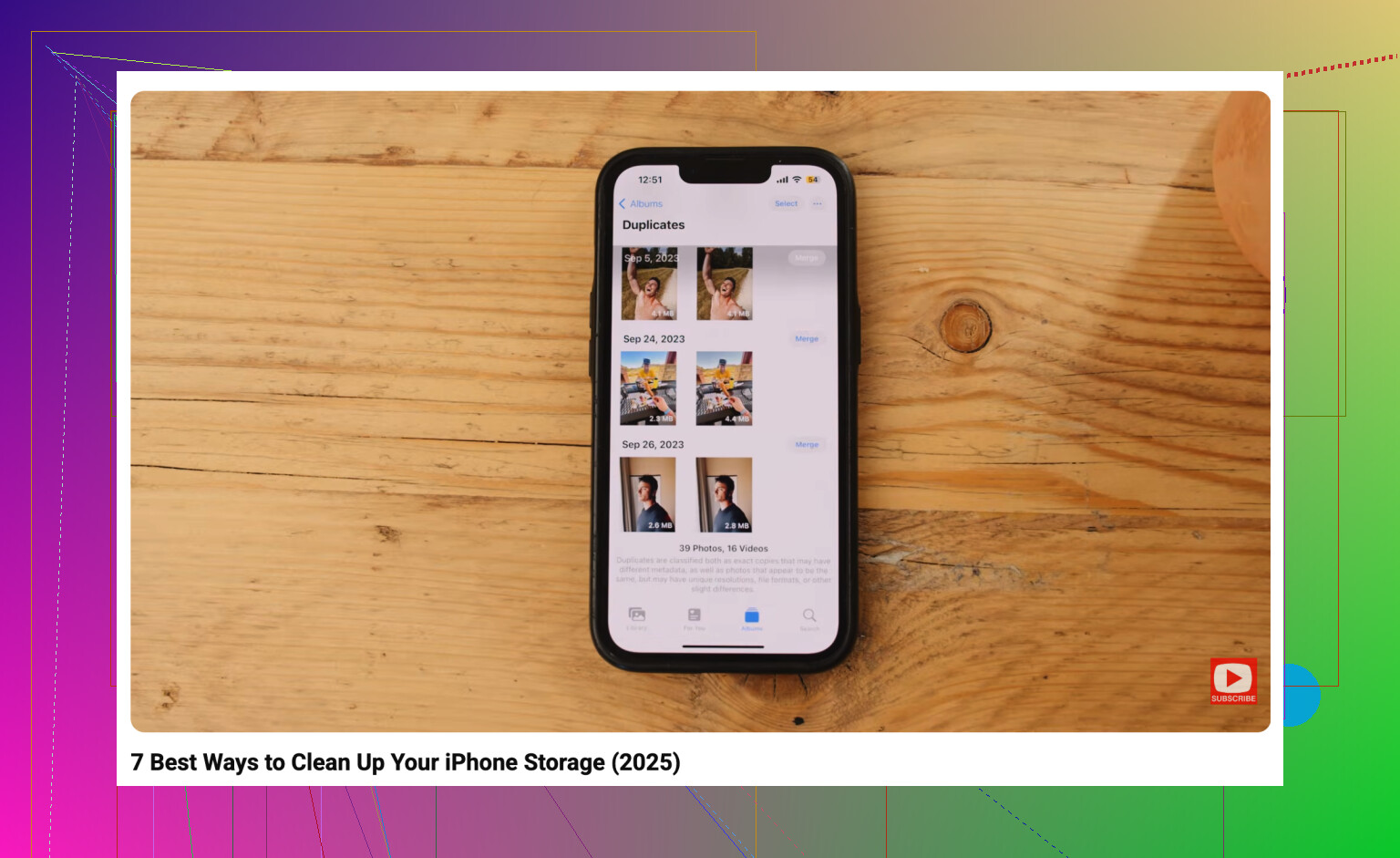
Mijn iPhone-opslag is bijna vol en ik heb duizenden oude foto’s die ik moet verwijderen. Ik probeer de snelste manier te vinden om foto’s in bulk te verwijderen met de Foto’s-app op de iPhone zonder elke foto afzonderlijk aan te tikken.
Als je naar tienduizenden foto's zit te staren, probeer het dan niet op te ruimen met één tik tegelijk. Dat gaat snel vervelen, vooral als de helft van de rommel bestaat uit screenshots, burstfoto's, willekeurige schermopnames of vijf kopieën van dezelfde foto.
De beste methode hangt ervan af of je alles zorgvuldig wilt nalopen of gewoon zo snel mogelijk ruimte wilt vrijmaken.
Selecteer in één keer een groot aantal in Foto's
Gebruik voor eenvoudige handmatige opschoning de ingebouwde hulpmiddelen voor meervoudige selectie in de app Foto's.
Open Foto's, ga naar je bibliotheek en tik op Selecteer in de rechterbovenhoek. Daar kun je afzonderlijk op foto's tikken, maar met je vinger over rijen slepen gaat veel sneller. Zo kun je in één beweging veel afbeeldingen markeren in plaats van ze één voor één te kiezen.
Als je door oude spullen gaat, zoom dan eerst uit. Knijp in de bibliotheekweergave zodat je per maand of jaar kunt bladeren en ga daarna naar de periode die je wilt. Zo kun je makkelijker een hele vakantie, project, gebeurtenis of willekeurige oude reeks verwijderen zonder eindeloos te scrollen.
Gebruik Selecteer alles waar Apple het daadwerkelijk aanbiedt
Sommige ingebouwde albums zijn veel makkelijker op te schonen omdat ze een echte optie Selecteer alles bevatten.
Ga naar het tabblad Collecties en zoek vervolgens naar Mediatypen. Albums zoals Schermafbeeldingen, Reeksen en Schermopnamen zijn goede plekken om te beginnen. Open er een, tik op Selecteer en tik daarna op Selecteer alles als je de hele categorie wilt verwijderen. Dit is meestal veel sneller dan door je hoofdbibliotheek te gaan en ze daar tussen gewone foto's proberen te vinden.
Gebruik Clever Cleaner als je bibliotheek een rommeltje is
Als je jaren aan duplicaten, vergelijkbare foto's, Live Photos en schermafbeeldingen hebt, kan handmatig opruimen een hele klus zijn. Een opschoonapp kan dan de moeite waard zijn, en Clever Cleaner is daar een optie voor.
Het is gratis, en de belangrijkste aantrekkingskracht is dat het geen advertenties of abonnementen opdringt zoals veel foto-opruimapps doen. De Similars-tool groepeert foto's die er bijna hetzelfde uitzien, kiest wat volgens de app de beste foto is, en laat je toch de reeks controleren voordat je iets verwijdert.
Het kan ook helpen met dingen zoals:
- vergelijkbare foto's vinden,
- schermafbeeldingen in bulk verwijderen,
- Live Photos omzetten in gewone stilstaande afbeeldingen om ruimte te besparen,
- en de grootste video's opsporen in de sectie Heavies, wat meer opslagruimte kan vrijmaken dan het verwijderen van een heleboel kleine foto's.
Voor een grote eenmalige opruimactie is dat waarschijnlijk de snelste route, terwijl je nog steeds de kans krijgt om te controleren wat er wordt verwijderd.
Gebruik een computer voor echt grote verwijderingen
Als je duizenden items verwijdert, is een iPhone-scherm niet de beste plek om dat te doen.
Als iCloud-foto's is ingeschakeld, meld je dan aan bij iCloud.com op een computer. Met een muis en de Shift-toets kun je grote reeksen foto's veel gemakkelijker selecteren dan door op je telefoon te slepen. Alles wat je uit iCloud-foto's verwijdert, zou moeten terug synchroniseren naar de iPhone, dus je hoeft het werk daar niet te herhalen.
Wis de iPhone alleen als je echt wilt dat alles verdwijnt
Als het je niet uitmaakt om foto's te bewaren en je gewoon een volledig schone telefoon wilt, is een fabrieksreset de snelste optie.
Wees hier wel voorzichtig mee. Hiermee worden de foto's verwijderd, maar ook al het andere op het apparaat, inclusief video's, berichten, downloads, appgegevens en lokale bestanden. Als je zeker weet dat er later niets is dat je nog wilt hebben, ga dan naar Instellingen > Algemeen > Zet over of stel iPhone opnieuw in > Wis alle inhoud en instellingen.
Dat is de meest rigoureuze optie, maar hiermee wordt de fotobibliotheek samen met de rest van de telefoon gewist.
Verwijder niet in één keer een enorme batch en ga er niet van uit dat de ruimte meteen terug is. Foto’s die je verwijdert, komen meestal eerst in Recent verwijderd terecht, dus nadat je alles in bulk hebt geselecteerd en op de prullenbak hebt getikt, ga je naar Albums, scrol je naar Recent verwijderd en maak je die daar ook leeg. Dat is de stap die mensen missen wanneer hun opslag daarna nog steeds vol lijkt. Ik zou voorzichtig zijn met de hierboven genoemde methode via iCloud.com als iCloud-foto’s is ingeschakeld, omdat verwijderen daar van elk gesynchroniseerd apparaat verwijdert, niet alleen van de iPhone. Voor de snelste opschoning in de Foto’s-app zou ik beginnen met video’s en schermafbeeldingen vóór gewone foto’s, omdat een paar lange video’s meer ruimte kunnen vrijmaken dan honderden afbeeldingen.
<img src=‘upload://hyZLpUslHFBQaSTpCFR7stP2pSK.jpeg’ alt=‘Hoe kan ik massaal foto’s verwijderen op mijn iPhone in de Foto’s-app?’ width=‘’ height=‘’>
Maak Recent verwijderd niet leeg totdat u zeker weet dat u niet per ongeluk iets belangrijks hebt opgenomen, want die tweede verwijdering is het punt waarop er geen weg meer terug is.
Voor de snelste methode binnen Foto’s gebruikt u de slepen-en-vasthouden-truc. Open Foto’s, ga naar Bibliotheek of een album, tik op Selecteer, sleep over de eerste rij foto’s die u wilt, en houd vervolgens uw vinger ingedrukt bij de onderrand van het scherm. De weergave zou automatisch moeten gaan scrollen terwijl foto’s geselecteerd blijven worden. Het is een beetje onhandig, maar veel sneller dan duizenden miniaturen één voor één aantikken.
Een klein detail dat mensen vaak missen: als iCloud-foto’s met Optimize iPhone Storage is ingeschakeld, levert het verwijderen van gewone foto’s mogelijk niet zoveel lokale ruimte op als verwacht, omdat sommige originelen mogelijk al zijn ontladen. Voor echte opslagruimtewinst controleert u eerst Video’s, Schermopnamen, Cinematic-video’s en Recent verwijderd. Als het doel alleen is om de telefoon snel leeg te maken, zou ik de grootste mediatypen verwijderen voordat ik een uur besteed aan het selecteren van kleine oude foto’s.