Ik heb hulp nodig bij het herstellen van een PST-bestand van een externe harde schijf nadat Outlook het niet meer opende en het bestand nu ontbreekt of beschadigd lijkt. Het bevat belangrijke e-mails, contactpersonen en gearchiveerde mappen die ik nodig heb voor mijn werk, en ik weet niet zeker of het probleem bij de schijf, het PST-bestand of Outlook zelf ligt. Ik zoek naar de beste manier om een PST-bestand van een externe schijf te herstellen zonder gegevens te verliezen.
Ik ben dit ooit tegengekomen, en ja, Outlook geeft daar de domste melding voor. File cannot be found betekent meestal dat de PST is verplaatst, verwijderd of vervangen na een opschoonsessie in Documenten, Downloads of een oude archiefmap. Als dit een minuut geleden is gebeurd, stop dan met dingen naar de pc te schrijven.
De reden is eenvoudig. Windows verwijdert vaak eerst de vermelding en laat de gegevens staan totdat nieuwe bestanden de ruimte innemen. Dus elke installatie, update, browsercache van tabbladen en elk opgeslagen bestand vergroot de kans dat de oude PST wordt overschreven.
Wat ik als eerste zou doen
1. Controleer de makkelijke plekken voordat je iets ingewikkelds doet
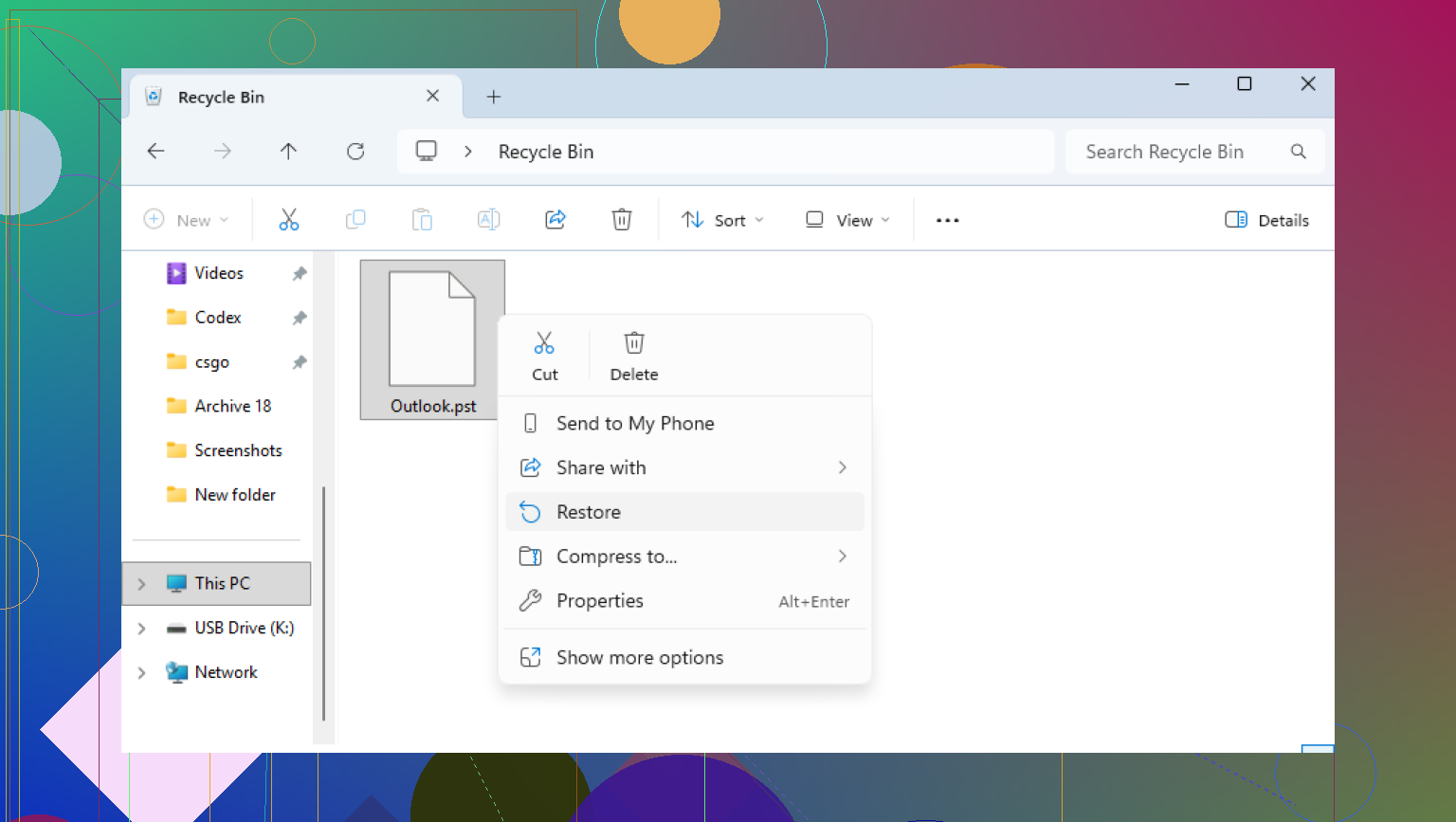
Open de Prullenbak. Als je het op de normale manier hebt verwijderd, heb je misschien geluk en kun je het binnen enkele seconden herstellen. Als je Shift+Delete hebt gebruikt, sla dit deel dan over, dan is het nooit in de prullenbak terechtgekomen.
Controleer daarna je cloudaccounts in de browser, niet alleen in de desktopapp. OneDrive, Dropbox, Google Drive, ze bewaren allemaal verwijderde items een tijdje. Kijk in de prullenbak, bij verwijderde bestanden en in de versiegeschiedenis. Ik heb bestanden daar zien opduiken terwijl ik zeker wist dat ze weg waren.
2. Probeer eerdere versies van Windows
Soms heeft Windows een oudere kopie van de map bewaard via herstelpunten of schaduwkopieën. Dat hangt af van hoe je machine was ingesteld.
De gebruikelijke map is:
C:\Users\YourName\Documents\Outlook Files
Klik met de rechtermuisknop op de map waar de PST eerst stond. Kies “Vorige versies herstellen.” Als je een oudere momentopname ziet van vóór het verwijderen, open die dan en kopieer de PST eerst naar een veilige plek. Herstel niet zomaar blindelings over andere bestanden heen. Dat heb ik ooit gedaan. Geen goed idee.
3. Herstelsoftware is de volgende stap
Als de prullenbak leeg is en eerdere versies niets tonen, dan zit je in verwijderd-bestandgebied. Op dit punt is herstelsoftware de praktische zet.
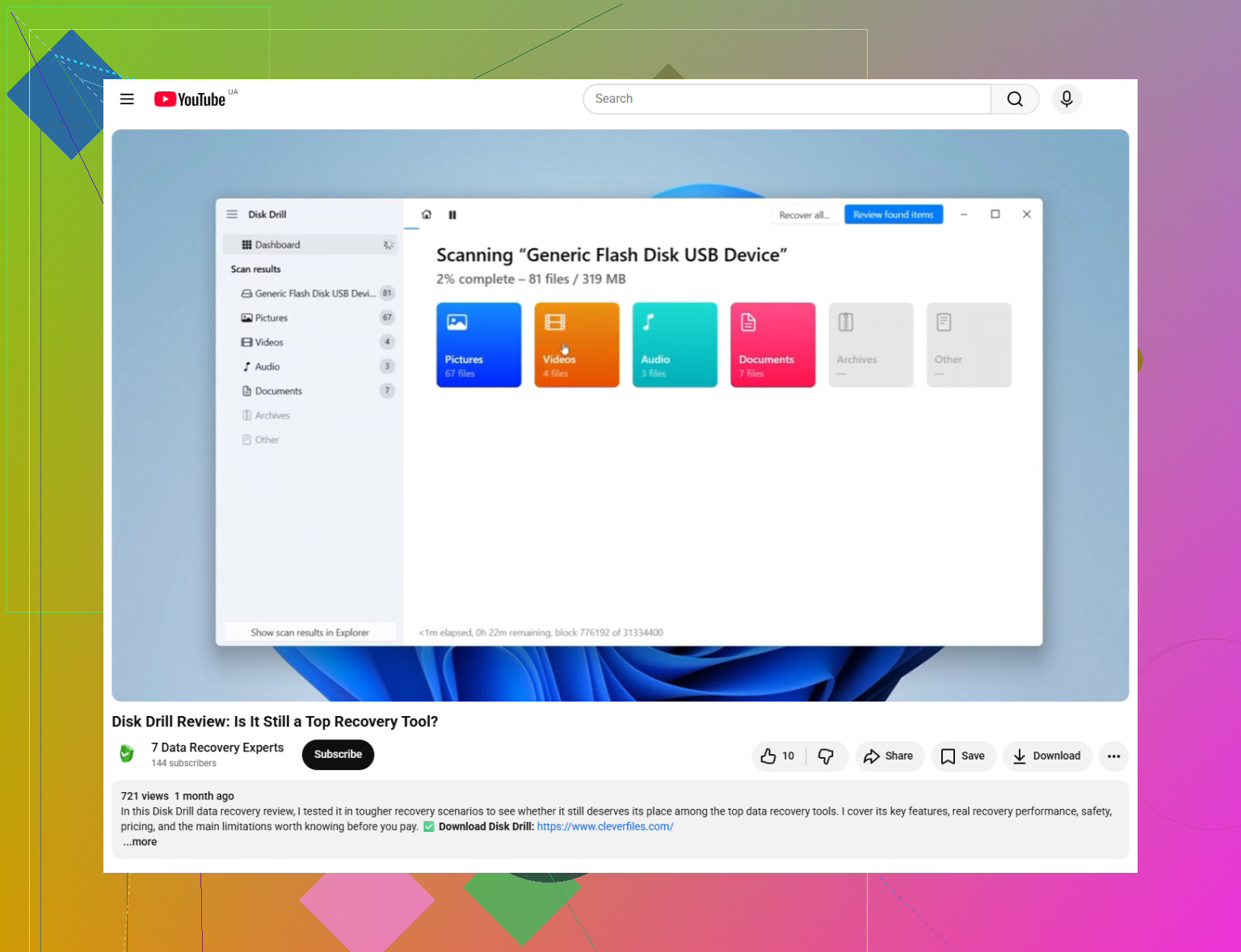
Ik zou Disk Drill gebruiken of iets in dezelfde categorie. Het doel is om de schijf direct te scannen en te zoeken naar verwijderde items die Windows niet langer weergeeft. PST-bestanden zijn vaak makkelijker te herkennen dan willekeurige documenten, omdat ze meestal groot zijn.
De volgorde is hier belangrijk:
Installeer de hersteltool op een andere schijf of op een USB-stick als je die hebt. Zet het niet op dezelfde schijf, tenzij je geen andere keuze hebt.
Scan de systeemschijf, meestal C:.
Filter op .pst-bestanden, of zoek op extensie.
Let op de bestandsgroottes. Kleine PST-bestanden, zoals een paar honderd KB, zijn vaak verse lege bestanden die Outlook heeft aangemaakt nadat het oude bestand was verdwenen. Het bestand dat je zoekt is waarschijnlijk eerder honderden MB's of een paar GB groot.
Herstel alles wat veelbelovend lijkt naar een andere locatie. Het bureaublad is prima. Een externe schijf is beter. Zet het nog niet terug in de oorspronkelijke map.
4. Outlook heeft mogelijk een nepvervanging gemaakt
Dit deel brengt mensen vaak in verwarring. Outlook maakt vaak een nieuw leeg gegevensbestand aan nadat het het origineel is kwijtgeraakt. De naam ziet er normaal genoeg uit, iets als “Mijn Outlook-gegevensbestand”, dus het voelt alsof het de juiste is totdat je het opent en ziet dat er niets in staat. Dat heb ik ook meegemaakt.
Nadat je de oudere PST hebt hersteld, open je Outlook en gebruik je:
Bestand > Openen en exporteren > Outlook-gegevensbestand openen
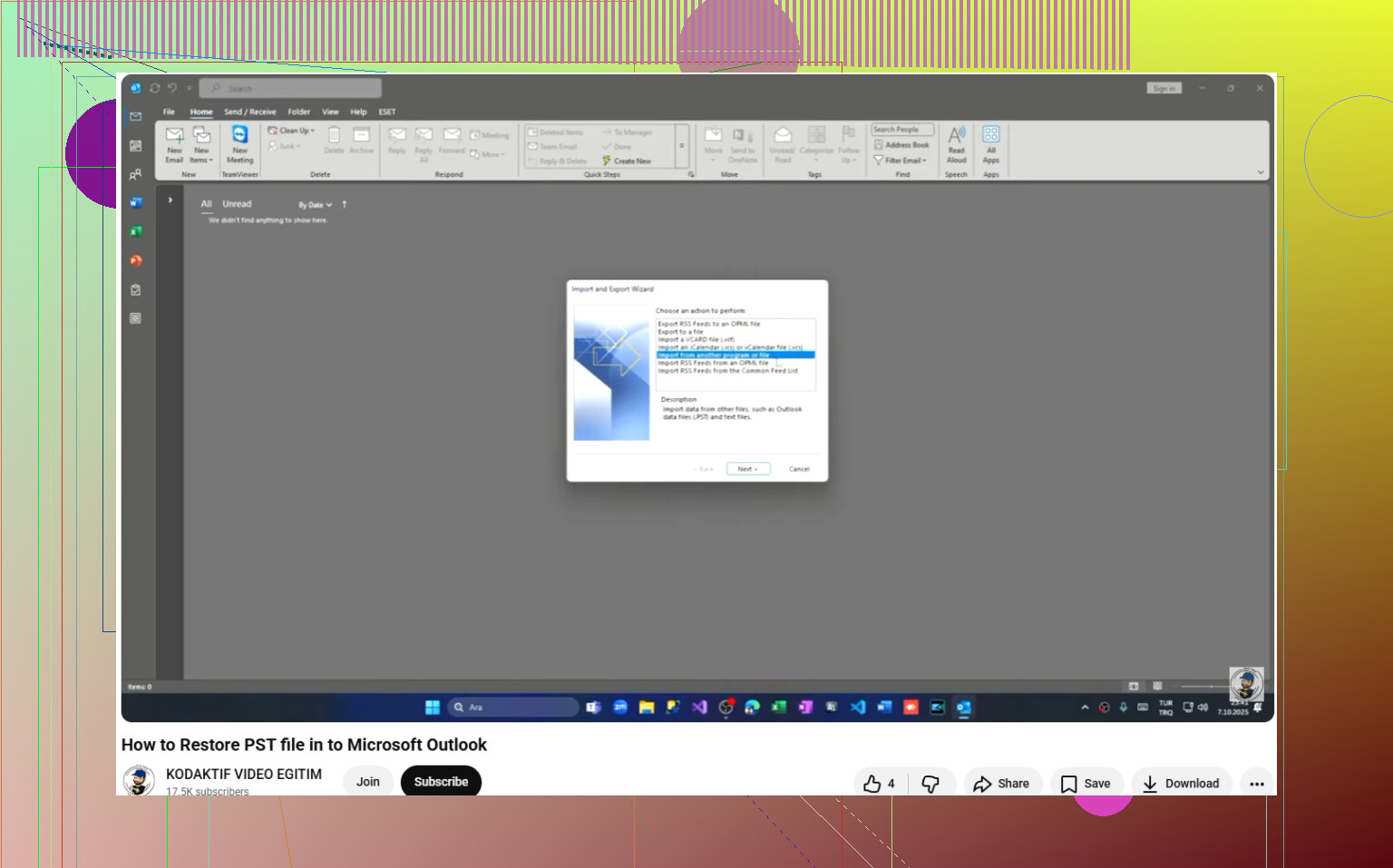
Laad de herstelde PST handmatig. Als het de juiste is, zouden je oude mappen in het linkerdeelvenster moeten verschijnen. Controleer eerst de inhoud. Ga daarna naar Accountinstellingen en stel Outlook weer in op het herstelde bestand als standaardgegevensbestand.
5. Als je account IMAP gebruikt, haal servermail en lokale mail dan niet door elkaar
Als dit Gmail, Yahoo, Comcast of een ander IMAP-account is, bestaan je inbox en servermappen mogelijk nog steeds online. In die gevallen zorgt het verwijderen en opnieuw toevoegen van het account er vaak voor dat er een nieuw OST-bestand wordt opgebouwd en de mail opnieuw wordt binnengehaald.
Wat het niet altijd terugbrengt, is de inhoud die alleen lokaal stond. Oude archieven, aangepaste mappen, extra mappen die je voor projecten hebt gemaakt, en alles wat alleen op de computer was opgeslagen, stond vaak in het verdwenen PST-bestand. Dus als die belangrijk zijn, is PST-herstel nog steeds belangrijk.
Nadat je het hebt teruggekregen
Verplaats het PST-bestand naar een locatie die door je back-upsysteem wordt meegenomen, of kopieer het volgens een schema naar een externe schijf waar je je ook echt aan houdt. Outlook-bestanden worden enorm groot en mensen vergeten dat er jaren aan mail in zitten totdat er ineens eentje ontbreekt. Ik heb dat op de irritante manier geleerd.
Als de scan een groot PST-bestand vindt, zou ik dat als een goed teken zien en het eerst herstellen.
Als de PST op de externe schijf stond, zou ik dit eerst behandelen als een probleem met de gezondheid van de schijf, niet alleen als een probleem van een verwijderd bestand. Ik ben het op één punt licht oneens met @mikeappsreviewer. Ik zou helemaal niet met Outlook beginnen. Als de schijf steeds wegvalt, is die telkens opnieuw verbinden juist hoe bestanden verder beschadigd raken.
Wat ik zou doen:
-
Stop met het gebruiken van de externe schijf.
Nieuwe dingen ernaartoe kopiëren verlaagt de kans op herstel. -
Controleer of de schijf SMART-fouten meldt.
Gebruik CrystalDiskInfo of de tool van de fabrikant van je schijf. Als de gezondheid er slecht uitziet, maak dan eerst een kloon van de schijf en werk daarna vanaf de kloon. Heel belangrijk bij PST-bestanden, omdat die vaak 2 GB tot 20 GB zijn en corruptie hard aankomt. -
Zoek naar hernoemde PST’s.
Zoek op de externe schijf naar:
*.pst
*.tmp
*.bak
Soms laat Outlook tijdelijke rommel of een hernoemd archief achter. -
Als het bestand bestaat maar niet opent, voer dan ScanPST.exe uit.
Dit is Microsofts Postvak IN-reparatieprogramma. Het herstelt de PST-structuur. Het maakt niets ongedaan verwijderd, maar het helpt wanneer het bestand aanwezig en beschadigd is.
Gebruikelijk pad:
C:\Program Files\Microsoft Office\root\Office16\SCANPST.EXE -
Als het bestand ontbreekt op de externe schijf, gebruik dan herstelsoftware op die externe schijf, niet op je C:-schijf.
Disk Drill is een degelijke keuze voor PST-herstel vanaf externe harde schijven. Herstel het gevonden bestand naar een andere schijf, niet terug naar dezelfde externe schijf. Dat deel is heel belangrijk, mensen slaan het over en krijgen er later spijt van. -
Als Disk Drill meerdere PST’s vindt, sorteer dan op grootte en wijzigingsdatum.
Een PST van 265 KB is meestal rommel.
Een PST van 4,8 GB met je oude wijzigingsdatum is degene die ik als eerste zou testen. -
Open na herstel de PST eerst in Outlook als extra bestand.
Stel het niet meteen in als standaard. Controleer mappen, contacten en verzonden e-mail.
Als je een duidelijke handleiding wilt, is deze stapsgewijze Disk Drill PST-herstelgids makkelijker te volgen dan willekeurige forumberichten.
Als de PST op de externe schijf stond, zou ik eigenlijk eerst één saai ding controleren voordat je meer herstelstappen doet: of Outlook een snelkoppelingspad of stationsletter opende die is veranderd. Externe schijven komen de ene dag graag terug als E: en de volgende dag als F:, en dan doet Outlook alsof het bestand in het niets is verdwenen. Open Configuratiescherm > E-mail > Gegevensbestanden en kijk of het oude pad daar nog vermeld staat.
Ook, als het bestand “ontbreekt” maar de gebruikte ruimte op de externe schijf er nog ongeveer hetzelfde uitziet, betekent dat soms dat de directoryvermelding beschadigd is geraakt, niet het hele bestand. In dat geval zou ik chkdsk niet meteen gebruiken. Sommige mensen voeren het te vroeg uit en dan kan het een rommelig bestandssysteem veranderen in een nette hoop fragmenten. Niet altijd, maar vaak genoeg dat ik het niet graag als eerste gebruik.
@hoshikuzu heeft gelijk dat je dit eerst als een schijfprobleem moet behandelen, en @mikeappsreviewer heeft gelijk dat je moet opletten dat Outlook niet een nep nieuw leeg PST-bestand aanmaakt. Mijn extra stap zou dit zijn:
- sluit de schijf aan op een andere USB-poort/kabel of op een andere pc
- controleer in Schijfbeheer of de partitie er normaal uitziet
- als de PST zichtbaar is maar fouten geeft bij het kopiëren, gebruik dan iets als TeraCopy of Roadkil Unstoppable Copier om hem eraf te halen
- kopieer alle inhoud van de schijf die je nog kunt lezen voordat je Outlook opnieuw test
Als het bestand er echt niet is, scan dan inderdaad de externe schijf met Disk Drill en herstel naar een andere schijf. Daarna moet je niet als eerste dubbelklikken op de PST. Maak een kopie van het herstelde bestand, laat er één onaangeroerd, en test daarna de kopie met ScanPST. Dat bespaart gedoe als de eerste reparatie misgaat.
Voor de Outlook-kant na herstel is deze handleiding eigenlijk behoorlijk treffend: hoe je een hersteld PST-bestand opent in Outlook en je e-mail terugzet
Nog iets dat mensen vergeten: als de PST de hele tijd op een externe schijf stond, is die opstelling zelf al best riskant. Outlook PST-bestanden houden niet van onbetrouwbare USB-verbrekingen. Zo raken ze in de eerste plaats vaak beschadigd.
Eén invalshoek die ik zou toevoegen en die @hoshikuzu, @mike34 en @mikeappsreviewer alleen indirect aanraakten: controleer of de PST daadwerkelijk in een Lost Files / FOUND.000-situatie is beland. Als de externe schijf niet correct is losgekoppeld, kan Windows grote bestanden loskoppelen zonder ze volledig te verwijderen. Gebruik een tool voor bestandsherstel die raw signature search voor PST/OST-containers ondersteunt, niet alleen herstel op basis van bestandsnamen.
Daarnaast ben ik het er enigszins mee oneens om te veel leesacties op de oorspronkelijke schijf uit te voeren als die klikt, de verbinding verbreekt of Verkenner laat vastlopen. In dat geval kan zelfs kopiëren wat nog mogelijk is riskant zijn, tenzij de schijf stabiel genoeg is.
Voor herstelsoftware is Disk Drill hier een verstandige optie omdat het externe schijven kan scannen en vaak verwijderde of verloren PST’s vindt, zelfs wanneer de oorspronkelijke mapvermelding verdwenen is.
Voordelen van Disk Drill
- eenvoudig te filteren op
.pst - goed voor externe schijven en verloren partities
- de preview- en herstelworkflow is eenvoudig
- kan bestanden vinden op basis van signatures, niet alleen bestandsnamen
Nadelen van Disk Drill
- diepe scans kunnen erg lang duren op grote schijven
- herstelde bestandsnamen/mapstructuur kunnen rommelig zijn
- als de schijf fysiek defect raakt, is software alleen geen wondermiddel
Nog één praktische tip: als de herstelde PST opent maar sommige mappen leeg zijn, probeer die dan te importeren in een nieuwe lege PST in plaats van deze voor altijd direct te gebruiken. Soms redt dat e-mail die Outlook vanuit een beschadigd archief niet correct indexeert.
En hierna zou ik actieve PST’s helemaal niet meer op USB-opslag bewaren. Archieven misschien. Live Outlook-gegevens, een slechte gok.