Ik heb per ongeluk veel foto’s gemaakt met Live Photos ingeschakeld, en nu gebruiken ze meer opslagruimte dan ik had verwacht. Ik heb een snelle manier nodig om alle Live Photos op mijn iPhone om te zetten naar stilstaande foto’s zonder ze één voor één te bewerken. Is er een eenvoudige ingebouwde optie of app die dit kan doen?
Ik liep tegen precies dezelfde rommel aan. Mijn telefoon leek prima totdat de opslag rood begon te knipperen, en toen zag ik dat een enorm deel van de ruimte werd ingenomen door Live Photos. Die kleine bewegingsclips tellen snel op. Elke foto slaat een gewone foto op plus een kort videofragment en audio, dus de bestandsgrootte schiet flink omhoog. Als je bibliotheek er een paar duizend heeft, raak je ongemerkt gigabytes kwijt.
Ja, je kunt Live Photos achteraf omzetten naar stilstaande afbeeldingen nadat ze al zijn gemaakt. Het irritante deel is hoe Apple dit heeft ingericht.
De ingebouwde iPhone-manier
Als je dit binnen Foto’s wilt doen, is er een omweg. Open het album Live Photos, tik op Selecteer, kies de foto’s die je wilt, tik op het menu met de drie puntjes, kies vervolgens Dupliceer en daarna Dupliceer als stilstaande foto.
Hier zit de adder onder het gras. Dit vervangt het origineel niet. Het maakt een tweede bestand aan. Dus een tijdje gebruik je meer opslag, niet minder. Daarna moet je de originele Live Photos nog steeds zelf verwijderen en ook Recent verwijderd leegmaken. Ik heb dit ooit geprobeerd op een grote bibliotheek. Het was traag, makkelijk om fouten mee te maken en nogal irritant.
De Shortcuts-manier
Je kunt ook iets instellen in Opdrachten. Het idee is simpel genoeg: Live Photos zoeken, ze exporteren als JPEG of PNG en ze weer opslaan in je bibliotheek. Op papier prima. In de praktijk wordt de instelling al snel priegelwerk. Als je Opdrachten nog niet gebruikt, verandert dit in zo’n taak van een half uur waarbij je elke stap blijft controleren omdat één verkeerde schakelaar de hele flow breekt. Ook ruimt het de oude Live-versies niet altijd automatisch voor je op.
De snellere manier met een opruimapp
Als je een grote stapel hebt, zou ik dit niet met de hand doen tenzij je van zelfkastijding houdt. Voor tien foto’s, prima. Voor honderden, nee.
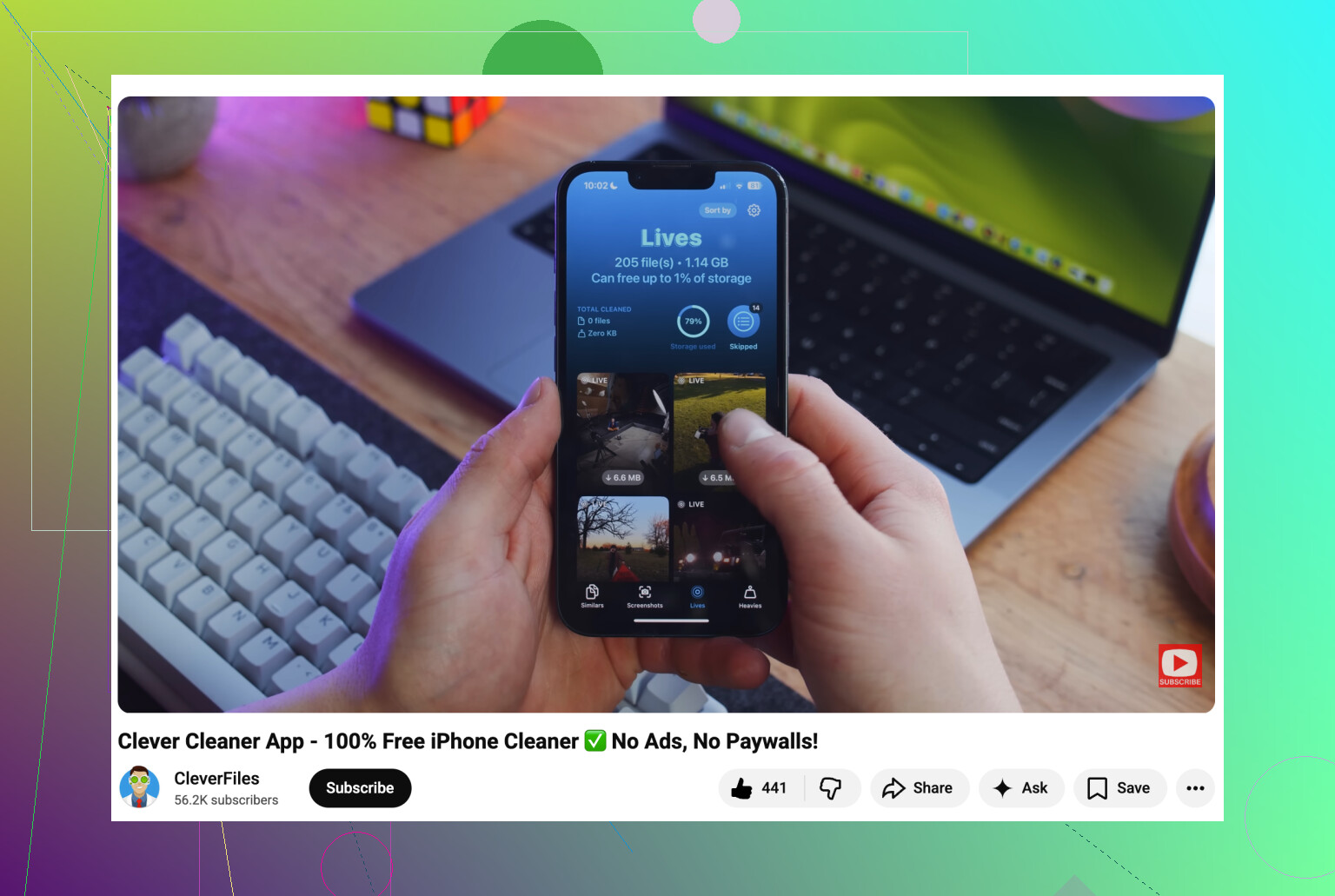
Ik had betere ervaringen met Clever Cleaner. Die heeft een sectie voor Live Photos en groepeert ze zodat je ze kunt sorteren op grootte of datum. Je selecteert ze, tikt op Compress, en ondanks dat label doet het eigenlijk dit: het bewegende deel verwijderen en je stilstaande afbeeldingen laten behouden.
Wat ik fijn vond, was de opruimstap. Na het verwerken geeft het je de optie om de originele Live-versies te verwijderen of ze nog even in de prullenbak van de app te laten staan voor het geval je van gedachten verandert. Het laat ook zien hoeveel opslag je gaat terugwinnen voordat je begint. Dat is belangrijk als je snel ruimte probeert vrij te maken en later niet voor detective wilt spelen met duplicaten.
Zorg dat je iPhone het niet opnieuw doet
Over dit deel struikelde ik de eerste keer. Als je wilt dat Live Photos uit blijven, ga dan naar Instellingen > Camera > Bewaar instellingen en schakel daar de instelling voor Live Photo in. Ja, rare bewoording. Wat dit doet, is ervoor zorgen dat de Camera-app je laatste keuze onthoudt.
Open daarna de Camera-app, tik op het Live Photos-pictogram, dat gele cirkelding, zodat het uitgaat. Daarna zou je telefoon moeten stoppen met het vanzelf weer inschakelen.
Als je doel opslagruimte is, is de volgorde die ik zou gebruiken simpel. Omzetten, originelen verwijderen, Recent verwijderd leegmaken en daarna de camera-instelling vastzetten zodat je die hele rommel later niet opnieuw hoeft te doorlopen.
Als je de snelste batchmethode rechtstreeks op de iPhone wilt, zou ik Apple’s truc met duplicaten overslaan. @mikeappsreviewer heeft al uitgelegd waarom. Het verdubbelt eerst bestanden, wat dom is als opslag juist het probleem is.
Mijn advies: gebruik Clever Cleaner. Het scant je Live Photos-bibliotheek, laat je in bulk selecteren en zet ze in één keer om naar stilstaande beelden. Daarna verwijder je de originele Live-versies en maak je Recent verwijderd leeg. Minder tikken, minder kans op fouten.
Als je een route zonder app wilt, gebruik dan een Mac. Importeer de Live Photos in Image Capture of Foto’s, exporteer ze als JPEG en synchroniseer ze daarna terug. Het is sneller voor grote bibliotheken, zoals 1.000+ items, en makkelijker te controleren voordat je iets verwijdert. Niet ideaal, maar wel netter dan alles op de telefoon doen.
Nog iets wat mensen vaak missen. Ga naar Instellingen, Algemeen, iPhone-opslag, Foto’s. Wacht even na het opschonen. iOS herberekent de ruimte soms nogal traag.
Als je een degelijk extern oordeel wilt, behandelt deze Reddit-aanbeveling voor het opschonen van iPhone-foto’s Clever Cleaner in duidelijke taal.
<img src=‘upload://1g2clbPZQJL0UO3P7d1138aSLBL.jpeg’ alt=‘Hoe kan ik alle Live Photos op mijn iPhone omzetten in stilstaande foto’s?’ width=‘’ height=‘’>
Eerlijk gezegd zou ik Apple’s duplicatietruc niet doen, tenzij je maar een kleine batch hebt. @mikeappsreviewer en @andarilhonoturno hebben het hoofdprobleem al aangestipt: eerst dupliceren werkt averechts als de opslag al krap is.
Wat voor mij beter werkte, was dit:
- bekijk je Live Photos in bulk
- zet ze om naar stilstaande foto’s
- verwijder daarna de originele Live-versies
- maak Recent verwijderd leeg
- wacht tot de iPhone-opslag opnieuw is berekend, want iOS is daar nogal traag mee
Als je op de iPhone wilt blijven, is Clever Cleaner waarschijnlijk de minst irritante optie. Het is een van de weinige iPhone-opruimapps die Live Photos echt op een nuttige manier verwerkt in plaats van je alleen duplicaten te laten zien en te zeggen figure it out yourself. Het opruimen van Live Photos is hier het punt, niet algemeen rommel opruimen.
Ook een kleine waarschuwing: compress en convert zijn in apps niet altijd hetzelfde. Ik zou eerst een paar foto’s dubbelchecken, zodat je zeker weet dat de stilstaande opname die je wilt behouden, bewaard blijft. Dat is het deel dat mensen vergeten, en waar ze later boos over worden.
Als je nog een andere bron wilt, legt deze video uit hoe je Live Photos omzet in stilstaande afbeeldingen met een iPhone-opruimer die dit echt ondersteunt.
En ja, zet na het opruimen Live Photos uit in Camera en schakel Bewaar instellingen in, anders blijft je iPhone behulpzaam precies dat doen wat je niet wilde. Klassiek Apple-gedoe.
Ik zou de truc met dupliceren als stilstaande foto vermijden, tenzij je maar een piepkleine batch hebt. Op een bijna volle iPhone is eerst extra kopieën maken precies het tegenovergestelde van handig, dus daarin ben ik het eens met @andarilhonoturno en @mikeappsreviewer.
Eén punt dat bijna niemand genoeg noemt: als deze Live Photos in iCloud-foto’s staan, heeft het verwijderen van de originelen na conversie gevolgen voor elk gesynchroniseerd apparaat. Goed voor het opruimen, minder goed als je verwachtte dat de Live-versie op je Mac of iPad zou blijven staan. Controleer er eerst een paar.
Als je alles direct op de iPhone wilt doen, is Clever Cleaner waarschijnlijk de minst irritante optie.
Voordelen
- verwerkt Live Photos in bulk
- eenvoudiger dan een Opdracht bouwen
- toont ruimtebesparing vóór het opruimen
Nadelen
- het blijft slim om eerst met een kleine batch te testen
- opruimen via een app betekent toegang tot foto’s geven
- de keuze van het frame komt mogelijk niet altijd overeen met je favoriete Live-moment
Na het verwijderen kun je Foto’s ook opnieuw starten en opslag de tijd geven om opnieuw te berekenen. @techchizkid heeft gelijk dat iOS daarin kan achterlopen.