Mijn iPhone heeft bijna geen opslagruimte meer en ik wil de telefoon niet openen of het risico lopen hem te beschadigen. Ik heb hulp nodig bij het vinden van veilige manieren om ruimte vrij te maken, iCloud te gebruiken, apps te ontladen of de bruikbare opslag uit te breiden zonder hardwarewijzigingen.
Als je vooral probeert meer opslagruimte op je iPhone te krijgen, zou ik niet meteen overgaan tot het vervangen van de telefoon of sleutelen aan de interne opslag. Voor de meeste mensen is de betere oplossing een combinatie van externe opslag, cloudopslag en het opruimen van de rommel die al op het apparaat staat.
Externe opslag is meestal de schoonste oplossing
Voor foto’s en video’s is dit waarschijnlijk de meest praktische optie. Er zijn flashdrives voor iPhones die rechtstreeks op de oplaadpoort worden aangesloten, ofwel Lightning op oudere iPhones of USB-C op nieuwere modellen.
Ze zijn handig als je veel video opneemt, omdat je oudere bestanden van de telefoon kunt verplaatsen in plaats van ze te verwijderen. Sommige configuraties laten ondersteunde apps zelfs video rechtstreeks op de externe schijf opslaan, waardoor die enorme bestanden je iPhone-opslag in de eerste plaats niet belasten.
Controleer wel het formaat voordat je erop vertrouwt. iPhones werken met bestandssystemen zoals exFAT en APFS, dus de schijf moet zo zijn geformatteerd dat iOS deze daadwerkelijk kan lezen.
Cloudopslag werkt beter als je overal toegang wilt
Als je wilt dat je bestanden nog steeds aanvoelen alsof ze “op” je telefoon staan, is iCloud de gemakkelijkste route. Het is ingebouwd in iOS, en met Optimaliseer iPhone-opslag ingeschakeld bewaart je telefoon kleinere lokale versies van je foto’s terwijl de originelen in volledige resolutie in iCloud blijven totdat je ze opent of downloadt.
Google Drive en Dropbox kunnen het werk ook doen als je iCloud niet wilt gebruiken of geen extra Apple-abonnement wilt toevoegen. Ze vereisen alleen iets meer handmatig werk, omdat ze niet zo soepel integreren met de Foto’s-app.
Ruim daarna op wat er al op de telefoon staat
Voordat je willekeurige dingen verwijdert, ga je naar Instellingen > Algemeen > iPhone-opslag. Dat scherm laat zien wat daadwerkelijk de ruimte inneemt, en dat is beter dan gokken.
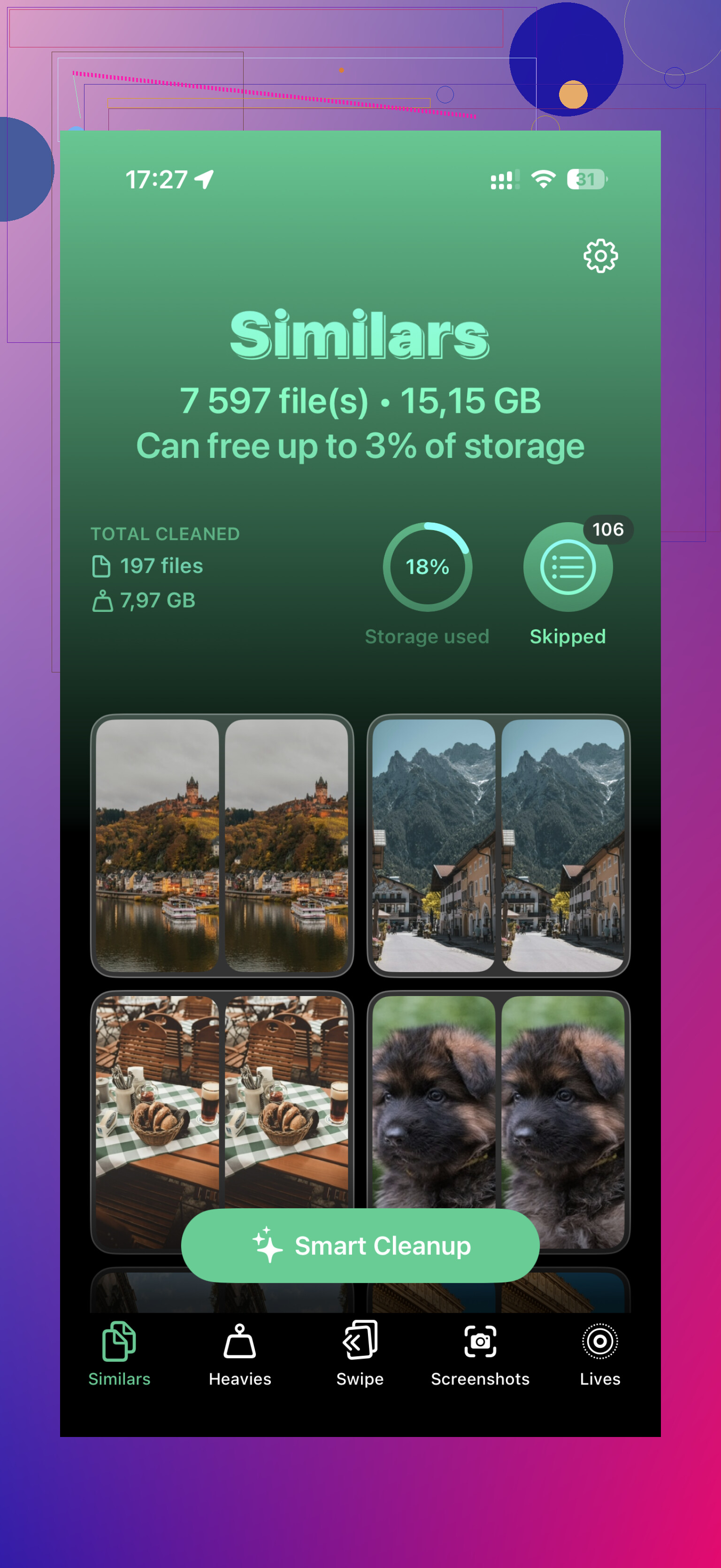
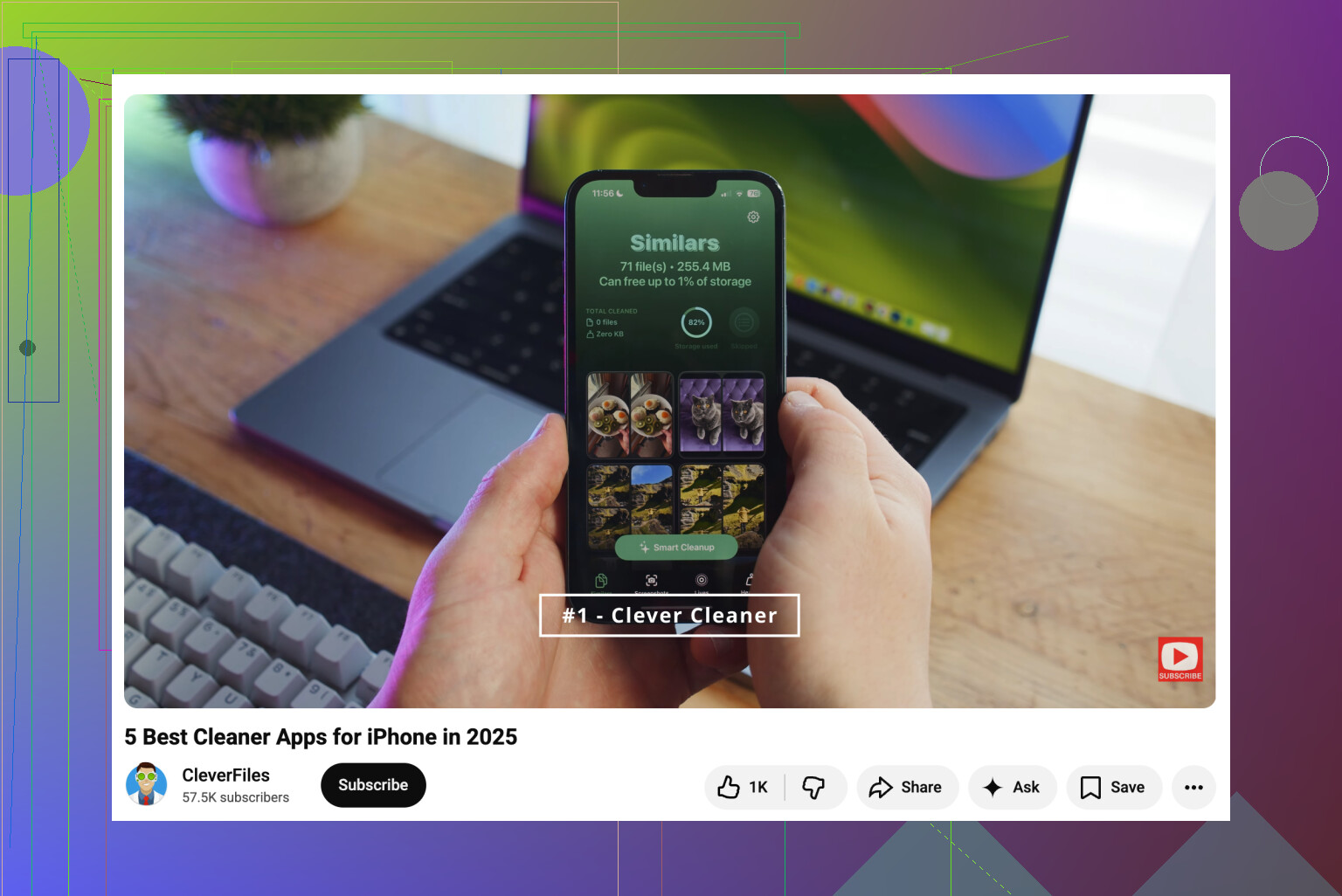
Foto’s zijn meestal de grootste boosdoener. Apple’s album Duplicaten is handig voor exacte kopieën, maar het vangt niet alles. Veel ruimte gaat verloren aan bijna identieke foto’s, screenshots, Live Photos en grote video’s. Daar kan iets als Clever Cleaner helpen. Het groepeert vergelijkbare foto’s, kiest de best uitziende uit een reeks, sorteert video’s op grootte, zet Live Photos om in stilstaande beelden en maakt het opruimen van screenshots minder vervelend. Zo’n opruimactie kan veel meer ruimte vrijmaken dan alleen handmatig rondkijken in Foto’s.
Apps zijn nog een makkelijke plek om ruimte te besparen. Als er apps zijn die je zelden opent, gebruik dan Ruim ongebruikte apps op. Daarmee wordt de app zelf verwijderd, maar je documenten en gegevens blijven bewaard, dus als je de app later opnieuw installeert, komt alles weer terug.
Controleer ook Berichten. Oude gesprekken kunnen ongemerkt jarenlang video’s, GIF’s en foto’s verzamelen. Instellen dat berichten na een bepaalde tijd worden verwijderd, kan voorkomen dat dit zich opnieuw opstapelt.
Over het upgraden van de interne opslag van de iPhone
Realistisch gezien nee, dat is geen goede optie. Je ziet misschien reparatiewinkels of YouTube-video’s die opslagchip-swaps laten zien, en ja, het microsolderen kan technisch gezien worden gedaan. Maar het is riskant, zeer gespecialiseerd, en Apple ondersteunt het niet.
Als er iets misgaat, kan het logic board onherstelbaar beschadigd raken. Zelfs als het werkt, geef je waarschijnlijk elke resterende garantie of toekomstige servicemogelijkheden van Apple op.
Ik zou dat geld liever besteden aan een degelijke externe SSD of een iPhone-compatibele flashdrive. Een veiligere opstelling is eenvoudig: bewaar oudere media op externe opslag, gebruik cloudopslag voor de dingen die je overal beschikbaar wilt hebben, en ruim de lokale bibliotheek af en toe op. Zo krijg je meer bruikbare ruimte zonder te gokken met de telefoon zelf.
Je iPhone heeft nog steeds wat echte lokale vrije ruimte nodig, zelfs als je voor iCloud betaalt. iCloud-foto’s met Optimaliseer opslag kan de fotobibliotheek op de telefoon verkleinen, maar het verandert een iPhone van 64 GB niet in een van 256 GB, en apps, bijlagen in Berichten, downloads en systeemgegevens staan nog steeds lokaal. Voordat ik iets zou kopen, zou ik genoeg ruimte vrijmaken zodat de telefoon normaal kan werken: verwijder gedownloade Netflix-, Spotify- en podcastbestanden, verwijder grote bijlagen in Berichten via Instellingen > Algemeen > iPhone-opslag, en ruim apps op die je niet wekelijks gebruikt. Externe schijven zijn prima voor het archiveren van video’s, zoals @mikeappsreviewer zei, maar ze zijn geen naadloze dagelijkse opslag voor apps of iOS zelf. Zie ze als een archiefkast, niet als een upgrade.
Als je de waarschuwing Opslag bijna vol al krijgt, zou ik eerst ruimte vrijmaken in de saaie volgorde: verwijderde downloads, enorme video’s en berichtbijlagen voordat je cleaner-apps installeert of een gigantische iCloud-bibliotheek synchroniseert. @suenodelbosque heeft gelijk dat iCloud nog steeds lokale ruimte nodig heeft om te werken, en dat deel brengt mensen in de war. Nadat je een beetje ademruimte hebt gemaakt, schakel je iCloud-foto’s in met Optimaliseer iPhone-opslag en ontlast je daarna apps die je zelden gebruikt. Ik zou ook voorzichtig zijn met externe schijven: handig om oude video’s op te dumpen, maar irritant als je verwacht dat ze zich gedragen als ingebouwde opslag. Voor een snelle winst sorteer je iPhone-opslag op grootte en pak je de bovenste drie items aan. Dat werkt meestal beter dan door willekeurige menu’s te zoeken.
Ruimte vrijmaken is niet klaar totdat je Onlangs verwijderd leegt. Foto’s, video’s, Dictafoonopnamen en Bestanden kunnen daar nog steeds opslag gebruiken, dus nadat je de duidelijk grote dingen hebt verwijderd, ga je naar die mappen en verwijder je ze echt. Ik ben het ook eens met @suenodelbosque over iCloud: het helpt bij het beheren van opslag, maar het is geen magische tweede harde schijf.