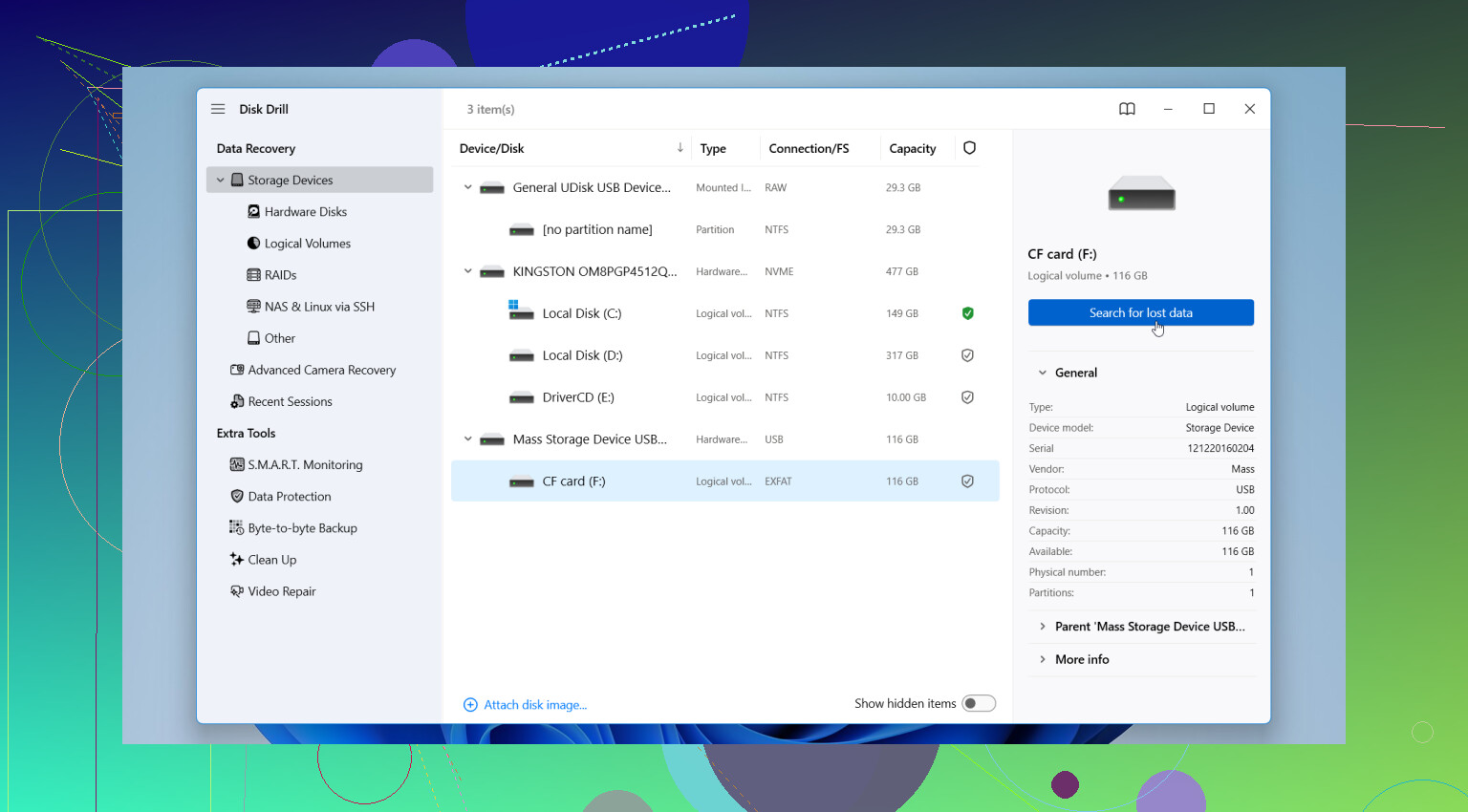
Sommige mappen zijn plotseling verdwenen van mijn CompactFlash-kaart nadat ik foto’s naar mijn computer had verplaatst, en nu ontbreken belangrijke bestanden. De kaart wordt nog steeds gedetecteerd, maar ik kan niet alles zien wat erop was opgeslagen. Ik heb hulp nodig met gegevensherstel van een CF-kaart, ontbrekende mappen en de veiligste manier om de bestanden te herstellen zonder de situatie te verergeren.
Ik heb dit meegemaakt met een oude CF-kaart, en het eerste wat ik leerde was simpel. Blijf hem niet gebruiken.
Als je computer de kaart nog steeds ziet, zijn je kansen vaak beter dan ze op het eerste gezicht lijken. Ontbrekende bestanden op een CF-kaart betekenen niet altijd dat de gegevens voorgoed weg zijn. Vaak is het bestandssysteem de bestanden kwijtgeraakt, terwijl de fotogegevens er nog steeds op staan. Wat herstel verpest, is nieuwe dingen naar de kaart schrijven nadat het probleem is opgetreden.
Dus, stop hier:
Stop de CF-kaart niet terug in de camera.
Maak geen testfoto’s.
Kopieer er niets naartoe.
Voer niet eerst reparatietools uit.
Ik deed dit ooit allemaal verkeerd met een reiskaart, en dat kostte me een flink aantal afbeeldingen. Een paar nieuwe opnamen waren genoeg om oudere herstelbare gegevens te overschrijven. Kleine fout, grote puinhoop.
Als je geen back-up hebt, is software meestal het eerste wat ik zou proberen, zolang de kaart nog steeds wordt aangekoppeld of op zijn minst in een kaartlezer verschijnt. Een optie waarmee ik zou beginnen is Disk Drill. Ik vond het prettig omdat de indeling makkelijk te volgen is, het FAT32 en exFAT goed genoeg aankan, en het veelvoorkomende cameraformaten oppikt, inclusief RAW-bestanden van merken zoals Canon en Nikon. De voorbeeldstap is ook belangrijk. De afbeelding zien vóór herstel bespaart tijd en laat je snel weten of het bestand nog bruikbaar is.
Wat ik zou doen, stap voor stap:
Haal de CF-kaart eruit en laat hem eruit.
Sluit hem aan op je computer met een degelijke CF-kaartlezer.
Installeer Disk Drill op je computer, nooit op de CF-kaart.
Start het programma en selecteer de kaart uit de apparatenlijst.
Voer de volledige scan uit, niet een gehaaste.
Laat de scan afronden. Ga er niet halverwege aan zitten omdat je ongeduldig bent.
Open het gebied met gevonden bestanden en bekijk de resultaten.
Bekijk de voorbeelden van de foto’s, videoclips of documenten die je terug wilt.
Selecteer wat belangrijk is.
Herstel die bestanden naar je computer of een aparte externe schijf.
Schrijf de herstelde bestanden niet terug naar dezelfde CF-kaart.
Dat laatste deel brengt mensen vaak in de problemen. Als je bestanden terugzet op dezelfde kaart, loop je het risico andere ontbrekende foto’s te overschrijven voordat je ze hebt hersteld. Zodra dat gebeurt, heeft software minder om mee te werken.
Als je andere tools wilt, is hier een goede lijst: software voor gegevensherstel.
Ik heb PhotoRec eerder gebruikt. Het is gratis, en het haalt inderdaad bestanden van kaarten af, maar het voelt wat ruw aan de randen. Meestal raak je de originele namen en mapstructuur kwijt, dus eindig je met een stapel bestanden die je later moet uitzoeken. R-Studio is ook sterk, al vond ik het zwaarder en technischer dan de meeste mensen willen voor een eenvoudige fotorecoverietaak. Als je doel simpel is, bestanden terughalen, voorbeelden controleren, opslaan wat nog opent, dan is Disk Drill het makkelijkere startpunt.
Er is ook een punt waarop ik zou stoppen met doe-het-zelf. Als de CF-kaart helemaal niet wordt gedetecteerd, verbogen pinnen heeft, heet wordt, steeds opnieuw de verbinding verliest, of onvervangbare bestanden bevat, zou ik software overslaan en naar een herstelservice gaan. Die laboratoria kosten meer, ja, maar beschadigde media is een ander probleem. Hetzelfde geldt voor foto’s die je maar één keer in je leven maakt. Daar zou ik niet mee gokken.

Als de mappen direct na een verplaatsing verdwenen, zou ik eerst de computer controleren voordat ik herstel op de kaart uitvoer. Soms verbergt de overdrachtsapp bestanden, raakt de directoryvermelding beschadigd, of blijft de kopie onvolledig terwijl de gegevens nog steeds op de CF-kaart staan.
Ik ben het met @mikeappsreviewer eens over één belangrijk punt. Stop met het gebruik van de kaart. Ik ben het er een beetje mee oneens om meteen met bestandsherstel op basis van signatures te beginnen. Mijn eerste stap zou zijn om een image van de CF-kaart te maken en daarna vanaf die image te werken. Dat geeft je één schone kans en houdt het origineel onaangeroerd als de kaart verder achteruitgaat.
Wat ik zou doen:
- Gebruik een goede kaartlezer, niet de USB-poort van de camera.
- Controleer Schijfbeheer of Schijfhulpprogramma. Kijk of de volledige kaartgrootte zichtbaar is.
- Maak een byte-voor-byte-image met iets als R-Studio, DMDE, of zelfs ddrescue als je daarmee bekend bent.
- Scan de image, niet de kaart.
- Zoek eerst naar verloren partities en verwijderde mappen.
- Als de mappen niet terugkomen, gebruik dan een signaturescan voor JPG, CR2, NEF, MOV, enz.
Waarom dit belangrijk is:
- Verwijderde mapvermeldingen zijn vaak herstelbaar met intacte namen.
- Signaturescans plaatsen bestanden vaak in algemene mappen zonder structuur.
- Als de kaart zwakke sectoren heeft, maken herhaalde scans het erger.
Disk Drill is hier ook prima, vooral voor fotoherstel op CF-kaarten, en het is voor de meeste mensen eenvoudiger dan DMDE. Ik zou de resultaten nog steeds op een andere schijf opslaan. Nooit terug naar de CF-kaart, uiteraard.
Controleer ook of de “ontbrekende” mappen als verborgen bestanden of in een tijdelijke importmap op je computer zijn beland. Ik heb gezien dat Lightroom en oude Windows-importhulpmiddelen hier een rommeltje van maken.
Als de kaart de verbinding verbreekt, ontzettend traag leest, of I/O-fouten geeft, stop dan met doe-het-zelf. Op dat punt zal software een defecte kaart niet repareren.
Voor meer tips over het kiezen van software voor fotoherstel van geheugenkaarten is dit de moeite waard om te bekijken:
bekijk hoe je de juiste tool voor herstel van geheugenkaarten kiest

Als de kaart nog steeds zichtbaar is en alleen sommige mappen weg zijn, zou ik eerst even uitsluiten dat het om een stom bestandssysteemprobleem gaat voordat je een volledige recovery doet. Ik ben het eens met @mikeappsreviewer en gedeeltelijk met @byteguru, maar ik zou niet beginnen met reparatiecommando’s zoals CHKDSK of First Aid. Die kunnen de directory “repareren” door precies de vermeldingen te verwijderen die je nog nodig hebt.
Een paar dingen om eerst te controleren:
- Zet verborgen bestanden aan op je computer
- Controleer op een vreemde map FOUND.000 of een tijdelijke importmap
- Probeer een andere kaartlezer en indien mogelijk een ander besturingssysteem
- Kijk naar de gebruikte ruimte versus vrije ruimte op de kaart. Als er nog steeds ruimte in gebruik is, zijn de bestanden mogelijk alleen verweesd, niet verdwenen
Ook, als dit direct na een verplaatsing gebeurde, is er een reële kans dat de bestanden naar de computer zijn gekopieerd en dat alleen de mapweergave op de CF-kaart kapot is gegaan. Doorzoek je computer op bestandstype en datum, niet op mapnaam.
Voor recovery zou ik eerst kiezen voor een bestandssysteemgerichte scan, zodat je kans hebt om de oorspronkelijke mapstructuur terug te krijgen. Disk Drill is hier prima voor en makkelijker dan een hoop meer hardcore tools. Als dat de mappen niet vindt, doe dan een diepere signaturescan voor JPG, TIFF, CR2, NEF, MOV, enz. Sla alles op een andere schijf op, uiteraard.
Nog iets dat mensen vaak overslaan: als de kaart oud is, vervang die dan na recovery, zelfs als hij “prima” lijkt. CF-kaarten kunnen zich normaal gedragen tot het moment dat ze dat niet meer doen. Dat meegemaakt, daar spijt van gehad.
Voor meer discussie over herstel van geheugenkaarten is deze post eigenlijk relevant:
hoe je de juiste methode kiest voor fotoherstel van een CF-kaart