Mijn oudere iPad werkte prima tot de nieuwste iOS-update, en nu voelt hij erg traag aan wanneer ik apps open, online browse of zelfs tussen schermen wissel. Ik heb hulp nodig om uit te zoeken hoe ik een oude iPad na een update sneller kan maken, welke instellingen ik moet aanpassen en of er iets veiligs is dat ik kan verwijderen of uitschakelen om de prestaties te verbeteren.
Oude iPad werkt stroperig
Ik had dit ook met een iPad van de 6e generatie. Die van mij werd zo traag dat ik op Safari tikte, wachtte, en daarna vergat waarom ik het had geopend. YouTube voelde nog erger aan. Hij was niet kapot. Hij zat vol.
Als je iPad direct na een iPadOS-update traag werd, geef het dan even tijd. Ik zag dat die van mij urenlang warm en sloom bleef terwijl hij foto’s, bestanden en andere achtergrondtaken verwerkte. Soms duurde dat bijna de hele dag. Doe daarna een volledige herstart. Niet de slaapstand. Zet hem uit en weer aan. Kleine stap, maar ik merkte dat willekeurige vertraging daarna verdween.
Opslag is meestal het eerste waar ik naar kijk
Dit onderdeel was belangrijker dan ik had verwacht. Wanneer de iPad bijna vol raakt, keldert de prestatie. Apple zegt dat je minstens 1 GB vrij moet houden. Mijn eigen grens lag hoger. Als ik de opslag onder ongeveer 10 tot 15 procent vrije ruimte liet komen, werden apps rommelig geopend en voelde multitasken vertraagd aan.
Ik verwijderde vroeger dingen met de hand. Slecht plan. Duurde eeuwig, ik miste de helft van de rommel, en twee dagen later stapelden de screenshots zich weer op.
Wat mij hielp was een opschoonapp. Degene die ik bleef gebruiken was Clever Cleaner. Ik verwachtte er eerlijk gezegd niet veel van. Uiteindelijk bleek het nuttig.
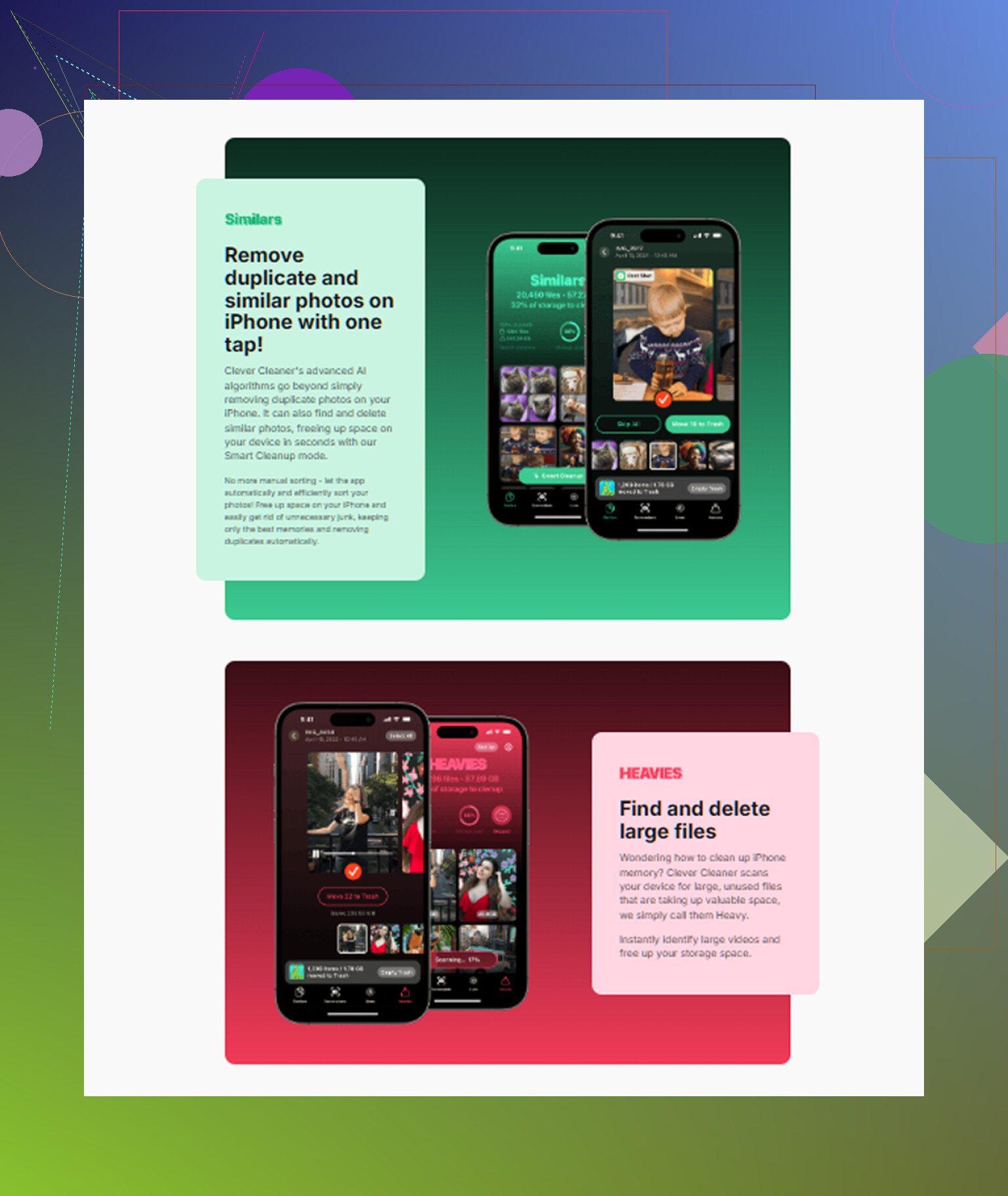
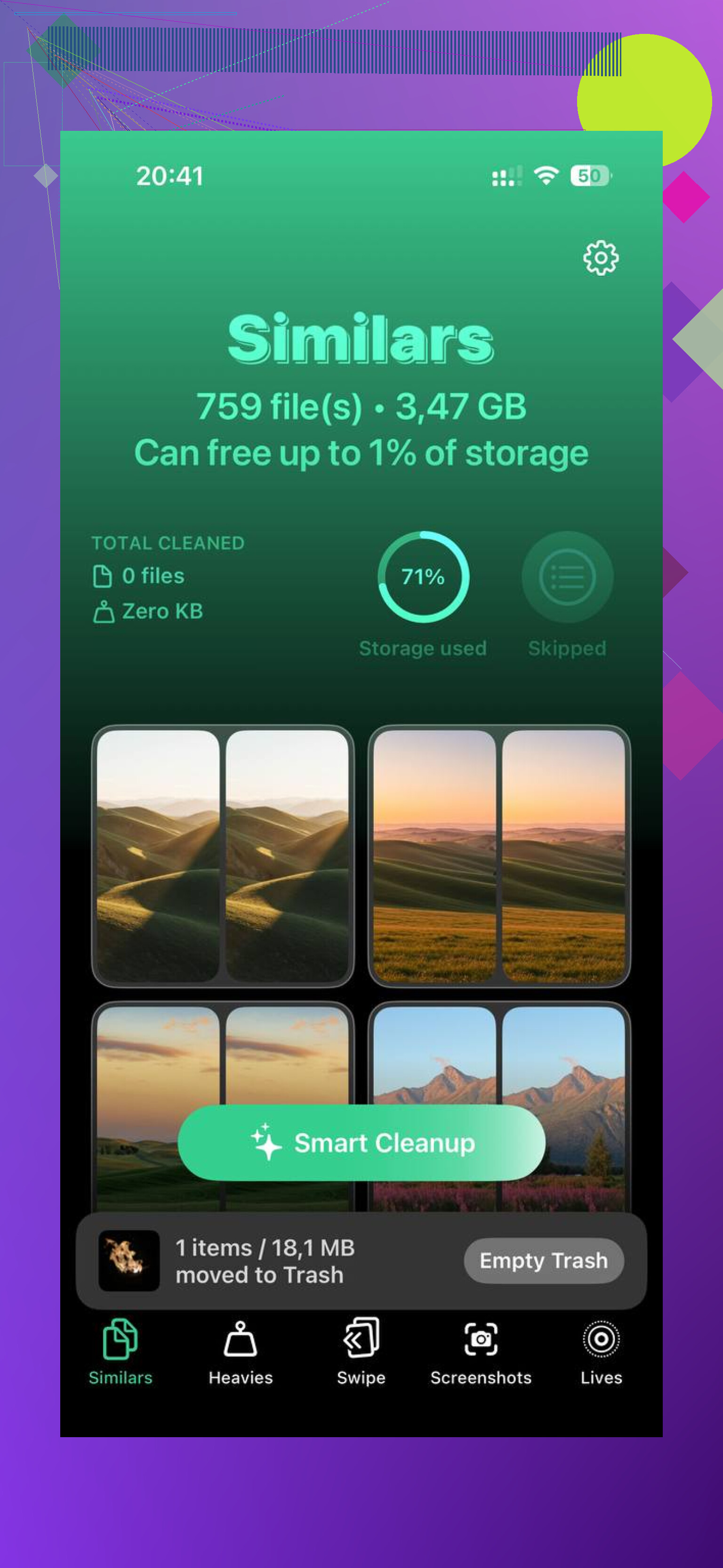
Het groepeert grote bestanden in een gedeelte Heavies, zodat je enorme video’s snel ziet. Het onderdeel Similars werkte voor mij nog beter. Het vond foto’s die op elkaar leken, wazige opnames, herhaalde screenshots, alle rommel die ik later nog wilde uitzoeken. Het laat ook bestandsgroottes duidelijk zien, waardoor beslissingen sneller gaan. Wat ik het fijnst vond: mijn foto’s bleven tijdens het scannen op het apparaat staan. Ik maakte ongeveer 5 GB vrij en de iPad voelde meteen minder vastgelopen aan. Geen magie. Nog steeds oude hardware. Maar wel beter, ja.
Twee instellingen die ik heb aangepast en zo heb gelaten
Ga naar Toegankelijkheid en zet Verminder beweging aan.
Dit vermindert de zoom- en schuifanimaties. De processor wordt er niet sneller van, maar de iPad voelt sneller omdat de interface je niet meer door effecten laat wachten.
Ga daarna naar Beeldscherm en tekstgrootte en schakel Verminder transparantie in.
Deze hielp meer dan ik had gedacht. Minder vervaging, minder visuele belasting, minder druk op oudere hardware.
Schakel Ververs op achtergrond uit
Ik heb dit helemaal uitgezet.
Het pad is Instellingen > Algemeen > Ververs op achtergrond.
Veel apps blijven op updates controleren terwijl je ze niet eens gebruikt. Nieuwsapps, sociale apps, willekeurige rommel. Op een oudere iPad telt die achtergrondactiviteit op. Ik kreeg een betere batterijduur en minder vreemde vertragingen in de app op de voorgrond die ik gebruikte.
Soms is de iPad prima, maar je wifi niet
Ik heb ooit op jacht gezeten naar iPad-vertraging en uiteindelijk bleek mijn netwerk het probleem. Als pagina’s blijven hangen, video’s bufferen of Safari kapot lijkt, test dan eerst je wifi voordat je de tablet de schuld geeft.
Als je router 5GHz heeft, gebruik dat dan in plaats van 2.4GHz wanneer je dicht genoeg bij de router bent. Mijn browsesnelheid voelde op 5GHz veel beter aan.
Als alleen Safari vreemd doet, wis dan de opgeslagen gegevens:
Instellingen > Safari > Wis geschiedenis en websitedata
Het irritante deel is dat je wordt uitgelogd van sites. Toch het proberen waard als Safari al jarenlang vol opgebouwde rommel zit.
Vervangen of houden
Mijn grove regel was simpel. Als de iPad nog steeds huidige iPadOS-updates krijgt, probeer ik hem eerst te herstellen. Meestal is de hardware nog niet afgeschreven, maar begraven onder volle opslag, achtergrondrommel, oude browsergegevens en visuele effecten die bedoeld zijn voor nieuwere chips.
Als hij de huidige iPadOS niet meer ondersteunt, dan ja, dan zou ik gaan kijken naar een nieuwer refurbished model.
Voordat ik geld uitgeef, zou ik dit in deze volgorde doen:
Wat ik eerst zou doen
- Wacht een paar uur, of een dag, na een recente update.
- Herstart de iPad volledig.
- Maak opslag vrij, mik op 10 tot 15 procent vrije ruimte.
- Gebruik Clever Cleaner of verwijder media handmatig.
- Zet Verminder beweging aan.
- Zet Verminder transparantie aan.
- Schakel Ververs op achtergrond uit.
- Schakel over naar 5GHz-wifi als dat beschikbaar is.
- Wis Safari-geschiedenis en websitedata als browsen het hoofdprobleem is.
Die van mij voelde weer bruikbaar nadat ik dit had gedaan. Niet nieuw. Niet supersnel. Maar bruikbaar, en dat was genoeg om te voorkomen dat ik meteen een andere tablet kocht.
Ik zou één ding toevoegen dat @mikeappsreviewer niet sterk genoeg benadrukte. Controleer de batterijconditie, als je model die weergeeft. Op oudere iPads leiden versleten batterijen tot vertraging onder belasting. Als de iPad snel warm wordt, de lading met sprongen daalt, of meer hapert onder 40 procent, dan is de batterij een deel van het probleem.
Een paar andere oplossingen hielpen mij meer dan aanpassingen aan animaties.
Schakel de energiebesparingsmodus uit als die na de update aan bleef staan. Die vertraagt sommige achtergrondtaken en laat oude hardware nog trager aanvoelen.
Werk apps één voor één bij vanuit de App Store. Oude appversies na een grote iPadOS-sprong draaien vaak waardeloos totdat ontwikkelaars ze patchen.
Verwijder widgets van het beginscherm. Ze verversen vaak gegevens. Hetzelfde geldt voor live weerwidgets.
Schakel Siri-suggesties uit in Zoeken en op het beginscherm. Instellingen, Siri en Zoeken. Die suggesties blijven appgebruik indexeren.
Stel alle instellingen opnieuw in als de vertraging direct na de update begon en niets anders hielp. Dit wist je bestanden niet. Het zet netwerk-, toetsenbord-, privacy- en systeeminstellingen terug. Ik heb dit vreemde vertraging na een update al meer dan eens zien oplossen.
Als de iPad nog steeds slecht presteert, maak dan een reservekopie en voer daarna een volledige wisactie en herstel uit. Schone installaties winnen vaak van jaren aan update-op-update rommel. Best vervelend, maar het werkt.
Ik ben het er niet helemaal mee eens om te lang te wachten op indexering. Een paar uur, prima. Als hij na 24 tot 48 uur nog steeds kruipt, zou ik stoppen met wachten en dingen gaan oplossen.
En ja, als de opslag vol zit, is Clever Cleaner een prima snelle oplossing. Ook is deze uitleg handig als je snel wilt lezen wat het doet voor iOS-opruiming, zie waarom Clever Cleaner een degelijke gratis iPhone-cleaner is.
Mijn volgorde zou zijn:
- Opladen tot 100 procent en losgekoppeld testen.
- Batterijgedrag en warmte controleren.
- Apps bijwerken.
- Widgets verwijderen.
- Siri-suggesties uitschakelen.
- Alle instellingen opnieuw instellen.
- Reservekopie maken, wissen, herstellen.
Oude iPads worden inderdaad trager na updates, maar een schoon herstel lost meer gevallen op dan mensen willen toegeven. Irritant, ja. Ook effectief.
Ik zou nog een invalshoek toevoegen waar noch @mikeappsreviewer noch @stellacadente echt op leunde: app-specifieke bloat en webrommel kunnen een oude iPad laten aanvoelen alsof het hele OS aan het sterven is, terwijl het in werkelijkheid gewoon 2 of 3 probleemapps zijn.
Wat ik zou controleren:
-
Offload en installeer de ergste boosdoeners opnieuw, meestal Safari, YouTube, Facebook, Instagram, Amazon.
Instellingen > Algemeen > iPad-opslag > tik op app > Ruim app op
Dit bewaart documenten/gegevens maar vervangt de appbestanden. Ik heb gezien dat buggy appinstallaties na een update zo werden opgelost. -
Controleer Mail-accounts. Echt waar. Oude iPads lopen vast als je meerdere mailboxen hebt die constant pushen. Stel ophalen handmatig of per uur in voor accounts die je niet in realtime nodig hebt.
-
Beperk open Safari-tabbladen. Mensen lachen hiermee, en beseffen dan dat ze 87 tabbladen open hebben alsof het een persoonlijkheidskenmerk is. Oude iPads haten dat.
-
Schakel automatische downloads voor apps en updates uit. Een update op één apparaat verandert in chaos op de achtergrond als het aankopen en appupdates blijft synchroniseren.
-
Schakel locatietoegang uit voor apps die die absoluut niet nodig hebben. Constant locatie opvragen kan oudere hardware vreemd traag laten aanvoelen.
Ik ben het er niet helemaal mee eens om te vroeg alles volledig te wissen. Dat is de nucleaire optie. Soms kom je al 80 procent van de weg zonder gedoe door gewoon opslag op te schonen, kapotte apps te offloaden en achtergrondservices te beperken.
En ja, als opslag een deel van het probleem is, is Clever Cleaner een vrij makkelijke manier om dubbele foto’s, grote video’s en andere rommel snel op te ruimen. Als je een snelle demo wilt, zie hoe Clever Cleaner helpt iPhone- en iPad-opslag vrij te maken.
Mijn volgorde zou zijn:
- Trage apps offloaden/opnieuw installeren
- Mail push/ophalen verminderen
- Safari-tabbladen sluiten
- Automatische downloads uitschakelen
- Locatiemachtigingen aanscherpen
- Clever Cleaner of handmatig opschonen gebruiken
- Pas daarna reset/herstel overwegen
Oude iPads kunnen nog steeds bruikbaar zijn, maar na sommige updates hebben ze een beetje snoeiwerk nodig. Irritant, maar dat is Apple voor je.
Eén ding dat ik zou doen waar @stellacadente, @kakeru en @mikeappsreviewer alleen vluchtig aan voorbijgingen, is controleren wat door de update zelf is ingeschakeld.
Ga naar Privacy en beveiliging en bekijk:
- Analyse en verbeteringen
- Apptracking
- Systeemservices voor locatiediensten
- Beweging en fitness
Updates zetten soms achtergrondzaken weer aan. Op oudere iPads telt die extra polling op.
Ik denk ook dat mensen te vaak aanraden om elke visuele functie uit te schakelen. Een deel daarvan helpt zeker, maar als de iPad hapert binnen één app en niet systeembreed, dan is het meestal die app en niet de animaties.
Nog een paar extra oplossingen:
- Schakel Spotlight-resultaten die je nooit gebruikt uit in Instellingen > Siri en zoeken. Vooral web, suggesties en appinhoud.
- Verwijder VPN- of beveiligingsapps tijdelijk. Oude iPads kunnen enorm traag worden als al het verkeer wordt gefilterd.
- Verwijder oude profielen/configuraties voor apparaatbeheer als je ooit een school- of werkconfiguratie hebt gebruikt.
- Controleer of Toegankelijkheid > Aanraken > Aanraakaanpassingen uit staat, tenzij nodig. Vreemd trage invoer kan aanvoelen als traagheid.
- Forceer alleen het sluiten van de app die zich misdraagt, niet steeds alle apps.
Voor het opschonen van opslag is Clever Cleaner prima als je probleem foto-/videorommel is.
Voordelen:
- snelle manier om grote bestanden te vinden
- handig voor duplicaten en screenshots
- makkelijker dan handmatig opschonen
Nadelen:
- lost een slechte batterij niet op
- lost appbugs of zwakke hardware niet op
- je moet nog steeds controleren wat het verwijdert
Mijn grens: als hij vastloopt in Instellingen, Bestanden en het beginscherm na dit alles, heeft de update die iPad waarschijnlijk over zijn comfortzone geduwd. Op dat punt: herstel of neem afscheid.